Affichage de vues multiples dans l’espace objet
Affichage de vues multiples dans l'espace objet
La fenêtre de l'espace objet est la zone de dessin que vous pouvez diviser en une ou plusieurs fenêtres de visualisation rectangulaires adjacentes dans l'onglet Modèle. Parmi plusieurs fenêtres de visualisation, vous devez en définir une comme courante pour exécuter les commandes d'affichage.
Lorsque vous commencez un nouveau dessin, il s'affiche dans une seule fenêtre. Vous pouvez visualiser le dessin dans une deuxième fenêtre ou diviser une fenêtre en plusieurs fenêtres. Vous pouvez également ouvrir et afficher plusieurs dessins.
Définir les fenêtres de visualisation de l'espace objet
Dans les dessins complexes ou de grande taille, l'affichage de plusieurs vues réduit le temps nécessaire pour effectuer un zoom ou un panoramique sur une vue unique. De plus, les erreurs que vous pourriez manquer dans une vue peuvent être visibles dans les autres.
Les fenêtres de visualisation créées dans l'onglet Modèle occupent entièrement la zone de dessin sans se chevaucher. Lorsque vous effectuez des modifications dans une fenêtre, les autres fenêtres sont mises à jour simultanément. l'illustration montre trois fenêtres de visualisation de l'espace objet.
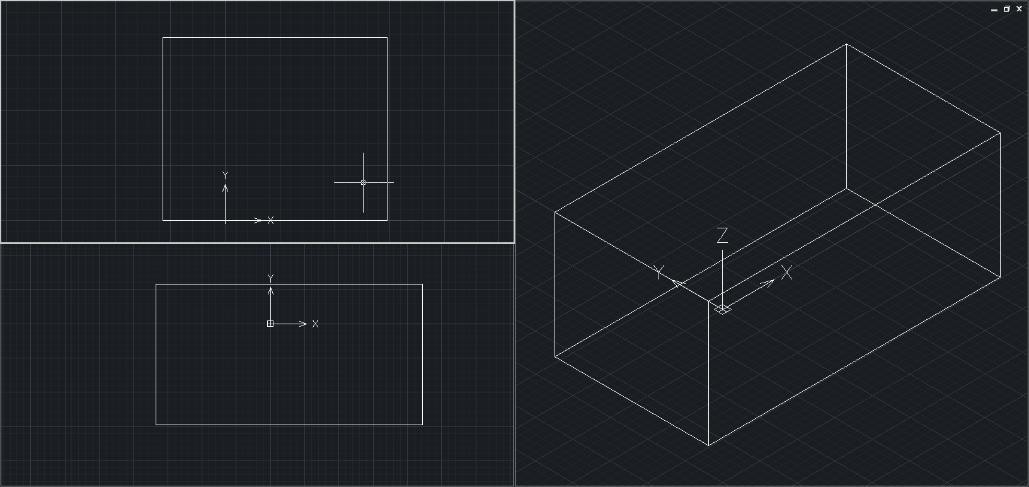
Vues de l'espace objet
Utiliser les fenêtres de présentation de l'espace objet
Dans la fenêtre de visualisation de l'espace objet, vous pouvez effectuer les opérations suivantes :
-
Définir les modes de grille et d'accrochage, effectuer un panoramique, un zoom et restaurer les vues nommées.
-
Sauvegarde des orientations du SCU avec des fenêtres individuelles.
-
Lors de l'exécution d'une commande, vous pouvez dessiner d'une fenêtre à l'autre.
-
Nommez une disposition de fenêtres dans l'ordre afin de pouvoir la réutiliser dans l'onglet Modèle ou l'insérer dans un onglet de présentation.
-
Lorsque vous travaillez sur des modèles 3D, il est très utile de configurer différents SCU dans des fenêtres individuelles.
Diviser et joindre les fenêtres de l'espace objet
À partir de la fenêtre séparée, vous pouvez continuer à les diviser ou à les assembler.
Les illustrations ci-dessous montrent plusieurs configurations par défaut de la fenêtre de visualisation de l'espace objet.
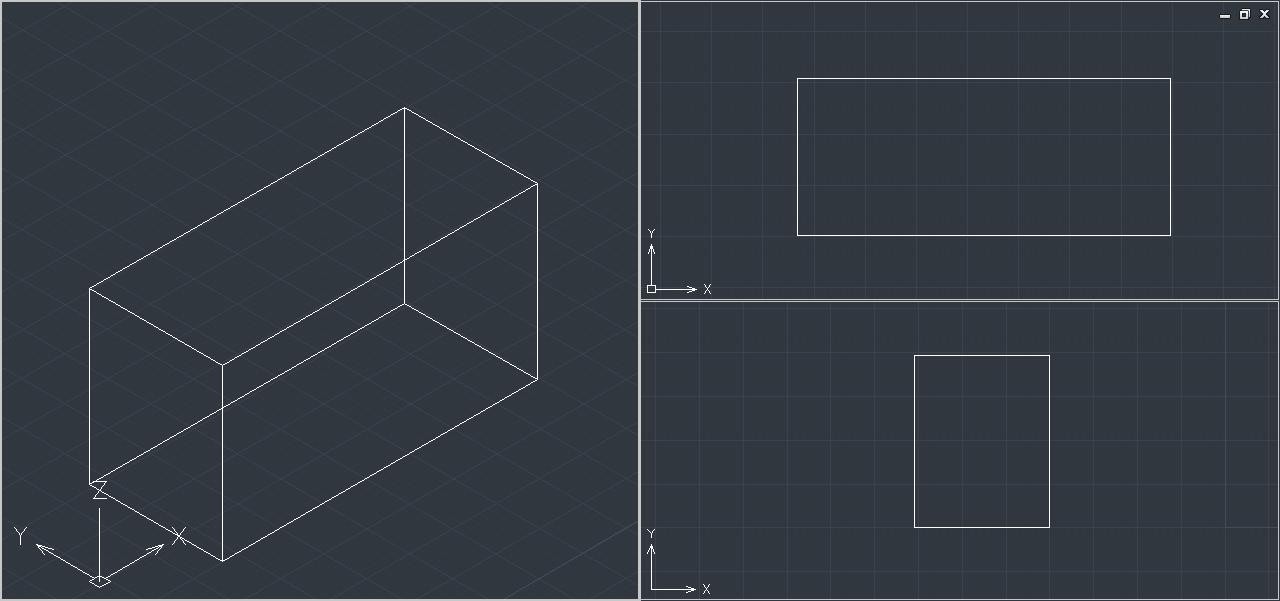
Gauche Droite
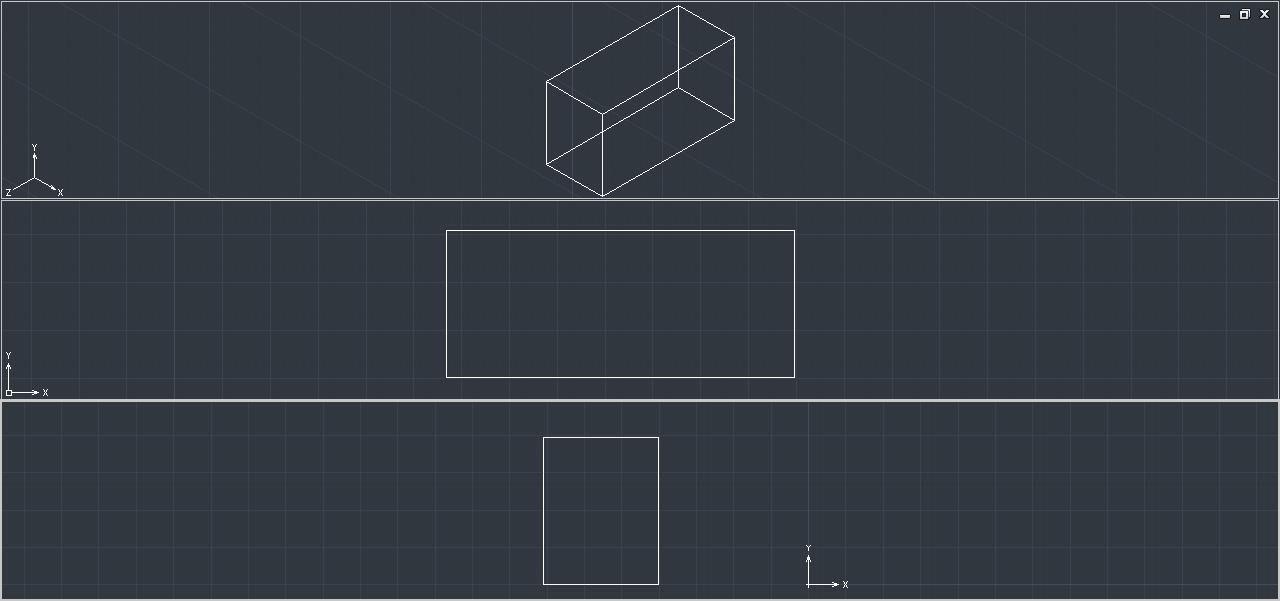
Horizontal Vertical
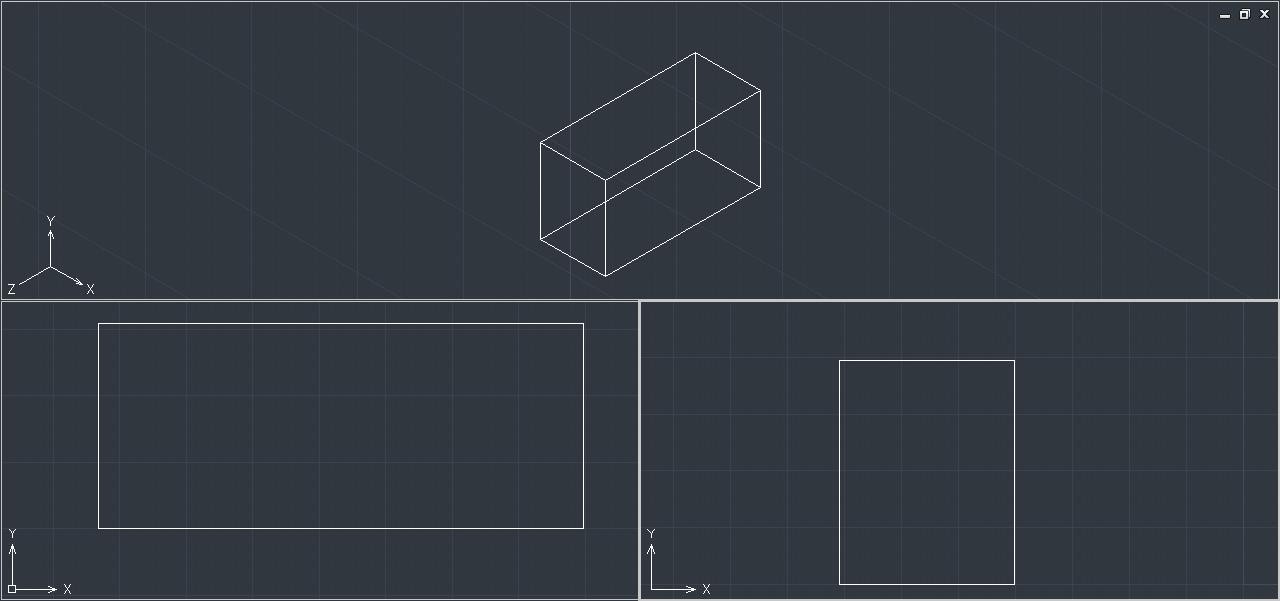
Au-dessus En dessous
Sélectionner et utiliser la fenêtre de visualisation active
Pour faire de la fenêtre de visualisation souhaitée la fenêtre de visualisation courante, vous devez cliquer dessus parmi les fenêtres de visualisation existantes. Lorsque le curseur survole la fenêtre active, il apparaît sous forme de réticule au lieu d'une flèche. Vous ne pouvez pas modifier la fenêtre de visualisation actuelle lorsqu'une commande de visualisation est en cours d'exécution.
Travailler avec plusieurs vues d'un même dessin
Vous pouvez ouvrir et travailler simultanément sur plusieurs vues d'un même dessin.
Après avoir divisé une fenêtre unique en plusieurs fenêtres, vous pouvez contrôler chaque fenêtre individuellement. Par exemple, vous pouvez effectuer un zoom ou un déplacement panoramique dans une fenêtre sans affecter l'affichage des autres fenêtres. Vous pouvez contrôler séparément la grille, l'accrochage aux objets et l'orientation de la vue pour chaque fenêtre. Vous pouvez restaurer des vues nommées dans des fenêtres individuelles, dessiner d'une fenêtre à l'autre et enregistrer des configurations de fenêtres nommées pour les réutiliser ultérieurement.
Lorsque vous dessinez, les modifications effectuées dans une fenêtre sont immédiatement visibles dans les autres. Vous pouvez basculer d'une fenêtre à l'autre à tout moment, même au milieu d'une commande, en cliquant sur la barre de titre de la fenêtre.
Vous pouvez diviser une fenêtre de dessin unique en plusieurs fenêtres d'affichage (appelées fenêtres de visualisation) dans l'onglet Modèle. Vous pouvez contrôler le nombre de fenêtres créées et leur disposition. Vous pouvez également enregistrer et restaurer des configurations de fenêtres nommées, et afficher une liste des configurations de fenêtres actuelles et sauvegardées.
Pour créer plusieurs vues
-
Sélectionnez Affichage \Fenêtres dans le menu principal.
-
Dans le menu des fenêtres, sélectionnez 1, 2, 3 ou 4 fenêtres.
-
Tapez H pour l'orientation horizontale ou V pour l'orientation verticale.
Pour relier deux vues
-
Sélectionnez Affichage \Fenêtres \Joindre dans le menu principal.
-
Cliquez n'importe où dans la fenêtre que vous souhaitez conserver.
-
Cliquez n'importe où dans la fenêtre adjacente que vous souhaitez joindre à la première fenêtre.
Pour restaurer la configuration d'une fenêtre nommée
-
Tapez -VPORTS et appuyez sur ENTREE.
-
Sur la ligne de commande, tapez Restaurer.
-
Entrez le nom de la configuration de fenêtre que vous souhaitez restaurer.