L’interface de ZWCAD
L’interface de ZWCAD
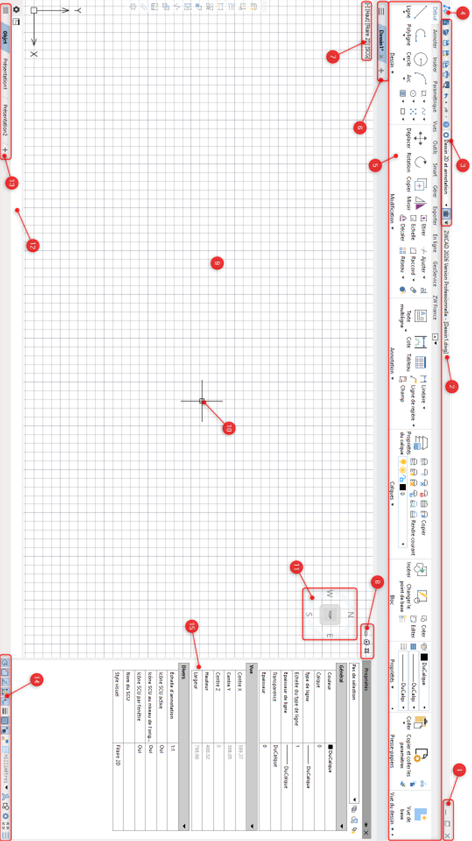
| N° | Nom | Description |
|---|---|---|
| 1 | Boutons de contrôle de la fenêtre de l’application | Permettent de fermer, réduire ou minimiser la fenêtre de l’application. |
| 2 | Barre de titre | Contient le nom de l’application ainsi que celui du document en cours d’édition. |
| 3 | Barre d’accès rapide | Permet d’accéder rapidement à des commandes essentielles telles que la création d’un nouveau dessin ou l’ouverture de dessins existants. Cette barre est personnalisable à l’aide de la flèche située à droite. |
| 4 | Menu de l’application | Donne accès aux commandes de gestion des fichiers ainsi qu’à diverses commandes utilitaires. |
| 5 | Ruban | Permet d’accéder à la quasi-totalité des commandes de ZWCAD. |
| 6 | Onglets « Dessins ouverts » | Permettent de naviguer rapidement entre les différents dessins ouverts. |
| 7 | Commandes de la fenêtre | Permettent de configurer la vue, certains éléments d’affichage ainsi que le style visuel. Ces commandes sont principalement utilisées pour les dessins 3D. |
| 8 | Boutons de contrôle de la fenêtre du document | Permettent de fermer, réduire ou minimiser la fenêtre du document actif. |
| 9 | Écran graphique | Zone principale dans laquelle le dessin est affiché. |
| 10 | Curseur du pointeur | Le réticule indique la position précise du curseur dans l’espace de dessin. |
| 11 | Cube de visualisation (ViewCube) | Facilite la visualisation et l’orientation des objets en 3D. |
| 12 | Ligne de commande | Permet de lancer une commande en saisissant son nom suivi de la touche Entrée. Les instructions des commandes s’y affichent également. Cette zone peut être agrandie ou détaillée davantage à l’aide de la touche F2. |
| 13 | Onglets « Objet » et « Présentations » | Permettent de basculer entre l’espace objet et l’espace papier (présentations). La molette de la souris permet de naviguer entre les onglets lorsqu’ils sont nombreux. |
| 14 | Barre d’état | Contient les boutons d’aide au dessin. Leur visibilité est personnalisable via l’icône située à l’extrémité droite de la barre. |
| 15 | Palettes | Fenêtres flottantes et ancrables permettant d’accéder rapidement à des outils ou informations contextuelles (propriétés, calques, palettes d’outils, etc.) sans quitter l’espace de dessin. |
Menu de l’application
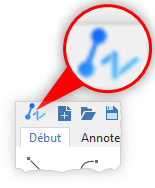
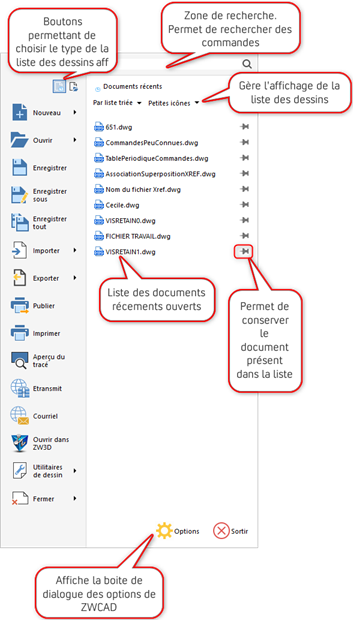
Les boutons disponibles dans le menu de l’application sont principalement dédiés à la gestion des fichiers.
Le bouton Utilitaires de dessin permet d’accéder à différentes commandes utilitaires, telles que la gestion des unités de dessin, la purge des objets inutilisés ou encore la récupération de fichiers endommagés.
Le bouton Options permet de configurer les paramètres de ZWCAD. Il est notamment possible de personnaliser les couleurs de l’interface depuis l’onglet Afficher.
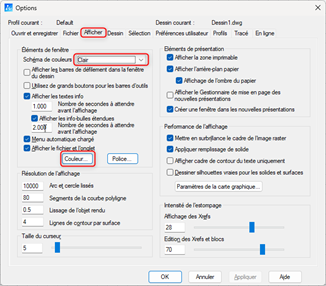
Les captures d’écran de ce document ont été réalisées avec un thème de couleur clair et un arrière-plan blanc. Ces paramètres ont été modifiés depuis l’onglet Afficher de la commande Options.
Travailler avec le ruban
Le ruban est organisé en plusieurs onglets permettant d’accéder aux commandes de ZWCAD.
Dans chaque Onglet vous retrouverez plusieurs panneaux ou groupes de commandes.
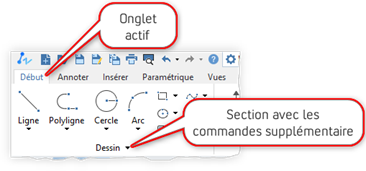
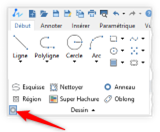
Lorsqu’une flèche est affichée à droite du nom d’un groupe, cela indique que des commandes supplémentaires sont disponibles. En cliquant sur cette flèche, le panneau s’agrandit afin d’afficher ces commandes.
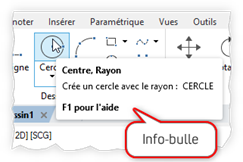
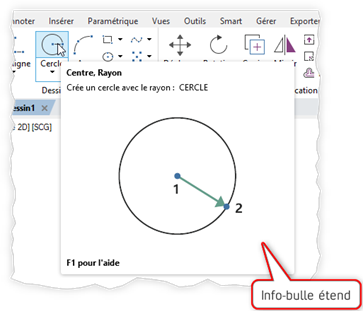
Lorsque vous survolez un bouton avec le curseur, une info-bulle apparaît après un court délai. Après quelques secondes supplémentaires, une info-bulle étendue s’affiche, fournissant des informations complémentaires sur la commande.
Paramètres supplémentaires
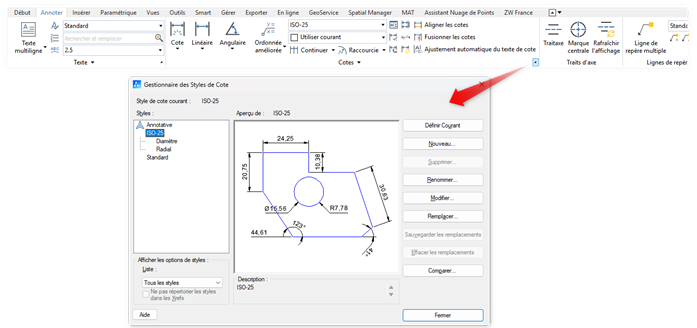
Lorsqu’une flèche est disponible à l’extrémité droite d’un groupe de commandes, un clic sur celle-ci permet d’accéder à une fenêtre ou à une palette de paramètres supplémentaires associés aux commandes du groupe.
Raccourcis utiles

 Afficher / masquer la palette Propriétés
-
 Afficher / masquer la palette d’outils
 -
 Afficher / masquer la ligne de commande