Personnaliser l'interface (CUI)
ZWCAD vous permet d'adapter l'interface à votre façon de travailler : créer vos propres commandes, ajouter des boutons au ruban, modifier les menus, les barres d'outils, les raccourcis clavier ou les actions par double-clic.
Toute la personnalisation se fait dans une seule boîte de dialogue : Personnaliser l'interface utilisateur.
Commande : CUI
Ruban : Gérer › Personnalisation › Personnaliser l'interface
Menu : Outils › Personnaliser › Personnalisation de l'interface

Avant toute modification, exportez vos paramètres utilisateur : vous pourrez ainsi revenir à la situation de départ en cas d'erreur. Voir Les paramètres utilisateur.
La boîte de dialogue Personnaliser l'interface utilisateur
| Zone | Contenu |
|---|---|
| Personnalisation dans Tous les fichiers (en haut à gauche) | L'arborescence des éléments : Espaces de Travail, Barre d'outils d'accès rapide, Ruban, Barre d'outils, Menu, Propriétés rapides, Menu contextuel, Raccourcis clavier, Actions par Double-clic, Boutons de la souris, Fichier LISP. |
| Liste de commande (en bas à gauche) | Toutes les commandes disponibles, natives ou personnalisées. Elles se glissent-déposent dans l'arborescence. |
| Propriétés (à droite) | Les réglages de l'élément sélectionné : nom, macro, image… |
L'interface est enregistrée dans un fichier CUIX.
Créer une commande personnalisée
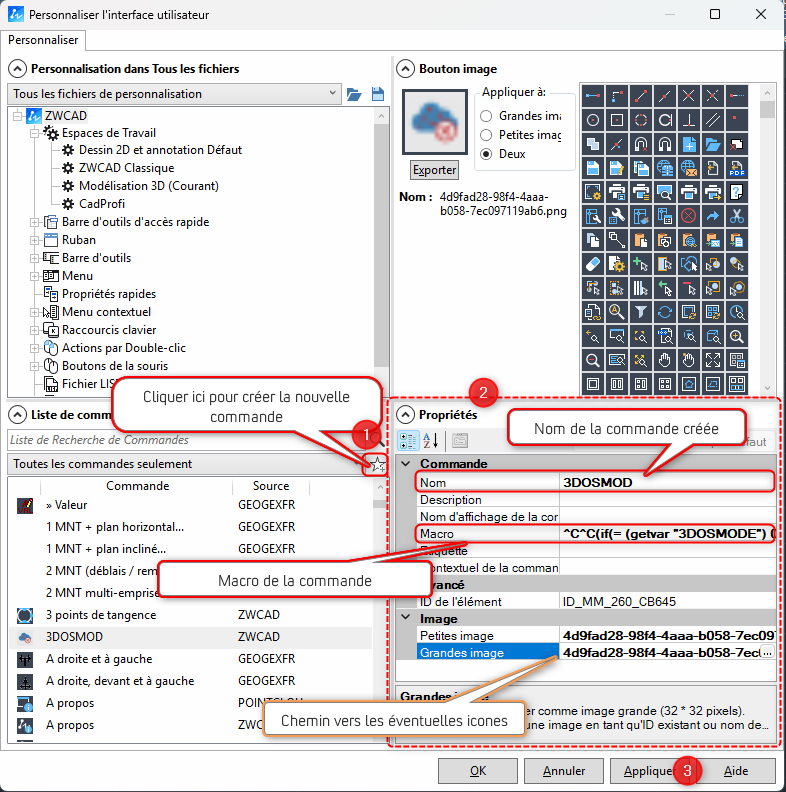
1️⃣ Dans Liste de commande, cliquez sur l'icône étoile pour créer une nouvelle commande.
2️⃣ Dans Propriétés, renseignez :
- Nom : le nom affiché de la commande ;
- Macro : la suite de commandes à exécuter (voir l'exemple ci-dessous) ;
- Petite image / Grande image : l'icône du bouton (vous pouvez choisir une icône existante dans Bouton image).
3️⃣ Cliquez sur Appliquer.
Écrire une macro
| Élément | Signification |
|---|---|
^C^C | Annule la commande en cours. À placer au début de la macro. |
_ devant une commande | Utilise le nom anglais de la commande : la macro fonctionne quelle que soit la langue. |
Espace ou ; | Équivaut à la touche Entrée. |
\ | Pause : attend une saisie de l'utilisateur (un clic, une valeur). |
(...) | Expression LISP. |
Exemples :
^C^C_ZOOM;_E;
Fait un zoom étendu.
^C^C(if(= (getvar "3DOSMODE") 0)(setvar "3DOSMODE" 128)(setvar "3DOSMODE" 0))
Active ou désactive l'accrochage aux points des nuages de points.
Ajouter une commande au ruban
1️⃣ Dans l'arborescence, développez Ruban et repérez, dans la liste des panneaux, celui à compléter (par exemple Début - Calques), ou créez-en un avec un clic droit › Nouveau panneau.
2️⃣ Faites glisser la commande depuis Liste de commande vers une ligne du panneau.
3️⃣ Pour afficher un nouveau panneau, faites-le glisser dans un onglet du ruban, puis vérifiez que cet onglet est présent dans l'espace de travail courant.
4️⃣ Cliquez sur Appliquer.
Le principe est le même pour les menus, les barres d'outils, le menu contextuel ou la barre d'outils d'accès rapide : glissez la commande dans l'élément voulu.
Pour les raccourcis clavier, voir Raccourcis clavier et alias de commandes.
Travailler avec un fichier de personnalisation partiel
Un fichier de personnalisation partiel est un fichier CUIX complémentaire au fichier principal. Il contient vos commandes, rubans, menus et raccourcis, séparés de ceux de ZWCAD.
Avantages :
- vos personnalisations ne sont pas écrasées lors d'une mise à jour ou d'une réinstallation ;
- le fichier se partage facilement entre plusieurs postes ;
- le fichier principal de ZWCAD reste intact.
Charger un fichier partiel
1️⃣ Ouvrez CUI.
2️⃣ Cliquez sur l'icône Ouvrir (dossier) à côté de la liste Tous les fichiers de personnalisation.
3️⃣ Sélectionnez le fichier .cuix partiel puis cliquez sur Ouvrir.
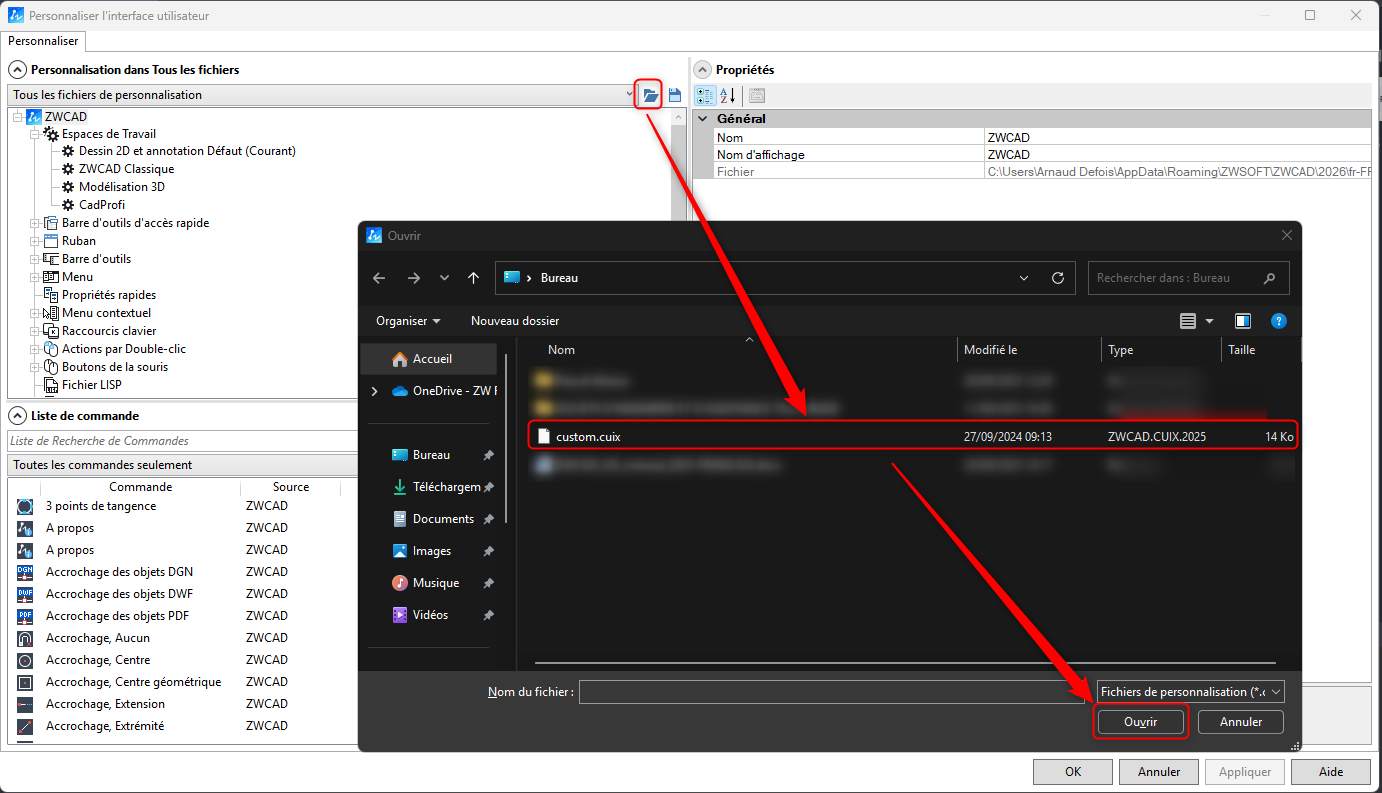
4️⃣ Sélectionnez le fichier partiel dans la liste pour le modifier comme le fichier principal.
5️⃣ Cliquez sur Appliquer.
Copier des éléments du fichier principal vers le fichier partiel
Vous pouvez copier dans le fichier partiel des onglets et panneaux de ruban, des commandes, des menus, des barres d'outils ou des raccourcis, natifs ou personnalisés :
1️⃣ Vérifiez que le fichier principal et le fichier partiel sont tous les deux chargés.
2️⃣ Dans l'arborescence du fichier principal, faites un clic droit sur l'élément à transférer › Copier.
3️⃣ Collez-le dans le fichier partiel (clic droit › Coller).
4️⃣ Si nécessaire, recréez les liens entre les commandes et les éléments d'interface.
5️⃣ Cliquez sur Appliquer et vérifiez le fonctionnement des commandes.
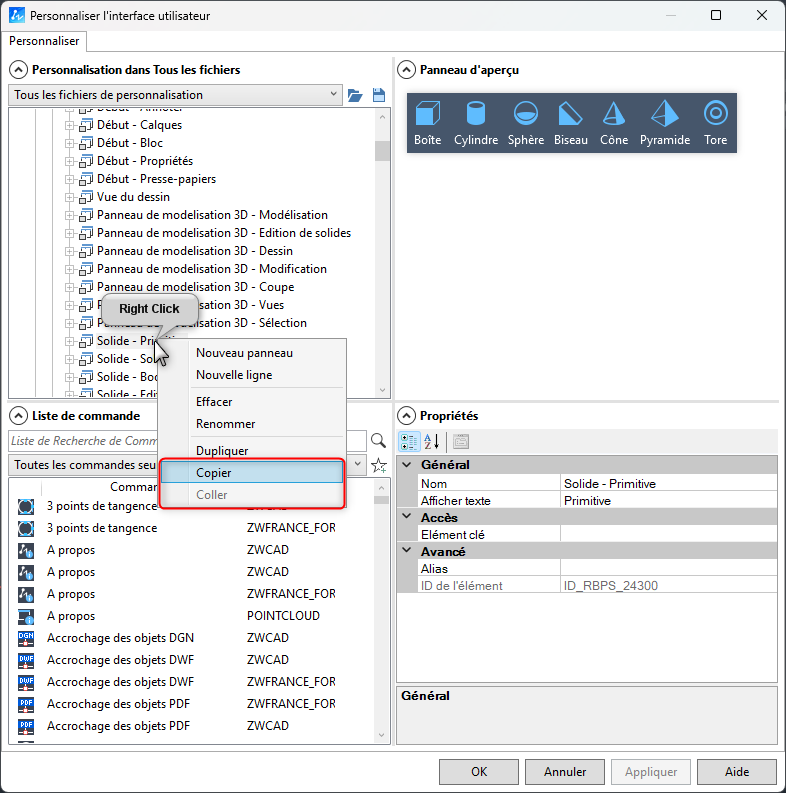
Copiez toujours en priorité les commandes, puis les éléments d'interface qui les utilisent.
Il est fortement déconseillé de reprendre le fichier CUIX principal d'un autre logiciel de CAO dans ZWCAD. Transférez plutôt vos personnalisations dans un fichier partiel.
Les espaces de travail
Un espace de travail mémorise l'organisation de l'interface : onglets du ruban, barres d'outils, palettes affichées.
ZWCAD est livré avec plusieurs espaces de travail : Dessin 2D et annotation, Modélisation 3D, ZWCAD Classique.
Pour changer d'espace de travail ou enregistrer le vôtre, cliquez sur la roue dentée à droite de la barre d'état, ou utilisez la commande ESPTRAVAIL.
Voir aussi : Interface classique ou ruban et Mes palettes ont disparu.