Raccourcis clavier et alias de commandes
ZWCAD propose deux façons d'aller plus vite au clavier, à ne pas confondre :
| Alias de commande | Raccourci clavier | |
|---|---|---|
| Exemple | L puis Entrée lance LIGNE | Ctrl+1 ouvre la palette Propriétés |
| Utilisation | Lettres tapées dans la ligne de commande, validées par Entrée ou Espace | Touche ou combinaison de touches, effet immédiat |
| Où se règle | Fichier zwcad.pgp, commande EDITALIAS | Personnalisation de l'interface (CUI) |
Les alias de commandes
Un alias est une abréviation de commande. Quelques exemples d'alias fournis avec ZWCAD :
| Alias | Commande | Alias | Commande | |
|---|---|---|---|---|
| L | LIGNE | DC | DECALER | |
| C | CERCLE | AJ | AJUSTER | |
| A | ARC | CP | COPIER | |
| REC | RECTANG | DP | DEPLACER | |
| PO | POLYLIGN | EF | EFFACER | |
| B | BLOC | RG | REGEN | |
| I | INSERER | W | WBLOC |
Créer ou modifier un alias
Commande : EDITALIAS
Ruban : Outils › Paramètres personnalisés › Editeur des commandes alias

L'éditeur des commandes alias permet d'ajouter, de modifier ou de supprimer des alias sans ouvrir de fichier.
Les alias sont enregistrés dans le fichier zwcad.pgp, situé dans le dossier de support utilisateur de ZWCAD (en général %AppData%\ZWSOFT\ZWCAD\2026\fr-FR\Support). Redémarrez ZWCAD si un nouvel alias n'est pas reconnu.
Vous venez d'un autre logiciel de CAO ? Les fichiers PGP sont compatibles : reportez vos alias personnalisés dans zwcad.pgp, puis vérifiez qu'ils n'entrent pas en conflit avec les alias de ZWCAD.
Les raccourcis clavier
Les raccourcis les plus utiles
| Raccourci | Action |
|---|---|
| Ctrl+0 | Plein écran (masque rubans et palettes) |
| Ctrl+1 | Palette Propriétés |
| Ctrl+2 | DesignCenter |
| Ctrl+3 | Palettes d'outils |
| Ctrl+9 | Ligne de commande |
| Échap | Annule la commande en cours, désélectionne les objets |
| F1 | Aide |
| F2 | Fenêtre de texte (historique des commandes) |
| F3 | Accrochage aux objets |
| F7 | Affichage de la grille |
| F8 | Mode Ortho |
| F9 | Accrochage à la grille |
| F10 | Repérage polaire |
| F11 | Repérage d'accrochage aux objets |
| F12 | Saisie dynamique |
Créer un nouveau raccourci clavier
Commande : RACCOURCIS ou CUI
Ruban : Outils › Paramètres personnalisés › Raccourcis
On ne peut pas créer un raccourci directement depuis la liste des raccourcis : il faut passer par une commande, existante ou créée pour l'occasion.
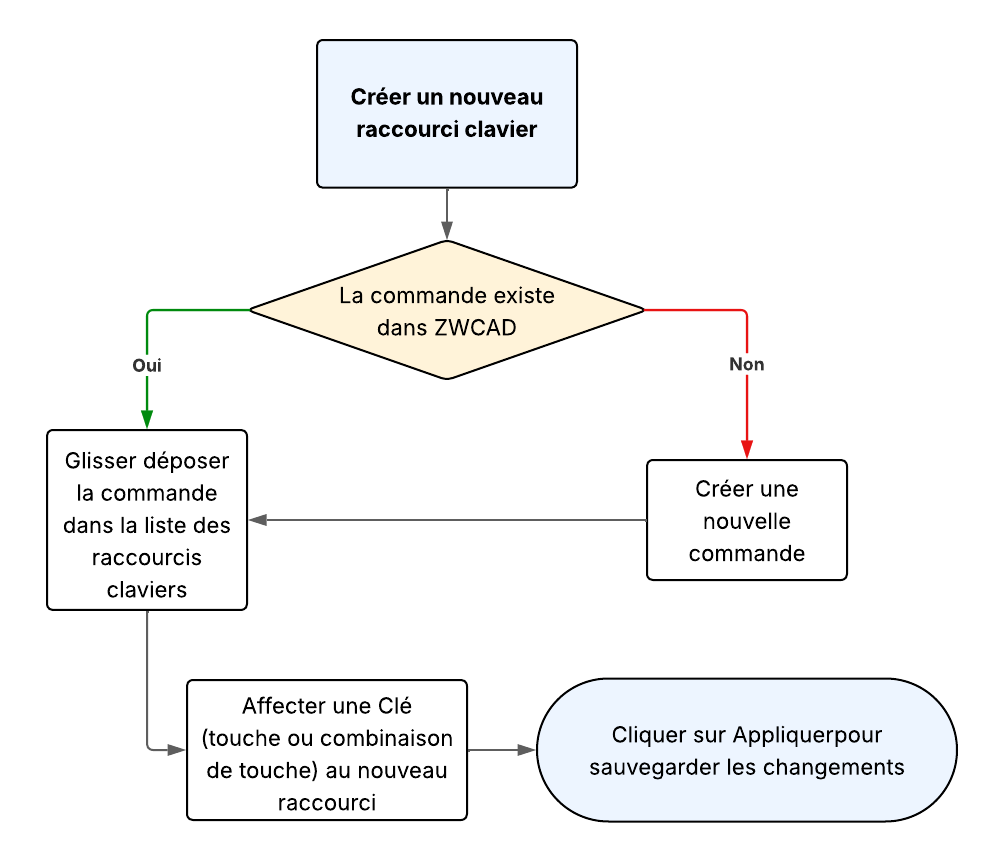
1. Créer la commande (si elle n'existe pas déjà)
1️⃣ Dans la boîte de dialogue Personnaliser l'interface utilisateur, cliquez sur l'icône étoile de la zone Liste de commande pour créer une nouvelle commande.
2️⃣ Dans Propriétés, renseignez le Nom de la commande et sa Macro (la suite de commandes à exécuter).
3️⃣ Cliquez sur Appliquer.
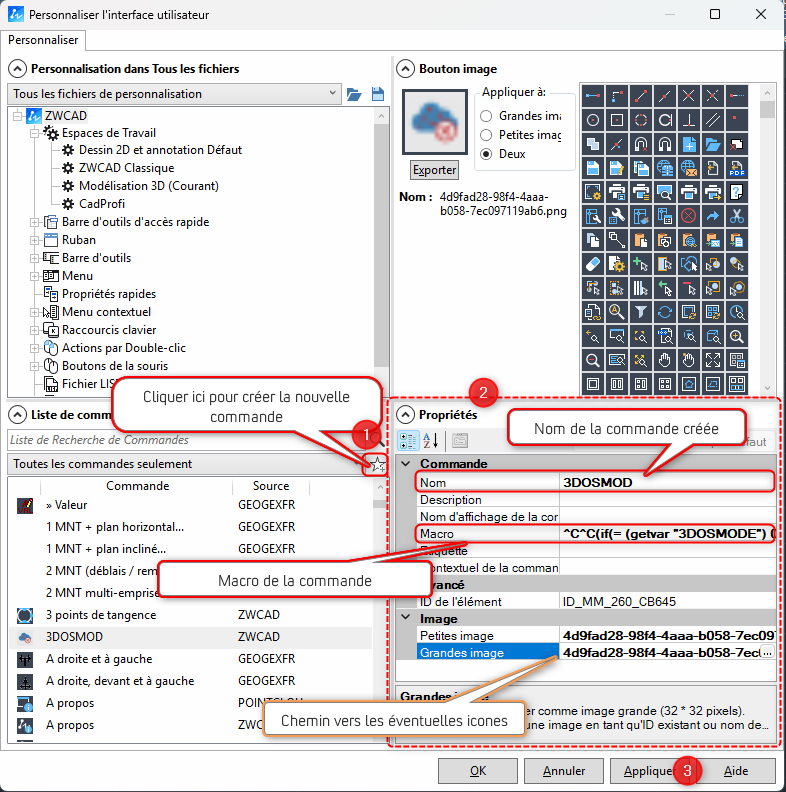
Dans cet exemple, la macro bascule la variable 3DOSMODE (accrochage aux points d'un nuage de points) entre 0 et 128 :
^C^C(if(= (getvar "3DOSMODE") 0)(setvar "3DOSMODE" 128)(setvar "3DOSMODE" 0))
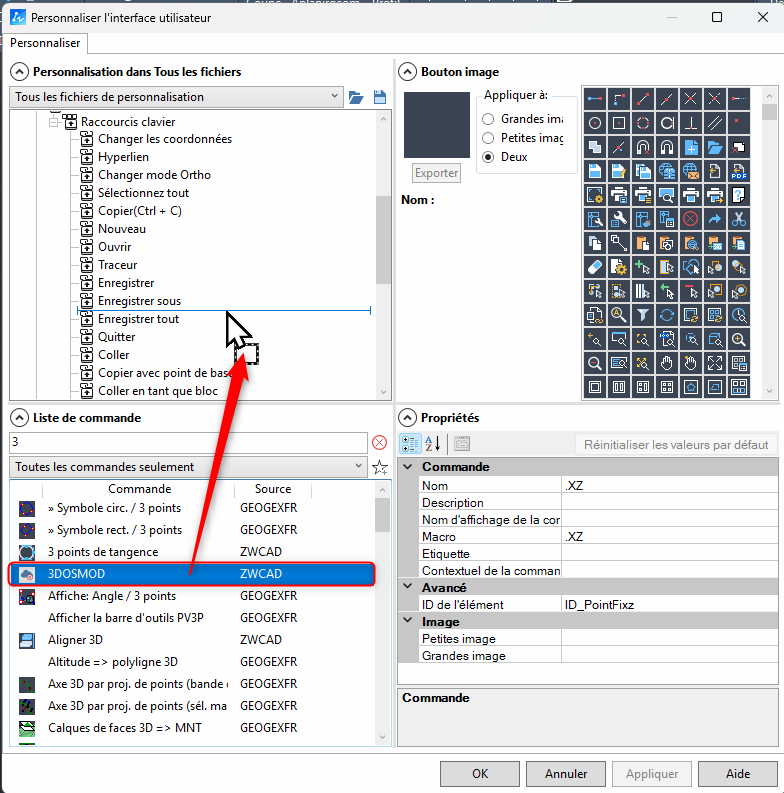
2. Ajouter la commande aux raccourcis clavier
Faites glisser la commande depuis la Liste de commande vers le nœud Raccourcis clavier de l'arborescence.
3. Affecter la touche
1️⃣ Sélectionnez la commande dans le nœud Raccourcis clavier.
2️⃣ Dans la colonne CLé du tableau Raccourcis, saisissez la touche ou la combinaison de touches (par exemple F4).
3️⃣ Cliquez sur Appliquer, puis sur OK.
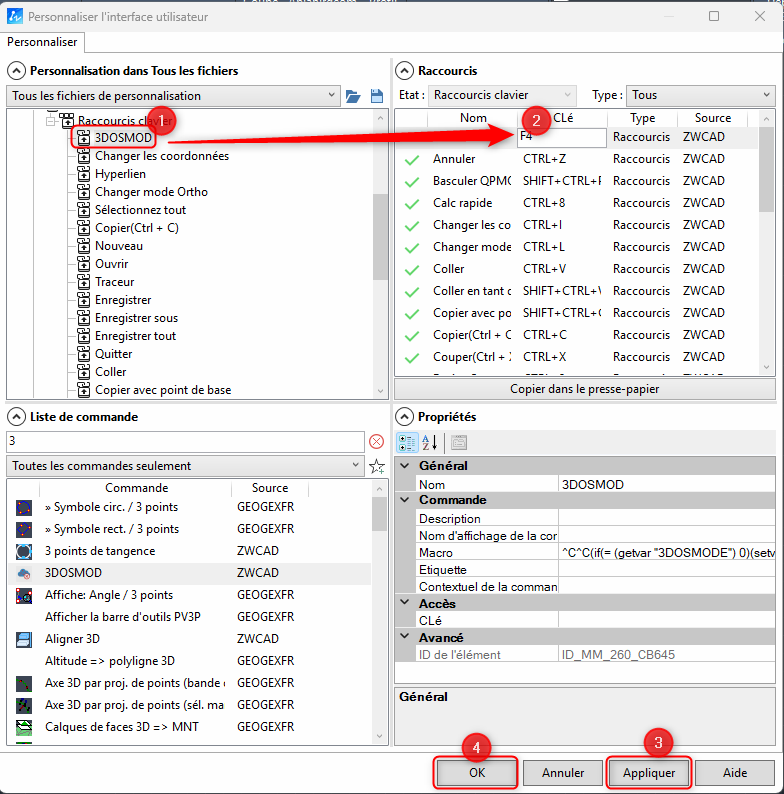
Vérifiez que la combinaison choisie n'est pas déjà utilisée par un autre raccourci : le tableau Raccourcis liste toutes les touches affectées.
Avant de modifier vos raccourcis, exportez vos paramètres utilisateur pour pouvoir revenir en arrière : Les paramètres utilisateur.
Les gestes de souris : Smart Mouse
L'outil Smart Mouse (Ruban : Smart › Smart Mouse) associe des gestes de la souris à des commandes, pour lancer les outils les plus fréquents encore plus vite. Les gestes se règlent avec Paramètres (SMARTMOUSECONFIG).