Les paramètres utilisateur
ZWCAD propose plusieurs outils pour gérer vos paramètres utilisateur (options, interface, personnalisation) :
- Exporter : sauvegarder vos paramètres dans un fichier ;
- Importer : restaurer des paramètres sauvegardés ;
- Migrer : récupérer les paramètres d'une ancienne version lors du passage à une version plus récente ;
- Réinitialiser : revenir à la configuration d'origine de ZWCAD.
Ces outils sont particulièrement utiles lors d'une réinstallation de ZWCAD, d'une mise à jour de version ou d'un changement d'ordinateur : vous retrouvez rapidement votre environnement de travail sans avoir à tout reconfigurer.
Avant une réinstallation de ZWCAD ou un changement d'ordinateur, nous vous recommandons d'exporter vos paramètres utilisateur.
Quel outil utiliser ?
| Situation | Outil recommandé |
|---|---|
| Sauvegarder votre configuration | Exporter |
| Restaurer une sauvegarde | Importer |
| Réinstaller la même version de ZWCAD | Exporter, puis Importer |
| Intervention de maintenance informatique | Exporter, puis Importer |
| Changer d'ordinateur (même nom d'utilisateur Windows) | Exporter, puis Importer |
| Passer à une version plus récente de ZWCAD | Migrer |
| Revenir à la configuration d'origine (instabilité, interface déréglée…) | Réinitialiser |
Transfert vers un autre ordinateur L'importation sur un autre ordinateur ne fonctionne que si le nom d'utilisateur Windows est identique sur les deux postes. Si les noms d'utilisateur diffèrent, les paramètres ne pourront pas être importés.
Exporter les paramètres utilisateur
Pour sauvegarder vos paramètres ZWCAD :
- Fermez ZWCAD s'il est ouvert.
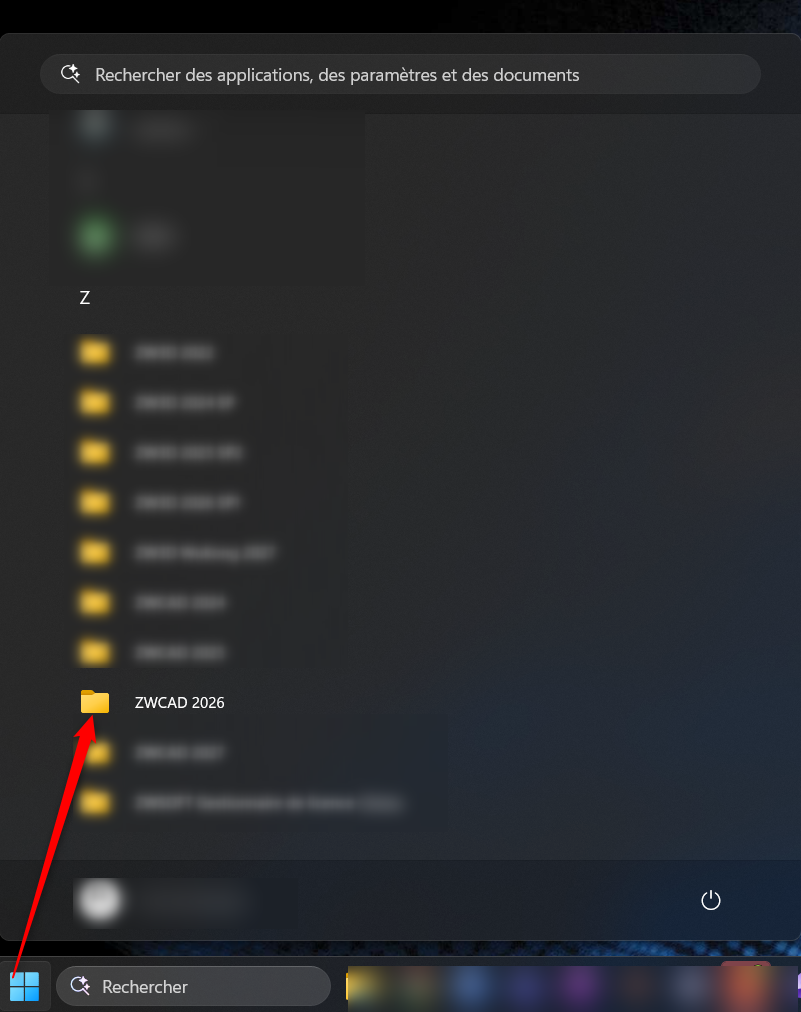
- Ouvrez le menu Démarrer de Windows.
- Dépliez le dossier correspondant à votre version de ZWCAD.
-
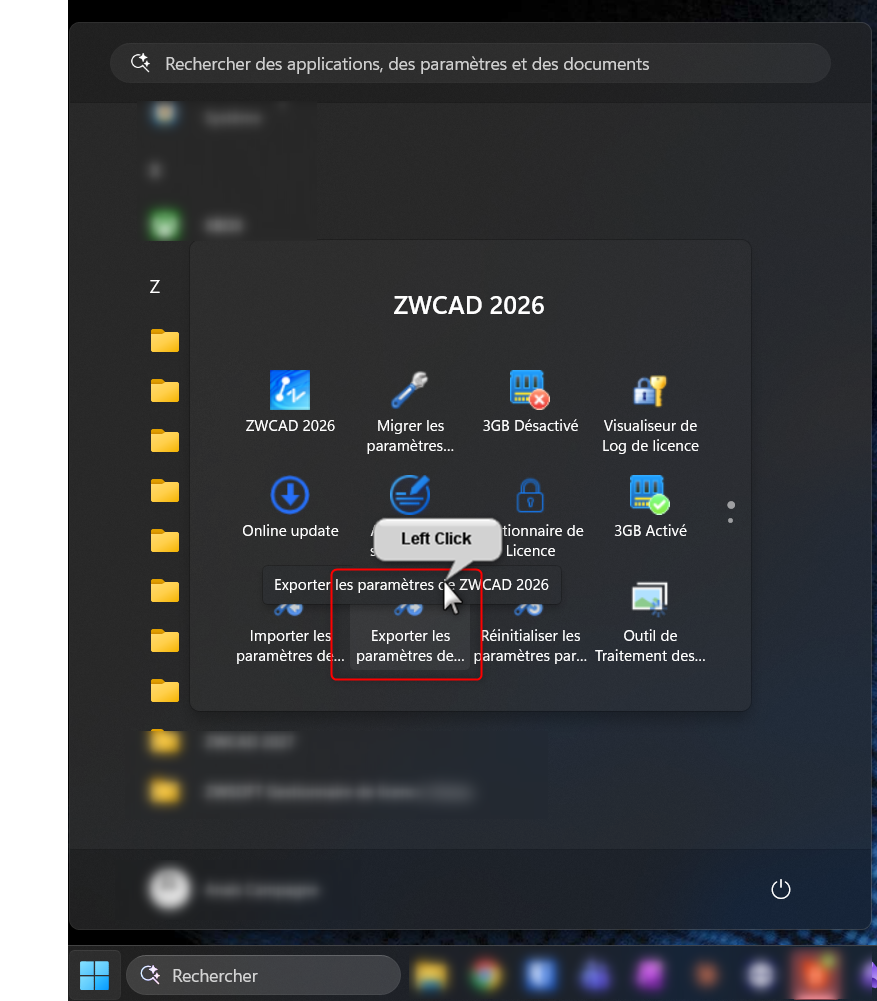
Sélectionnez Exporter les paramètres de ZWCAD.
-
Choisissez l'emplacement où enregistrer la sauvegarde.
-
Validez l'exportation.
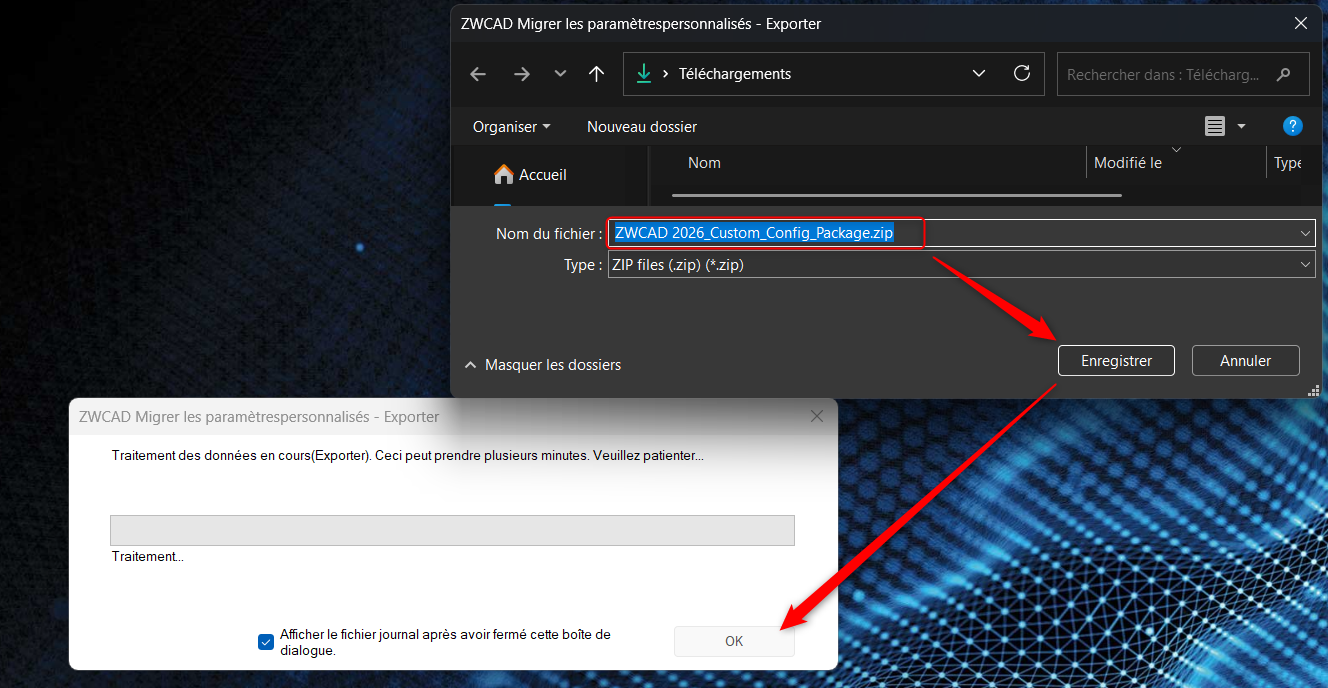
Un fichier contenant vos paramètres utilisateur est alors créé.
Conservez ce fichier dans un emplacement sûr, en dehors du dossier d'installation de ZWCAD : serveur, clé USB ou espace de sauvegarde, par exemple.
Importer les paramètres utilisateur
Pour restaurer des paramètres précédemment exportés :
- Fermez ZWCAD s'il est ouvert.
- Ouvrez le menu Démarrer de Windows.
- Dépliez le dossier correspondant à votre version de ZWCAD.
-
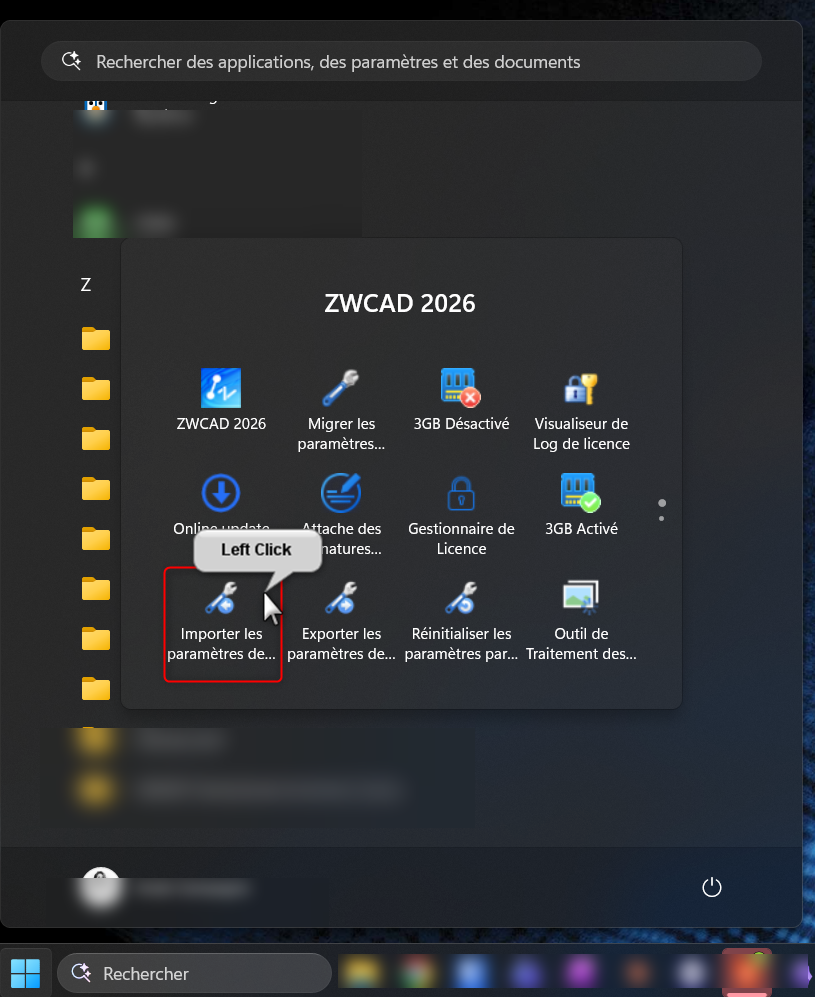
Sélectionnez Importer les paramètres de ZWCAD.
-
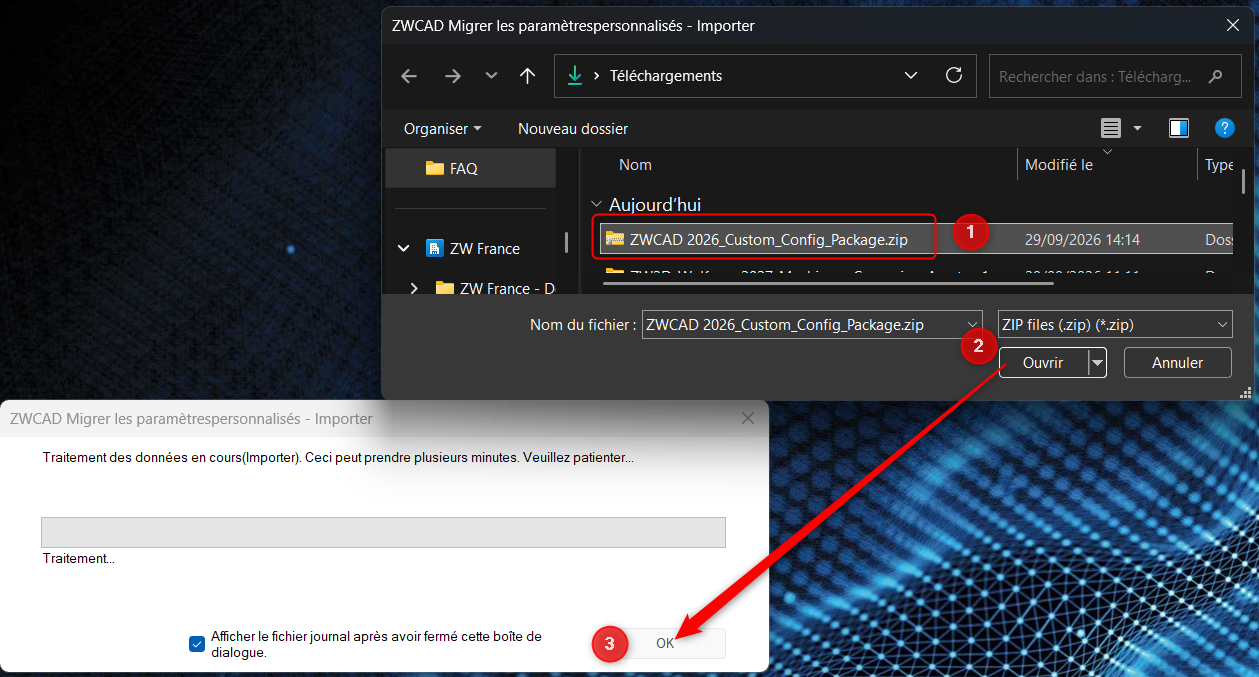
Sélectionnez le fichier de sauvegarde créé lors de l'exportation.
-
Validez l'importation.
-
Démarrez ZWCAD.
Vos paramètres utilisateur sont restaurés.
- Importez de préférence des paramètres provenant de la même version de ZWCAD. Pour passer à une version plus récente, utilisez plutôt la migration des paramètres, décrite ci-dessous.
- Sur un autre ordinateur, l'importation ne fonctionne que si le nom d'utilisateur Windows est le même que sur le poste d'origine.
Migrer les paramètres vers une nouvelle version de ZWCAD
Après l'installation d'une nouvelle version de ZWCAD, vous pouvez migrer les paramètres utilisateur de votre ancienne version et retrouver votre environnement de travail sans reconfigurer vos préférences une à une.
- Installez la nouvelle version de ZWCAD.
- Ouvrez le menu Démarrer de Windows.
- Dépliez le dossier correspondant à la nouvelle version de ZWCAD.
-
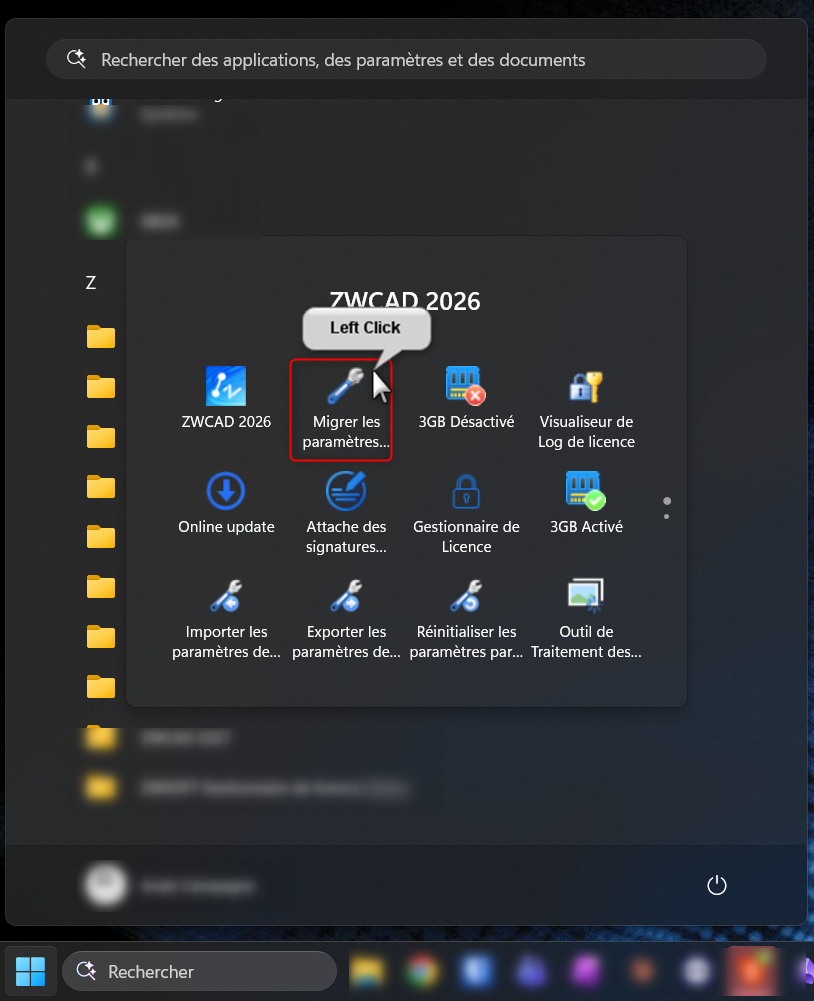
Lancez l'outil Migrer les paramètres personnalisés.
-
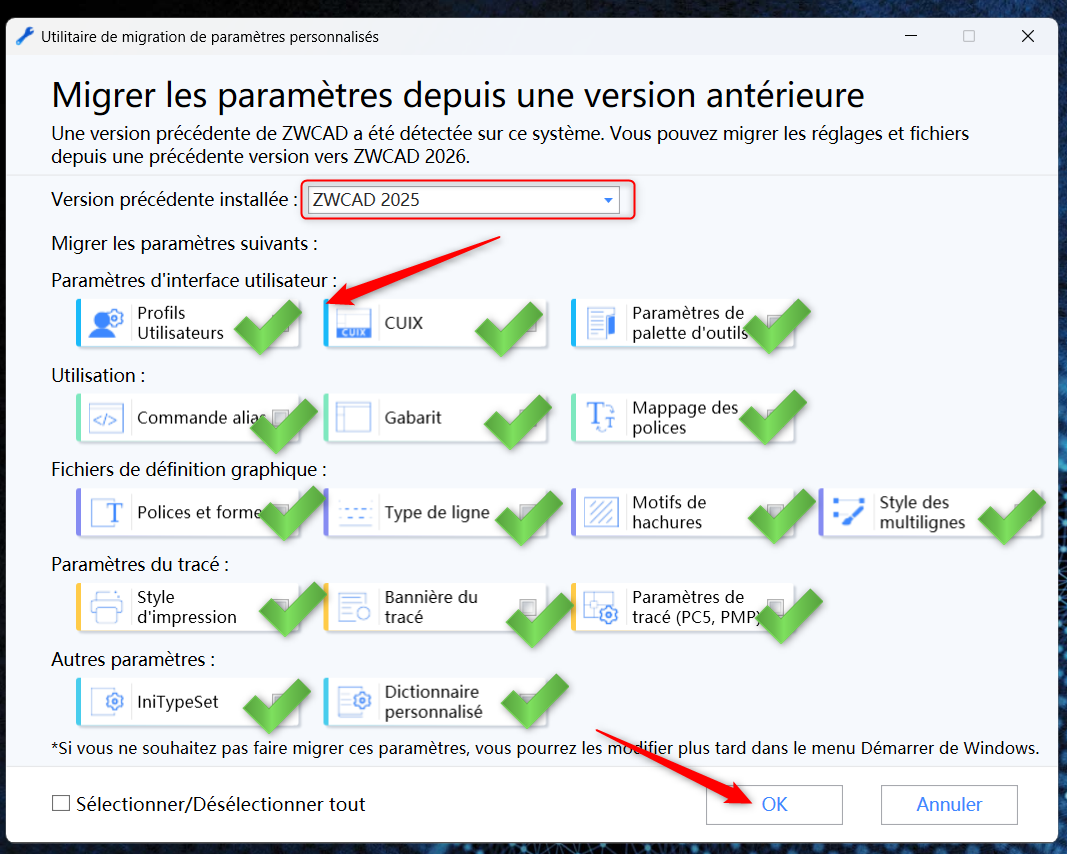
Sélectionnez la version précédente de ZWCAD dont vous souhaitez récupérer les paramètres.
-
Cochez les éléments à migrer.
-
Lancez la migration.
-
Démarrez ZWCAD et vérifiez que votre environnement a bien été récupéré.
La migration est destinée au passage d'une version de ZWCAD à une version plus récente, sur le même ordinateur, par exemple ZWCAD 2025 → ZWCAD 2026.
Réinitialiser les paramètres de ZWCAD
Si ZWCAD devient instable, si l'interface est déréglée ou si vous souhaitez simplement repartir de zéro, vous pouvez rétablir la configuration d'origine.
- Fermez ZWCAD s'il est ouvert.
- Ouvrez le menu Démarrer de Windows.
- Dépliez le dossier correspondant à votre version de ZWCAD.
-
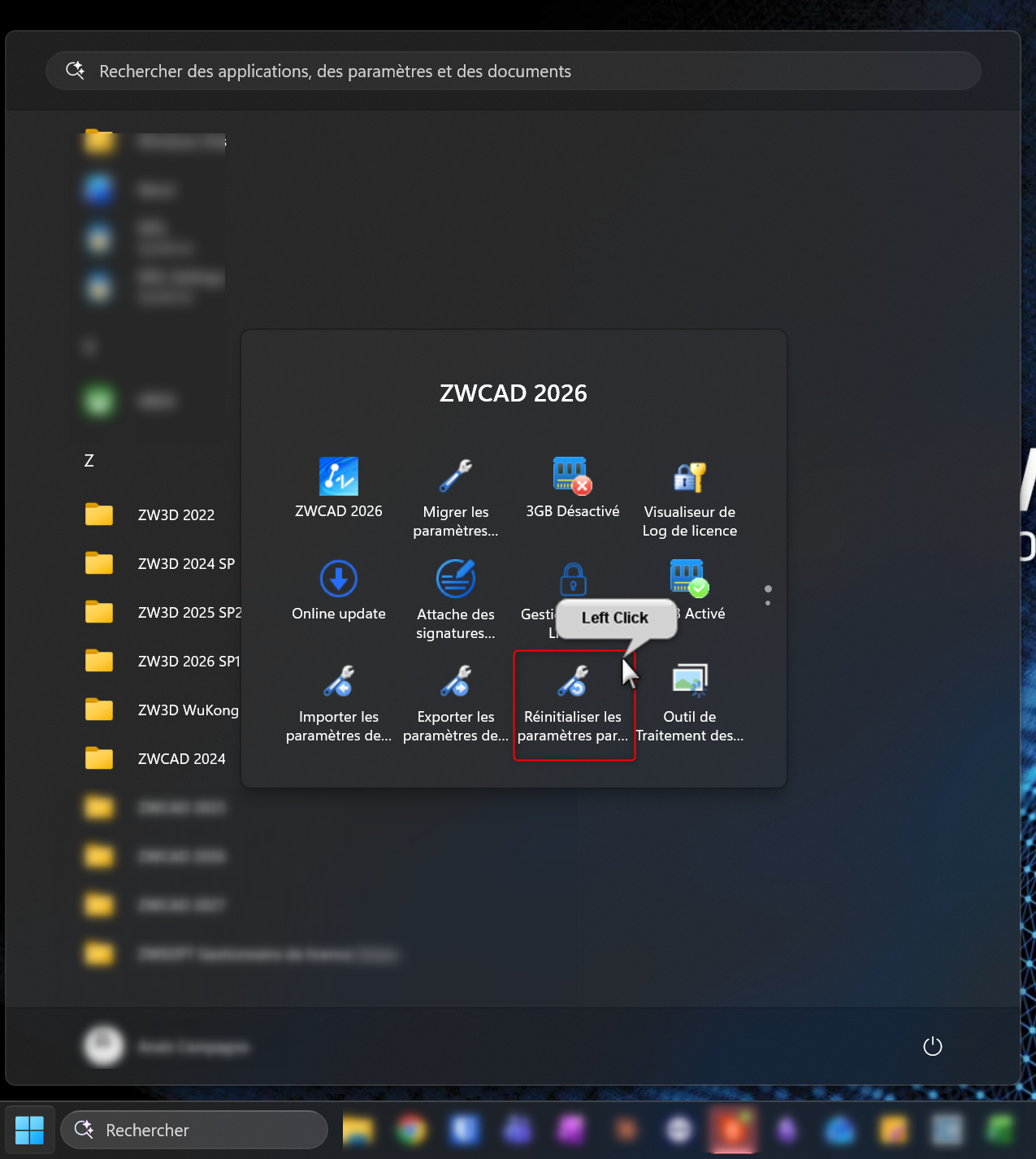
Sélectionnez Réinitialiser les paramètres par défaut.
-
Dans la fenêtre qui s'ouvre, choisissez :
- Réinitialisation des paramètres si vous avez déjà exporté vos paramètres ;
- Sauvegarde des paramètres actuels puis réinitialisation dans le cas contraire : une copie de vos paramètres est créée avant la réinitialisation.
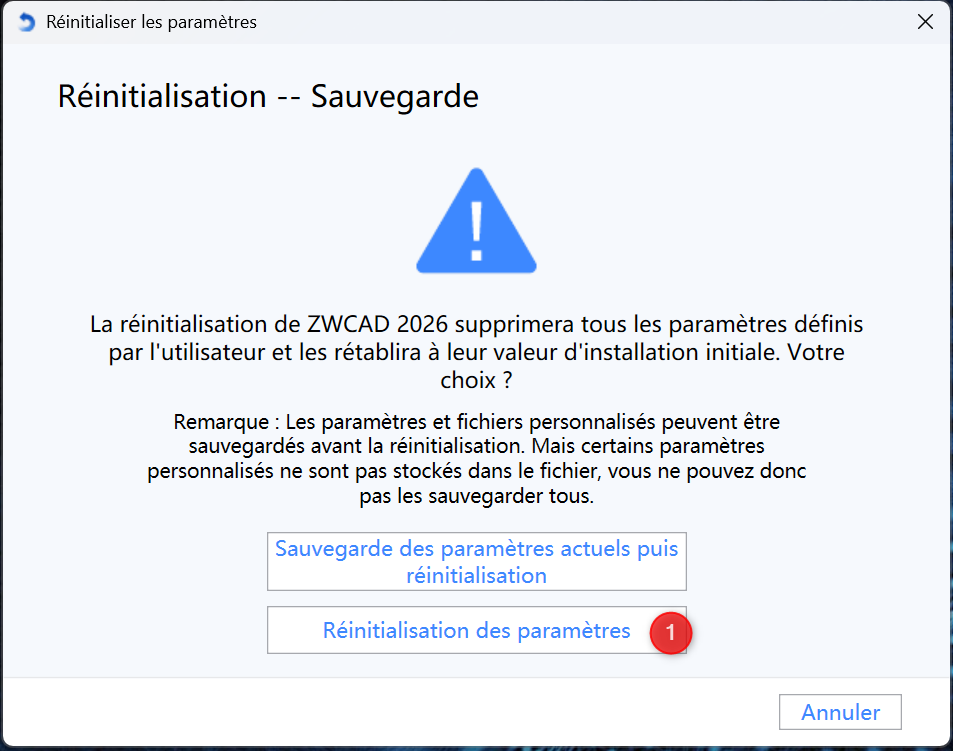
La réinitialisation efface vos paramètres et personnalisations actuels. Si vous ne les avez pas exportés au préalable, choisissez l'option de sauvegarde .
-
Cliquez sur OK pour confirmer.
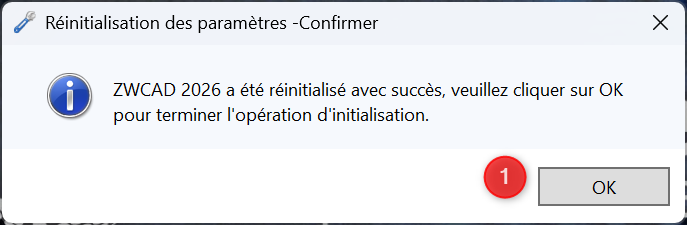
Au prochain démarrage, ZWCAD s'ouvre avec sa configuration d'origine. Si besoin, vous pourrez ensuite réimporter vos paramètres.