Le curseur ne fonctionne pas correctement
Un curseur qui « saute », qui ne se déplace qu'à l'horizontale ou à la verticale, ou qui semble attiré par certains points n'est généralement pas une panne : c'est le plus souvent une aide au dessin activée dans la barre d'état.
Avant toute chose, regardez les boutons de la barre d'état, en bas à droite de l'écran : un bouton surligné en bleu est actif.
Testez les aides une par une (activer / désactiver) pour identifier celle qui provoque le comportement. Évitez de modifier plusieurs réglages à la fois.
Identifier le problème
| Ce que vous constatez | Cause probable | Solution |
|---|---|---|
| Le curseur avance par sauts réguliers | L'accrochage à la grille est activé | Appuyez sur F9 pour le désactiver |
| Le curseur ne trace qu'à l'horizontale ou à la verticale | Le mode Ortho est activé | Appuyez sur F8 pour le désactiver |
| Le curseur est attiré vers les extrémités, milieux, centres… | L'accrochage aux objets est activé | Appuyez sur F3 pour l'activer ou le désactiver |
| Des lignes pointillées suivent le curseur | Le repérage polaire ou le repérage d'accrochage est activé | Appuyez sur F10 (polaire) ou F11 (repérage d'accrochage) |
| Des champs de saisie suivent le curseur | La saisie dynamique est activée | Appuyez sur F12 |
| Le plan de travail change quand le curseur passe sur une face 3D | Le SCU dynamique est activé | Appuyez sur F6 |
| Une grille s'affiche en fond d'écran | L'affichage de la grille est activé | Appuyez sur F7 |
Le détail de chaque aide au dessin est présenté dans l'article Les aides au dessin.
Maintenez la touche Maj enfoncée pour activer temporairement le mode Ortho, sans changer vos réglages.
Le curseur est trop petit ou trop grand
La taille du réticule (la croix du curseur) se règle dans les options :
1️⃣ Lancez la commande OPTIONS (alias OP).
2️⃣ Ouvrez l'onglet Afficher.
3️⃣ Réglez le curseur Taille du curseur puis cliquez sur Appliquer.
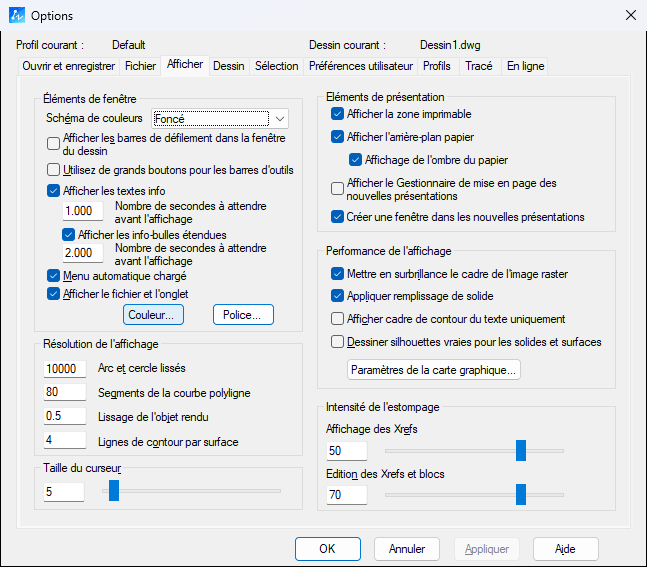
Ce réglage correspond à la variable système CURSORSIZE : la valeur est un pourcentage de la taille de l'écran, de 1 à 100 (valeur par défaut : 5). Avec la valeur 100, le réticule occupe tout l'écran.
Le carré de sélection ou la cible d'accrochage ne convient pas
Deux autres réglages modifient l'aspect du curseur :
| Élément | Où le régler | Variable système |
|---|---|---|
| Le carré de sélection (cible utilisée pour cliquer sur un objet) | OPTIONS › onglet Sélection › Taille de la cible de sélection | PICKBOX (0 à 50 pixels, défaut 5) |
| Le carré d'accrochage (zone dans laquelle un point d'accrochage est détecté) | OPTIONS › onglet Dessin › Taille du curseur carré | APERTURE (1 à 50 pixels) |
Le curseur est saccadé ou lent
Si le curseur se déplace par à-coups, en particulier sur des dessins lourds ou en 3D, le problème vient souvent de l'affichage graphique :
- vérifiez que l'accélération matérielle est activée : L'accélération matérielle ;
- mettez à jour le pilote de la carte graphique ;
- vérifiez que votre poste respecte les Pré-requis matériels.
Si le ralentissement ne concerne qu'un seul dessin, nettoyez-le : Nettoyage des fichiers.
Si le problème persiste, contactez votre support technique en précisant le comportement observé et, si possible, une courte vidéo de l'écran.
Pour Zwfrance : ** Ticket **