Nettoyage des fichiers
Voici la méthode permettant de nettoyer en profondeur un plan DWG. Voici un résumé des actions à effectuer :
Faire un contrôle
La commande CONTROLE, classique, qui permet de corriger des dysfonctionnement des fichiers DWG
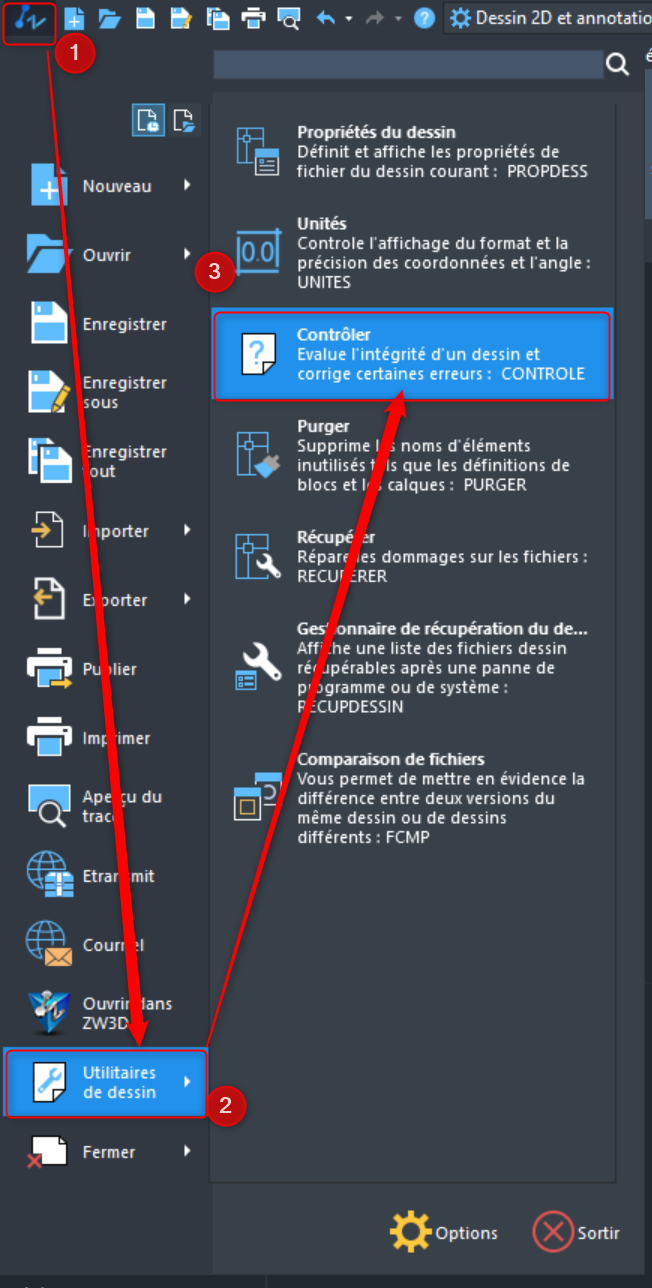
Répondre "Oui" à la question :"Fixe les erreurs détectées?"

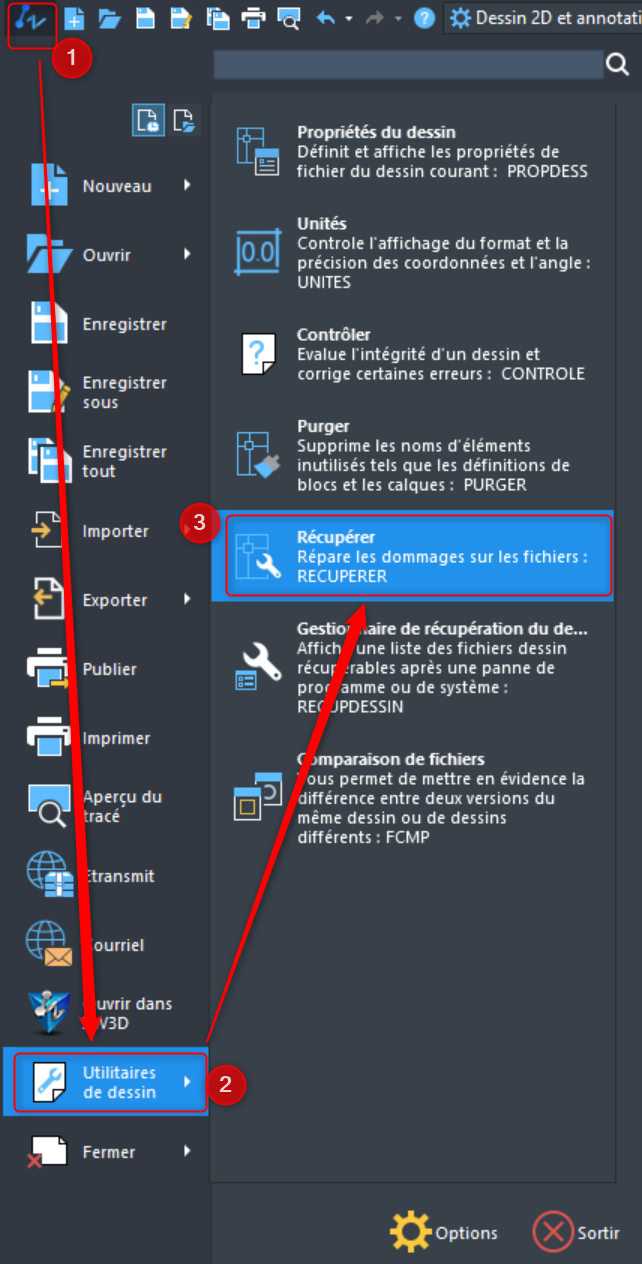
Récupérer
La commande RECUPERER, qui permet de nettoyer certains fichiers suite à des plantages éventuels ( la commande ré-ouvre le fichier)
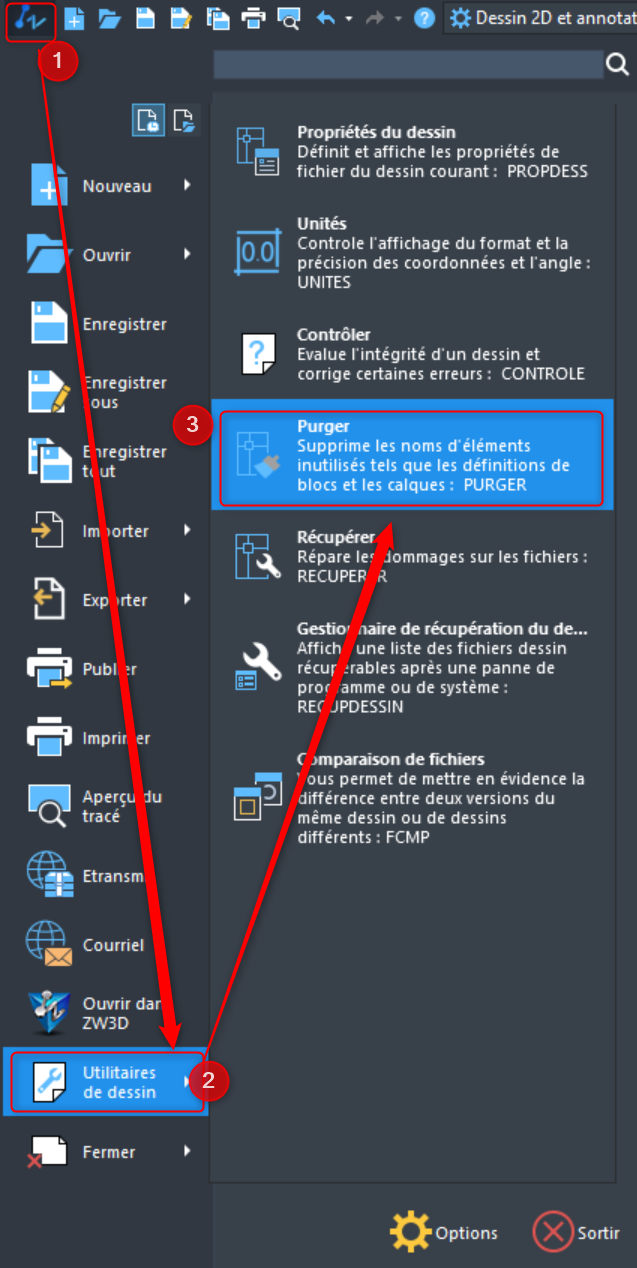
Purger
La commande PURGER, classique, qui permet d'éliminer les objets inutilisés dans un plan (Blocs non affichés, Calques, Styles de cotes, etc..)
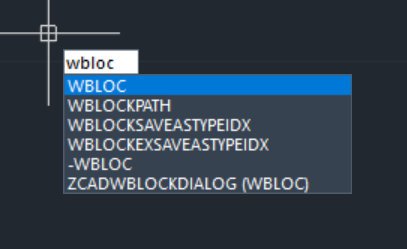
Wbloc
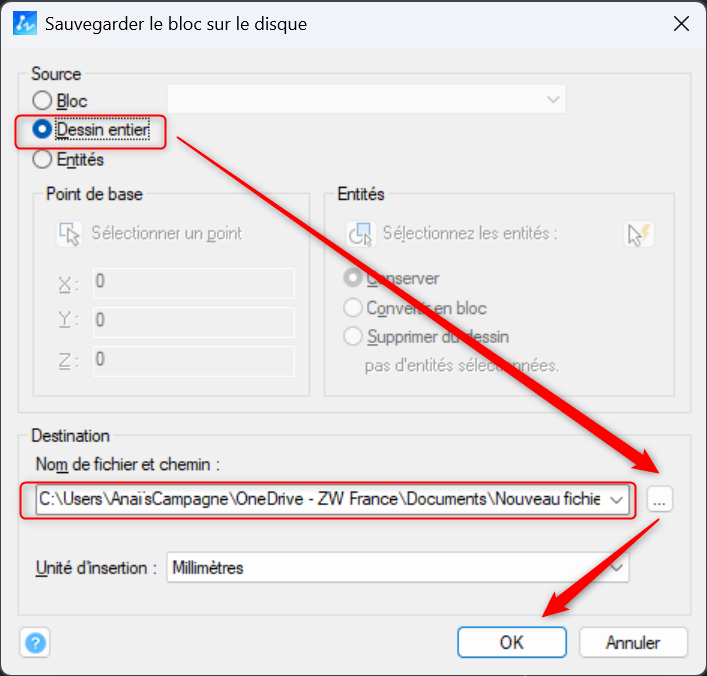
La commande WBLOC + cocher l'option "Dessin entier". Ceci permet de recréer un nouveau dessin (avec les présentations) mais qui éliminera en plus de Purger les objets OLE inutilisés, et certains éléments imbriqués.
Transférer
Si ces commandes ne corrigent pas les problèmes usuels, il est aussi possible de TRANSFERER tout les objets vers un nouveau dessin vierge :
1️⃣ Créez un fichier nouveau ( de préférence totalement vierge comme suit) et ensuite tapez la commande UNITES pour choisir la même unité de travail que votre fichier d'origine :

2️⃣ Dans votre fichier posant problème activez dégelez et déverrouillez tous les calques puis placez vous dans le SCU général si nécessaire.
3️⃣ faites un CTRL-A pour tout sélectionner, ou mieux, sélectionnez dans une fenêtre tous les objets puis CTRL-C pour copier le tout
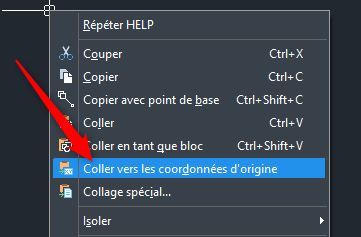
d. Passez dans le fichier nouvellement créé et faites un clic droit : "Coller aux coordonnées d'origine" (Note : Si le logiciel refuse de faire l'opération c'est que certains objets "vérolés" sont bien présents dans votre dessin donc on revient aux autres solutions de nettoyage)
4️⃣Importez vos présentations d'origine en faisant un clic droit sur l'une d'entre elle --> "A partir du gabarit" -> Type DWG -> importez les mises en page.
JAV
Si tout cela ne marche pas, il nous reste la "Super-Purge" : JAV C'est un outil LISP (écrit par Patrick Emin) qui s'intègre directement à ZWCAD. Vous pouvez le télécharger en cliquant ici.
Pour l'intégrer à ZWCAD, procédez comme suit :
1️⃣ Placez Jav.lsp dans un dossier accessible
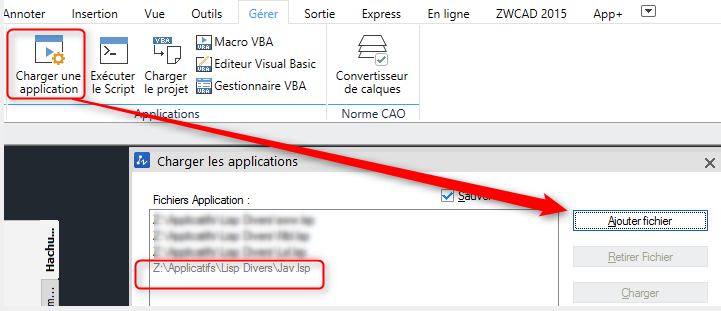
2️⃣ Dans ZWCAD, Tapez la commande APPLOAD ou allez dans le menu Outils, puis Charger une application.
3️⃣ Cliquez sur Ajouter fichier, puis allez chercher le fichier Jav.lsp
4️⃣ Cliquez ensuite sur Charger :
Enfin, dans ZWCAD vous pourrez taper la commande JAV qui affichera la case des options (voir ci-dessous).
Petit conseil : ne cochez pas tout d'un coup, faites plusieurs passages en commençant par les objets inutiles (colonne de droite)
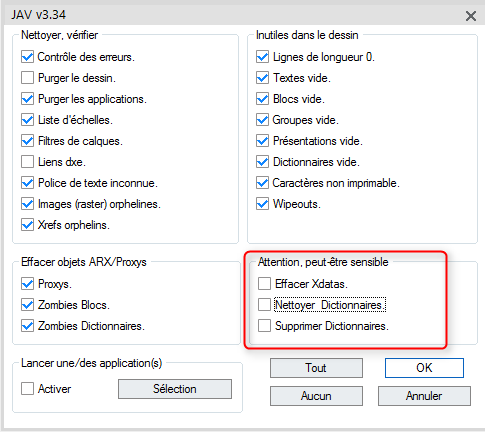
Si vous utilisez certaines applications telles qu'AutoFluid, par exemple : Ne cochez les cases concernant les XDATAs