Les objets ne s'accrochent pas correctement
L'accrochage aux objets permet de placer le curseur exactement sur un point caractéristique d'un objet : extrémité, milieu, centre, intersection, perpendiculaire…
Si l'accrochage ne fonctionne pas, ou s'il accroche le mauvais point, suivez les vérifications ci-dessous dans l'ordre.
1. Vérifier que l'accrochage est activé
Le bouton Accrochage aux objets de la barre d'état doit être actif (surligné en bleu).
Raccourci clavier : F3
2. Vérifier les modes d'accrochage cochés
Commande : ACCROBJ (alias OS)
Ou : clic droit sur le bouton Accrochage aux objets de la barre d'état › Paramètres

- Si le point recherché n'est pas coché (par exemple Intersection), ZWCAD ne le proposera pas.
- Si trop de modes sont cochés, ZWCAD peut proposer un autre point que celui attendu, en particulier dans les zones chargées. Ne gardez actifs que les modes que vous utilisez réellement (Extrémité, Milieu, Centre, Intersection suffisent dans la plupart des cas).
Utilisez Ctrl + clic droit pendant une commande pour choisir un accrochage ponctuel, sans modifier vos réglages permanents.
Les modes cochés sont enregistrés dans la variable système OSMODE. La valeur par défaut est 4133 (Extrémité, Centre, Intersection et Extension).
3. Vérifier les autres aides au dessin
D'autres aides peuvent empêcher le curseur d'atteindre le point voulu :
- Accrochage à la grille (F9) : le curseur avance par sauts réguliers et « rate » les points des objets. Désactivez-le.
- Mode Ortho (F8) : le curseur reste à l'horizontale ou à la verticale du dernier point.
Voir aussi : Le curseur ne fonctionne pas correctement.
4. Vérifier les options d'accrochage
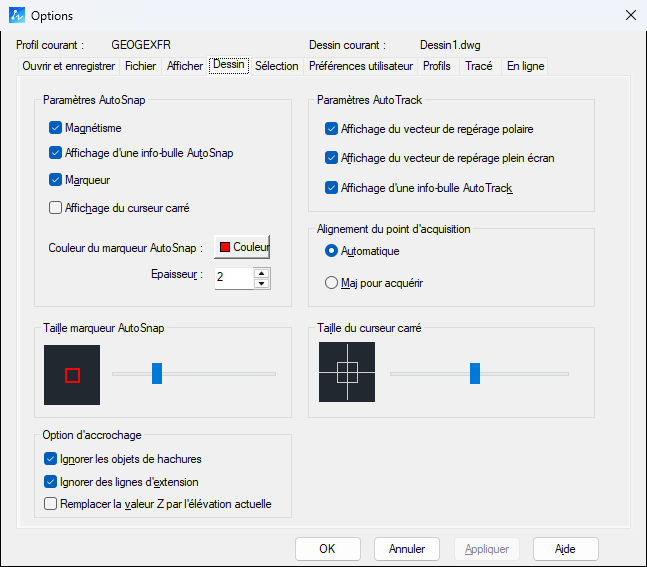
Lancez OPTIONS puis ouvrez l'onglet Dessin :
| Option | Effet |
|---|---|
| Marqueur, Magnétisme, Affichage d'une info-bulle AutoSnap | Affichent le symbole et l'info-bulle du point d'accrochage, et « aimantent » le curseur. S'ils sont décochés, l'accrochage fonctionne mais devient difficile à voir. |
| Taille du curseur carré | Taille de la zone dans laquelle un point est détecté (variable APERTURE). Une valeur trop petite oblige à viser très précisément. |
| Ignorer les objets de hachures | Empêche l'accrochage sur les hachures, utile dans les plans très hachurés. |
| Remplacer la valeur Z par l'élévation actuelle | En 3D, projette les points accrochés à l'élévation du SCU courant (variable OSNAPZ). |
Si les symboles d'accrochage ont disparu, vérifiez la variable système AUTOSNAP : sa valeur par défaut est 63 (marqueur, info-bulles, aimant et repérages activés). La valeur 0 désactive tous les marqueurs.
5. Cas particuliers
Les coordonnées tapées au clavier sont « déviées »
Si vous tapez une coordonnée et que ZWCAD place le point sur un objet voisin, vérifiez la priorité de saisie :
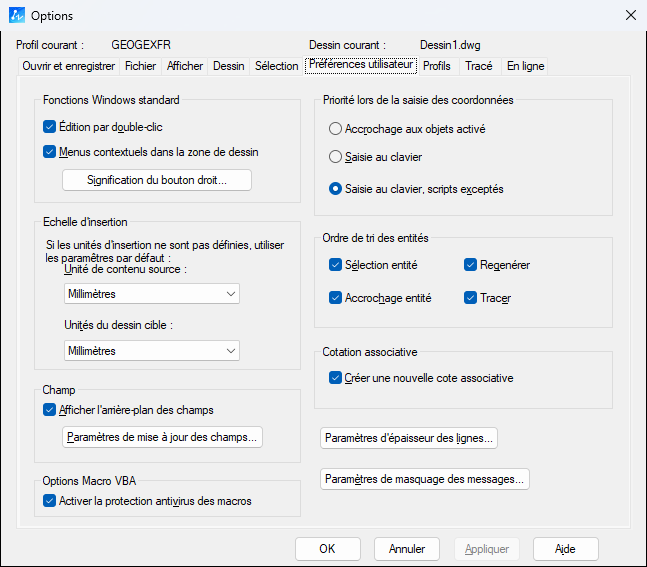
OPTIONS › onglet Préférences utilisateur › Priorité lors de la saisie des coordonnées : choisissez Saisie au clavier ou Saisie au clavier, scripts exceptés (variable OSNAPCOORD, valeur par défaut 2).
Les objets n'ont pas tous la même altitude
Dans un plan importé (topographie, export d'un autre logiciel), deux lignes qui semblent se croiser en vue de dessus peuvent être à des altitudes Z différentes : il n'y a alors pas d'intersection réelle. Vérifiez la propriété Élévation ou les coordonnées Z dans la palette Propriétés (Ctrl+1).
Les objets sont sur un calque gelé
Les objets d'un calque gelé sont ignorés par ZWCAD : ils ne sont ni affichés ni accrochables. Voir Geler ou inactif.
Accrochage sur un nuage de points
L'accrochage aux points d'un nuage de points est contrôlé par la variable 3DOSMODE : 128 pour accrocher les points du nuage, 0 pour les ignorer.