Mes palettes ont disparu ( Propriétés, Calques, Xrefs, Outils, Calculatrice)
Les étapes ci-dessous concernent les palettes d’outils telles que Propriétés, Calques, etc.
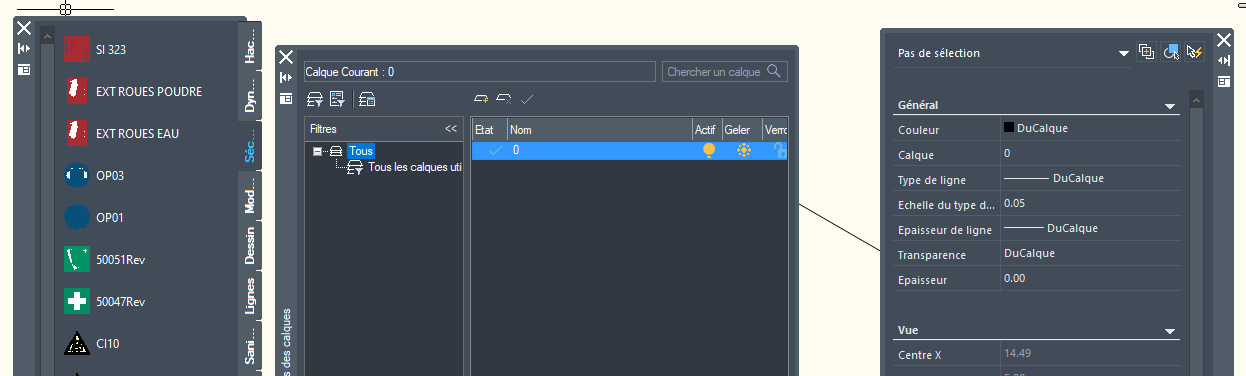
Avant toute manipulation, vérifiez d’abord si la palette est simplement masquée. Pour cela, assurez-vous que son affichage est bien activé dans le ruban :

La palette reste invisible
Si l’affichage est activé mais que la palette reste invisible, veuillez suivre les étapes ci-dessous.
Il peut arriver qu’une palette ou une boîte de dialogue s’ouvre hors de la zone visible de l’écran. Ce comportement survient généralement à la suite d’une modification de la configuration multi-écran : Windows 10 et/ou ZWCAD n’a pas réinitialisé correctement les coordonnées d’affichage, ce qui empêche la palette de réapparaître dans l’espace de travail.
Avant d’effectuer une réinitialisation complète des fichiers de configuration, il est recommandé de tenter les actions suivantes :
Revenir temporairement en mode “Écran unique”
Utilisez le raccourci Windows + P, sélectionnez Écran du PC uniquement, puis relancez l’affichage de la palette.
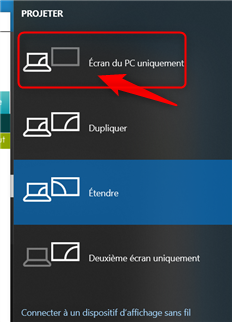
Dans de nombreux cas, cette opération suffit à rétablir la visibilité.
Changer le mode d’interface ZWCAD
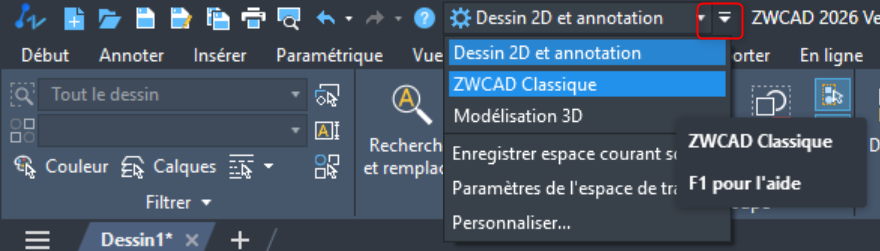
Basculez du mode Classique au mode Ruban (ou inversement). Ce changement force la reconstruction de l’interface et peut repositionner correctement les palettes.
Si ces manipulations ne permettent pas de résoudre le problème, il sera alors nécessaire de procéder au nettoyage des fichiers de configuration qui stockent les coordonnées des palettes et des fenêtres.
Sinon, lancez la commande CUI pour faire apparaitre la case de personnalisation de l'interface :
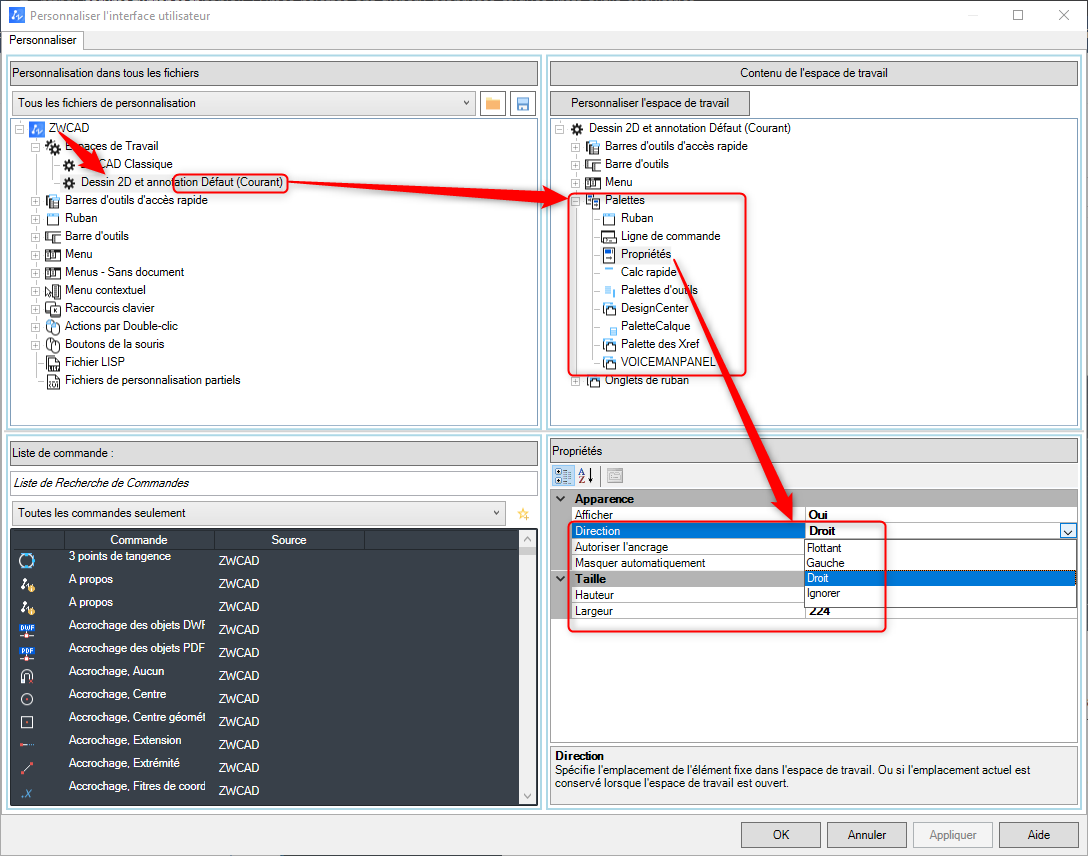
Allez dans le détail de votre interface comme décrit ci dessus pour "recaler" la palette manquante. Le plus efficace est de la caler à droite ou a gauche, puis de valider. Cela devrait suffire à retrouver la palette
Dans le cas où le problème persiste, il faut donc nettoyer le dossier de personnalisation qui contient des positions des palettes. Ces fichiers sont recréés avec les réglages "usine" au prochain lancement de ZWCAD
Quittez ZWCAD
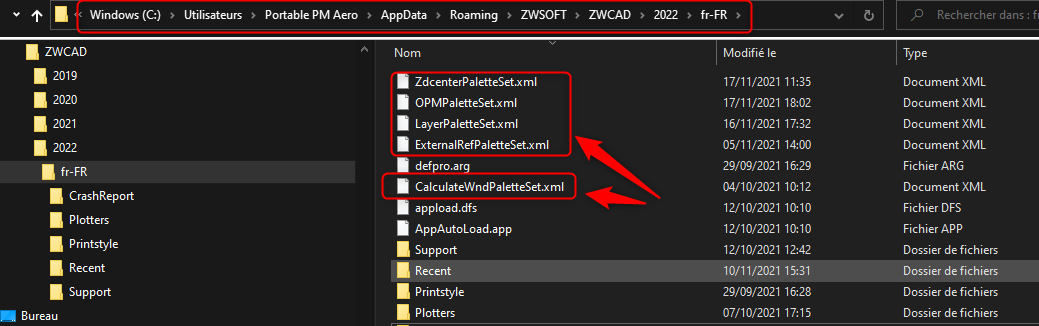
4- Allez dans l'explorateur de Windows sur le dossier : C:\Users\votre nom\AppData\Roaming\ZWSOFT\ZWCAD\202X\fr-FR et effacez les fichiers XML