Focus sur la palette des propriétés
Présentation
La palette Propriétés permet de consulter et modifier les caractéristiques des objets sélectionnés (calque, couleur, épaisseur, longueur, angle, rayon, etc.).
Elle s’adapte dynamiquement selon le type d’objet sélectionné.
Affichage de la palette
Plusieurs méthodes permettent d’ouvrir ou fermer la palette Propriétés :
- Ruban : onglet Outils → groupe Palettes → bouton Propriétés
- Menu contextuel (clic droit sur un objet sélectionné) → Propriétés
- Raccourci clavier : Ctrl + 1
- Commande : PROPS

Ancrer la palette à gauche de l’écran pour un accès rapide et constant.
Contenu de la palette
| N° | Nom | Description |
|---|---|---|
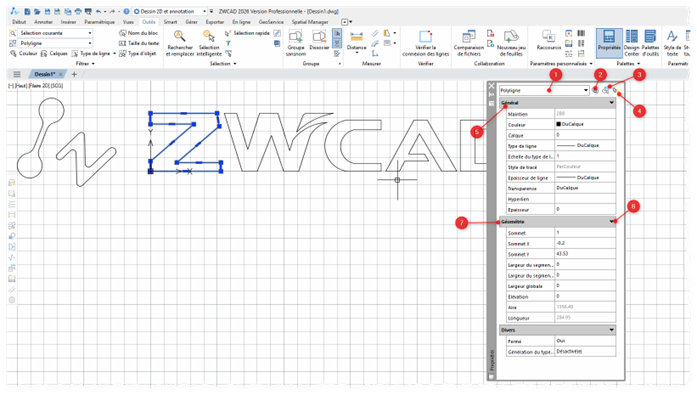
| 1 | Liste des objets sélectionnés | Affiche le type d’objet (ou « Tout » si les objets sont variés). Le nombre d’objets est indiqué entre parenthèses. Une liste déroulante permet de filtrer par type. |
| 2 | Mode de sélection (Pickadd) | Active ou désactive l’ajout automatique d’objets à la sélection. Si désactivé, il est nécessaire de maintenir la touche Maj pour ajouter des objets. |
| 3 | Sélection d’objets | Permet de sélectionner un nouveau groupe d’objets. |
| 4 | Sélection rapide | Ouvre la boîte de dialogue Sélection rapide afin de filtrer les objets selon différents critères (calque, couleur, hauteur de texte, etc.). |
| 5 | Section Générale | Contient les propriétés communes à tous les objets (calque, couleur, type de ligne, etc.). Ces propriétés sont directement modifiables. |
| 6 | Ouvrir / réduire les sections | Permet d’afficher ou de réduire les sections afin d’améliorer la lisibilité. |
| 7 | Sections spécifiques | Affichées en fonction du type d’objet sélectionné. Exemple : longueur et angle pour une ligne, surface pour un cercle, etc. Certaines propriétés sont modifiables (par exemple le rayon d’un cercle). |
Remarques importantes
- Si plusieurs objets de même type avec des propriétés différentes sont sélectionnés, les champs concernés apparaîtront avec la mention VARIE.
- La section Générale est toujours visible, quel que soit l’objet sélectionné.
- La palette s’adapte automatiquement au contenu sélectionné : vous pouvez ainsi l’utiliser comme un outil de vérification ou de modification rapide.
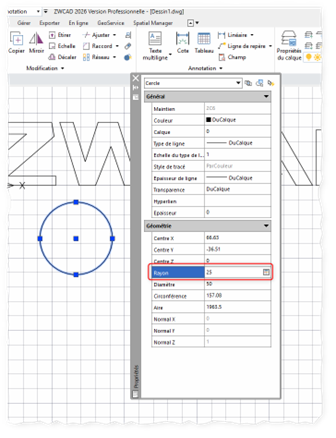
Par exemple, changer le diamètre et le rayon du cercle sélectionné :
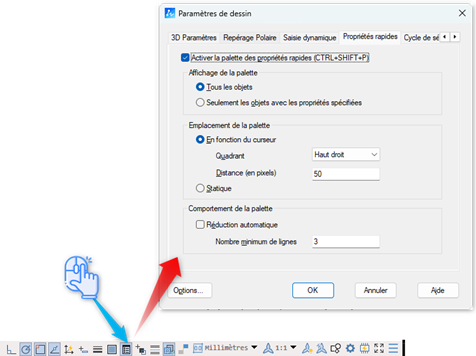
Propriétés rapides
Propriété rapide disponible dans la barre d'État, permet l'affichage d'une palette de propriétés abrégées à proximité du curseur.
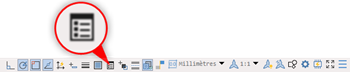
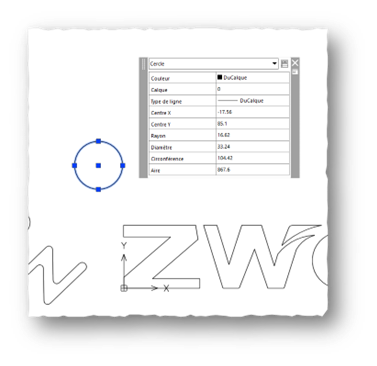
Les paramètres de cette palette de propriétés rapide peuvent être modifiées, et en particulier son comportement et son emplacement sur l'écran en cliquant avec le bouton droit de la souris sur l'icône propriété rapide dans la barre d'État.