Créer et utiliser un gabarit (DWT)
Un gabarit (fichier .dwt) est un dessin modèle qui sert de point de départ à tous vos nouveaux dessins. Il contient à l'avance vos réglages : calques, styles, présentations, cartouche…
Avec un bon gabarit, chaque nouveau dessin démarre prêt à l'emploi et conforme aux standards de l'entreprise, sans avoir à tout reparamétrer.
Modifier un dessin créé à partir d'un gabarit ne modifie pas le gabarit lui-même.
Que mettre dans un gabarit ?
| Élément | Exemples |
|---|---|
| Unités | Type d'unité, précision, unité d'insertion (commande UNITES) |
| Calques | Noms, couleurs, types et épaisseurs de ligne normalisés |
| Styles | Styles de texte, de cote, de tableau, de ligne de repère multiple |
| Types de ligne | Types de ligne chargés et échelle (LTSCALE) |
| Présentations | Formats A4, A3, A1… avec cartouche, fenêtres et mises en page déjà réglées |
| Blocs | Cartouche avec attributs, logo, flèche du nord… |
| Réglages de dessin | Accrochages, grille, mode Ortho, variables système |
Il vaut mieux dupliquer une présentation déjà paramétrée que repartir de zéro. Prévoyez des fenêtres pré-paramétrées et des échelles standard prêtes à l'emploi.
Créer un gabarit
1️⃣ Créez un nouveau dessin (NOUVEAU) ou ouvrez un dessin « propre » qui servira de base.
2️⃣ Réglez les unités, créez les calques, les styles, les présentations et le cartouche.
3️⃣ Supprimez les objets de dessin qui ne doivent pas figurer dans les nouveaux dessins.
4️⃣ Lancez SAUVENOM (Enregistrer sous) et choisissez le type de fichier gabarit de dessin (*.dwt).
5️⃣ Donnez un nom au gabarit (par exemple Entreprise_A3.dwt) et enregistrez-le dans un dossier partagé si toute l'équipe doit l'utiliser.
Ne lancez pas PURGER sur un gabarit : la commande supprimerait les calques et les styles de texte et de cote que vous venez de créer, puisqu'ils ne sont encore utilisés par aucun objet.
Ne remplacez pas les gabarits fournis avec ZWCAD (zwcadiso.dwt pour le métrique, zwcad.dwt pour les unités impériales) : créez votre propre fichier.
Créer un dessin à partir d'un gabarit
Commande : NOUVEAU
Selon la valeur de la variable système STARTUP :
| Valeur de STARTUP | Comportement de NOUVEAU |
|---|---|
| 0 | Ouvre la boîte de dialogue Sélectionner un gabarit : choisissez le fichier .dwt puis cliquez sur Ouvrir. |
| 1 | Ouvre la boîte de dialogue Nouveau dessin : cliquez sur l'onglet Utiliser un gabarit. |
Pour créer un dessin sans gabarit, cliquez sur la flèche à côté du bouton Ouvrir dans la boîte de dialogue Sélectionner un gabarit, puis choisissez Aucun modèle -- Metric.
Démarrer automatiquement avec le gabarit de l'entreprise
Pour que chaque nouveau dessin utilise votre gabarit sans avoir à le choisir :
1️⃣ Lancez OPTIONS et ouvrez l'onglet Fichier.
2️⃣ Dans la liste, repérez le fichier gabarit par défaut (paramètres des gabarits de dessin) et indiquez votre fichier .dwt.
3️⃣ Cliquez sur Appliquer puis OK.
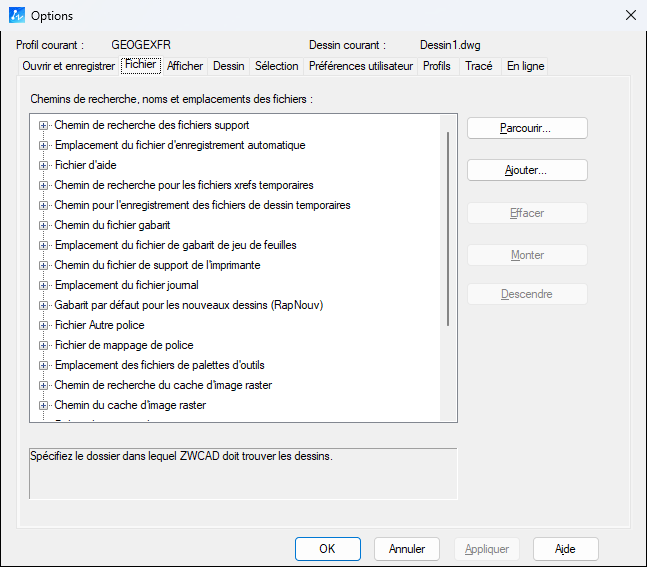
La commande RAPNOUV crée alors directement un nouveau dessin à partir de ce gabarit, sans boîte de dialogue.
Si aucun gabarit par défaut n'est défini, RAPNOUV fonctionne comme NOUVEAU.
Réutiliser les présentations d'un gabarit
Vous pouvez importer les présentations (cartouche, fenêtres, mise en page) d'un gabarit dans un dessin existant : faites un clic droit sur un onglet de présentation › A partir du gabarit, choisissez le fichier, puis la ou les présentations à importer.
Pour en savoir plus : Gestion des Mises en Page dans ZWCAD.
Les calques standard
Les calques standard de l'entreprise se créent directement dans le gabarit, avec leurs noms, couleurs, types et épaisseurs de ligne. Ils sont ainsi présents dans chaque nouveau dessin, sans aucune manipulation.
Pour mettre aux normes les calques d'un dessin reçu d'un tiers, utilisez le convertisseur de calques (CONVCALQUE, voir ci-dessous).
Les normes CAO
Ruban : Gérer › Normes CAO

Les normes CAO permettent de vérifier qu'un dessin respecte vos standards (calques, styles de texte et de cote, types de ligne), à partir d'un fichier de normes .dws :
| Commande | Ruban | Utilisation |
|---|---|---|
| NORMES | Configurer | Associe un ou plusieurs fichiers de normes (.dws) au dessin. |
| CHECKSTANDARDS | Vérifier | Signale les écarts par rapport aux normes et propose de les corriger. |
| CONVCALQUE | Convertisseur de calques | Convertit les calques d'un dessin vers les calques de vos normes. |
Un fichier .dws s'obtient simplement en enregistrant votre gabarit au format fichier de normes (*.dws) avec SAUVENOM (Enregistrer sous).
Bonnes pratiques
- Un gabarit par format ou par usage (A3 paysage, A1, plan topographique…) plutôt qu'un gabarit unique surchargé.
- Stockez les gabarits sur un dossier réseau commun et en lecture seule pour les utilisateurs.
- Notez dans un document les règles de nommage des calques et des styles.
- Mettez à jour le gabarit à chaque évolution de vos standards, et versionnez-le (
Entreprise_A3_v2.dwt).
Pour les quantitatifs et nomenclatures à partir de blocs normalisés, voir Quantitatifs et nomenclatures.