Agrandir une vue (Zoom)
Agrandir une vue (Zoom)
Vous pouvez utiliser la commande ZOOM pour agrandir ou réduire l'affichage du dessin selon vos besoins. La commande ZOOM ne modifie pas la taille réelle des objets dans le dessin ; elle ajuste uniquement le niveau de zoom de la vue.
Grâce à cette fonction de zoom, vous pouvez ajuster le niveau de grossissement de votre dessin à tout moment. Le curseur se transforme en loupe lorsqu'un outil de zoom est actif. Effectuez un zoom arrière pour réduire le grossissement afin de visualiser une plus grande partie du dessin, ou un zoom avant pour augmenter le grossissement afin d'examiner une zone du dessin plus en détail.
Si vous travaillez dans une fenêtre de présentation et que vous ne pouvez pas effectuer de zoom, il se peut que la fenêtre de présentation soit verrouillée. l'échelle et la vue ne changent pas dans l'espace objet lorsque vous effectuez un panoramique ou un zoom dans une fenêtre de présentation verrouillée.
Zoom avant et arrière
l'un des moyens les plus simples de modifier le zoom du dessin consiste à effectuer un zoom avant ou arrière par incrément prédéfini. Dans la barre d'outils Zoom, l'outil Zoom avant double le niveau de zoom actuel du dessin. l'outil Zoom arrière divise le zoom du dessin par deux. La partie du dessin située au centre de la fenêtre courante reste centrée à l'écran lors des opérations de zoom.
Zoom arrière Zoom avant
Méthodes de zoom
Pour effectuer un zoom, vous pouvez utiliser l'une des méthodes suivantes :
-
Pour définir la partie du dessin à agrandir, créez une fenêtre de sélection.
-
Pour effectuer un zoom en temps réel, utilisez l'outil Zoom en temps réel dans la barre d'outils Standard.
-
Tournez la molette de la souris pour effectuer un zoom avant ou arrière.
Zoom pour agrandir une zone rectangulaire spécifiée
Vous pouvez définir une zone rectangulaire en spécifiant deux coins pour afficher les objets situés à l'intérieur de cette zone de manière optimale.
Le coin inférieur gauche de la zone spécifiée devient le coin inférieur gauche de la nouvelle vue.
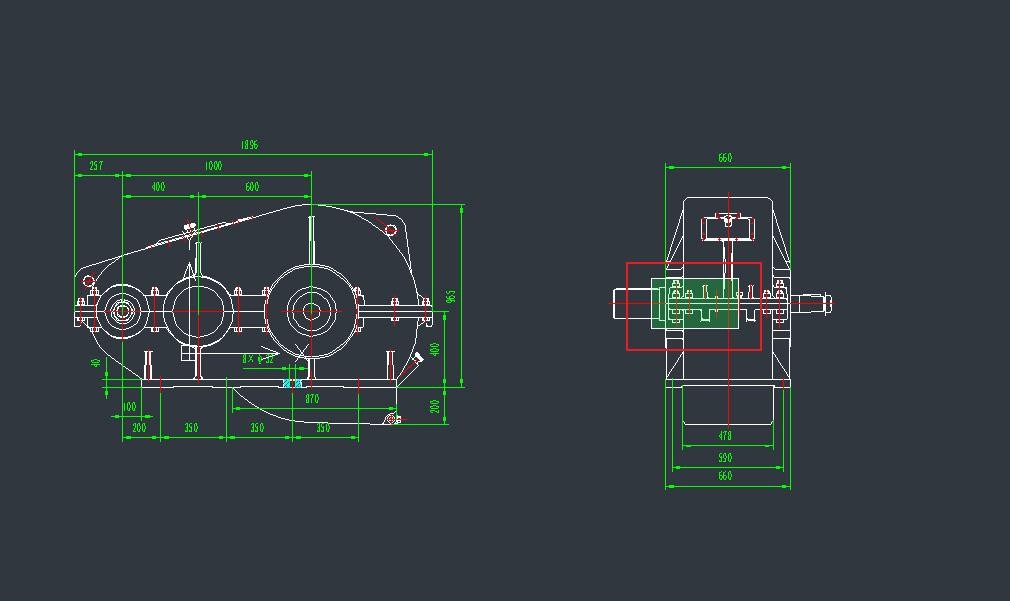
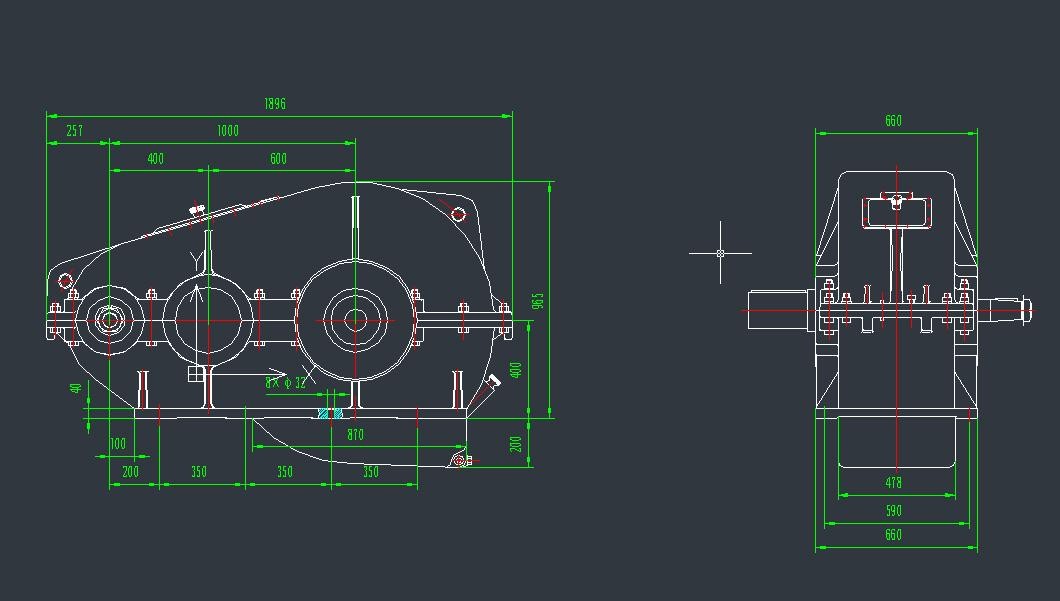
Zoomer avec une fenêtre
Pour effectuer un zoom sur une zone à l'aide d'une fenêtre
-
Sélectionnez Affichage \Zoom \Fenêtre dans le menu principal.
-
Sélectionnez un coin de la fenêtre autour de la zone que vous souhaitez zoomer.
-
Spécifiez le coin opposé de la fenêtre autour de la zone à agrandir.
Zoom en temps réel
Avec l'option Temps réel, vous effectuez un zoom dynamique en déplaçant le pointeur vers le haut ou vers le bas. Un clic droit affiche un menu contextuel proposant des options de visualisation supplémentaires.
Pour effectuer un zoom en temps réel
-
Sélectionnez Affichage \Zoom \Temps réel dans le menu principal.
-
Maintenez le bouton gauche de la souris enfoncé et faites glisser le curseur.
-
Pour effectuer un zoom avant, déplacez le curseur vers le haut de l'écran ; pour effectuer un zoom arrière, déplacez le curseur vers le bas de l'écran.
-
Pour arrêter le zoom, relâchez le bouton de la souris.
Pour effectuer un zoom avec une souris à molette
-
Tournez la molette vers l'avant pour zoomer ou vers l'arrière pour dézoomer.
-
Chaque rotation de la molette vers l'avant effectue un zoom arrière avec un facteur de 0,8 ; chaque rotation vers l'arrière effectue un zoom avant avec un facteur de 1,2
Affichage de la vue précédente d'un dessin
Après avoir zoomé ou effectué un panoramique pour visualiser une partie de votre dessin en détail, vous pouvez souhaiter effectuer un zoom arrière pour voir l'ensemble du dessin. Dans le menu Affichage \Zoom, l'outil Précédent vous permet de restaurer la vue antérieure. La sélection de cet outil permet de revenir en arrière de manière répétée jusqu'à 25 vues successives de zoom ou de panoramique.
Zoom à l'échelle spécifiée
Vous pouvez augmenter ou diminuer le zoom de votre vue selon un facteur d'échelle précis, mesuré par rapport à la taille globale du dessin ou à l'affichage actuel. Lorsque vous modifiez le facteur de zoom, la partie du dessin située au centre de la fenêtre de visualisation reste centrée à l'écran.
Pour ajuster le niveau de zoom par rapport à la taille globale du dessin, saisissez un nombre représentant le facteur d'échelle de zoom. Par exemple, si vous entrez un facteur d'échelle de 2, le dessin apparaîtra au double de sa taille d'origine. Si vous entrez un facteur d'échelle de 0,5, le dessin apparaîtra à la moitié de sa taille d'origine.
Vous pouvez également modifier le zoom du dessin par rapport à son niveau actuel en ajoutant un x après le facteur d'échelle. Par exemple, si vous saisissez un facteur d'échelle de 2x, le dessin passe au double de sa taille actuelle. Si vous saisissez un facteur d'échelle de 0,5x, le dessin passe à la moitié de sa taille actuelle.
Pour effectuer un zoom à une échelle spécifique par rapport à l'affichage actuel
- Sélectionnez Affichage \Zoom \Échelle dans le menu principal. Ou bien
Dans la barre d'outils Zoom, cliquez sur l'échelle de zoom. Ou
Tapez ZOOM dans la ligne de commande, sélectionnez l'option Échelle et appuyez sur Entrée.
-
Tapez le facteur d'échelle, suivi de x (par exemple 2x).
-
Appuyez sur Entrée.
Combinaison du zoom et du panoramique
l'option Centre permet de mettre les objets à l'échelle et de définir un nouveau centre de vue. Vous pouvez spécifier le facteur d'échelle par rapport à l'unité d'espace papier ou à la vue actuelle.
Pour modifier le centre de la vue actuelle
-
Sélectionnez Affichage \Zoom \Centre dans le menu principal.
-
Sélectionnez le point que vous souhaitez placer au centre de la nouvelle vue.
-
Spécifiez le facteur d'échelle du zoom ou la hauteur du dessin en unités de dessin.
Affichage de l'ensemble du dessin
ZOOM Étendues affiche une vue englobant tous les objets du dessin aussi largement que possible. La vue peut inclure les objets des calques désactivés mais exclut ceux des calques gelés.
ZOOM Tout affiche tous les objets dans les limites définies par l'utilisateur ou dans les limites du dessin, selon la vue la plus grande.
Vous pouvez utiliser l'outil Zoom Étendue de la barre d'outils de zoom pour afficher l'intégralité d'un dessin. Si vous avez dessiné des entités au-delà des limites définies du dessin, l'étendue complète du dessin est affichée. Si toutes les entités ont été dessinées à l'intérieur des limites du dessin, le dessin est affiché jusqu'à ces limites.
l'outil Zoom Étendue de la barre d'outils Zoom permet d'afficher le dessin dans son intégralité, de sorte que l'image occupe tout l'écran avec le plus grand facteur de zoom possible.