Spécifier une vue 3D
Spécifier une vue 3D
Vous pouvez définir une vue 3D pour faciliter la vérification des effets 3D du dessin, la construction et la visualisation de modèles 3D.
Une vue isométrique est un point de vue typique qui vous aide à créer une vue 3D réduisant le nombre d'objets se chevauchant visuellement. Vous pouvez spécifier un nouveau point de vue pour créer de nouveaux objets ou modifier les objets existants.
Visualiser une projection parallèle en 3D
Vous pouvez visualiser une projection parallèle de modèles 3D à n'importe quel endroit de l'espace objet.
Pour déterminer l'angle ou le point de vue, vous pouvez :
-
Sélectionnez une vue 3D prédéfinie dans la barre d'outils Vue.
-
Saisissez les angles ou les coordonnées définissant la position de visualisation 3D.
-
Modifiez la vue du SCU actuel, du SCM ou d'un SCU enregistré. • Ajustez dynamiquement la vue 3D à l'aide d'un dispositif de pointage.
La visualisation du modèle 3D est uniquement disponible dans l'espace objet. Si vous travaillez dans l'espace papier, les commandes de visualisation 3D telles que VPOINT et PLAN ne peuvent pas être utilisées pour définir des vues dans l'espace papier. La vue dans l'espace papier est toujours une vue en plan.
La vue en plan est une vue qui vous permet de regarder l'origine (0, 0, 0) depuis un point situé sur l'axe Z positif. Cette méthode permet d'obtenir une vue du plan XY. Vous pouvez rétablir la vue et le système de coordonnées par défaut pour la plupart des dessins ZWCAD en définissant l'orientation du SCU sur Monde, puis en réglant les vues 3D sur Vue en plan.
Définir la direction de vue
Vous visualisez les dessins tridimensionnels en définissant la direction de visualisation. La direction de visualisation établit la position de l'observateur, les coordonnées cartésiennes correspondant au point de vue orienté vers l'origine, le point 0,0,0. Lorsque vous visualisez un dessin depuis le point de vue par défaut (0,0,1), vous obtenez une vue en plan du dessin.
Vous pouvez modifier la direction de la vue pour observer le dessin sous un angle différent ou travailler sur un modèle tridimensionnel depuis une autre orientation.
Pour définir une nouvelle direction de vue
-
Sélectionnez Vue \Vues 3D \Point de vue dans le menu principal.
-
Cliquez sur le bouton de présélection.
-
Cliquez sur la vue prédéfinie que vous souhaitez utiliser.
-
Vous pouvez définir la direction d'affichage actuelle sur la vue en plan du système de coordonnées utilisateur (SCU) actuel, d'un SCU précédemment enregistré ou du système de coordonnées universel (WCS).
Pour définir dynamiquement une direction de vue
-
Sélectionnez Vue \Vues 3D \Point de vue dans le menu principal.
-
Cliquez sur les outils appropriés pour modifier dynamiquement le point de vue.
-
Pour terminer la commande, cliquez sur OK.
-
Vous pouvez faire pivoter dynamiquement la vue dans le plan XY et autour du plan XY, et effectuer un panoramique ou un zoom sur le dessin. Lorsque vous modifiez la vue, l'affichage du dessin est automatiquement mis à jour.
Pour afficher une vue en plan du dessin en cours
-
Sélectionnez Vue \Vues 3D \Vue en plan dans le menu principal.
-
Il conclut trois vues du plan : NGC actuelle, NGC mondiale et NGC nominative. Choisissez celle qui vous convient.
Isométrique
Sélectionnez des vues 3D prédéfinies
Vous pouvez définir des vues en perspective d'un modèle pour créer des effets réalistes.
Sélectionnez des vues orthographiques et isométriques standard prédéfinies par nom ou par description. Ces vues représentent des options couramment utilisées : Haut, Bas, Avant, Gauche, Droite et Arrière. De plus, vous pouvez définir des vues à partir d'options isométriques : Isométrique SO (Sud-Ouest), Isométrique SE (Sud-Est), Isométrique NE (Nord-Est) et Isométrique NO (Nord-Ouest).
Pour comprendre le fonctionnement des vues isométriques, imaginez que vous regardez le dessus d'une boîte. Si vous vous déplacez vers le coin inférieur gauche de la boîte, vous l'observez en vue isométrique SO. Si vous vous déplacez vers le coin supérieur gauche de la boîte, vous l'observez en vue isométrique NO.
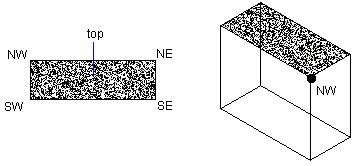
Dessiner des vues isométriques en 2D
Avec l'accrochage isométrique, vous pouvez créer des objets 2D qui donnent l'illusion de solides 3D.
En définissant l'accrochage isométrique dans la boîte de dialogue Paramètres de dessin et en activant l'accrochage et la grille, vous pouvez facilement aligner les objets sur l'un des trois plans isométriques. Cependant, bien que le dessin isométrique semble être en 3D, il s'agit en réalité d'une représentation en 2D. Par conséquent, vous ne pouvez pas extraire les distances et les surfaces, afficher les objets sous différents angles de vue ou supprimer automatiquement les lignes cachées.
Définir la grille isométrique et l'accrochage objet
En s'alignant sur trois axes principaux, le dessin isométrique simule une représentation 3D depuis un point de vue spécifique.
Lorsque l'angle d'accrochage est défini sur 0, les axes du plan isométrique sont à 30 degrés, 90 degrés et 150 degrés.
Avec l'accrochage isométrique, vous pouvez travailler sur l'un des trois plans isométriques, chacun associé à une paire d'axes.
-
Gauche. Le plan isométrique gauche est défini par une paire d'axes à 90 et 150 degrés. La pression et les poignées s'alignent le long des axes à 90 et 150 degrés.
-
Haut. Le plan isométrique supérieur est défini par une paire d'axes à 30 et 150 degrés. Les boutons et les poignées s'alignent le long des axes de 30 et 150 degrés.
-
Droite. Le plan isométrique droit est défini par une paire d'axes à 90 et 30 degrés. La pression et les poignées s'alignent le long des axes à 90 et 30 degrés.

En plus de la commande ISOPLANE pour changer de plan isométrique, vous pouvez également utiliser le raccourci clavier F5 ou CTRL+E. En spécifiant l'un des trois plans isométriques, l'ortho et la grille sont alignés sur les axes isométriques correspondants.
Par exemple, lorsque l'option Ortho est activée, les points que vous spécifiez s'alignent sur le plan simulé sur lequel vous travaillez. Vous pouvez donc commencer par dessiner le plan supérieur, passer au plan gauche pour dessiner un autre côté, puis passer au plan droit pour terminer le dessin.
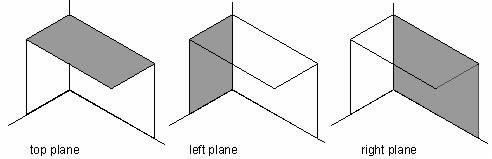
Dessiner des cercles isométriques
Vous pouvez créer un cercle isométrique dans le plan isométrique actuel en utilisant l'option Ellipse Isocercle. l'option Isocercle n'est disponible que lorsque l'accrochage isométrique est activé.
Définir une vue 3D avec des valeurs de coordonnées ou des angles
Vous pouvez définir une direction de vue en saisissant les coordonnées d'un point ou deux angles de rotation (angle par rapport au plan XY et angle par rapport à l'axe X).
Le point spécifié indique votre position dans l'espace objet 3D lorsque vous visualisez le modèle en direction de l'origine (0, 0, 0). Les valeurs des coordonnées du point de vue sont relatives au SCU, sauf si vous modifiez la variable système WORLDVIEW.
Les conventions de définition des vues standard varient selon les secteurs. En conception architecturale (ARC), le plan perpendiculaire au plan XY correspond à la vue de dessus ou vue en plan ; en conception mécanique, la vue perpendiculaire est la vue de face.
DDVPOINT est conçu pour faire pivoter les vues afin de spécifier une direction d'observation.
l'illustration suivante montre une vue définie par deux angles relatifs à l'axe X et au plan XY du SCG.
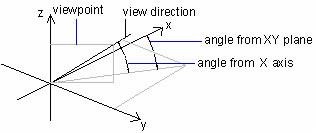
Modification dynamique d'une vue 3D
Vous pouvez visualiser des objets dans n'importe quelle direction en maintenant le bouton de la souris ou d'autres dispositifs de pointage enfoncé et en vous déplaçant dynamiquement. Grâce à la visualisation dynamique, vous pouvez observer les effets d'un changement de point de vue pendant que vous modifiez l'angle de vue.
Vous pouvez effectuer des opérations de déplacement ou de zoom pendant que l'orbit 3D est actif.
Lorsque l'orbite 3D est active, vous ne pouvez pas modifier les objets. Pour quitter l'orbite 3D, appuyez sur Entrée, Échap ou sélectionnez Quitter dans le menu contextuel.
Masquer les lignes ou ombrer les objets 3D
Masque ou met en forme les objets 3D dans le dessin actuel, supprime l'affichage des objets (partiellement ou totalement) situés derrière d'autres objets ou génère une image simplement ombrée affichée dans la vue courante.
Masquer les lignes
Vous pouvez supprimer les objets (partiellement ou totalement) situés derrière d'autres objets à l'aide de la fonction Masquer.
Le système génère des représentations filaires incluant les lignes cachées lorsque vous utilisez les commandes VPOINT ou VIEW pour créer des objets en vue 3D. Vous pouvez utiliser la commande HIDE pour supprimer les lignes cachées afin de vérifier le positionnement actuel de ces surfaces.
Lors de la visualisation ou du tracé de modèles filaires, les dessins complexes apparaissent généralement trop encombrés pour transmettre des informations précises.
Le masquage des objets d'arrière-plan qui seraient normalement cachés par les objets de premier plan simplifie l'affichage du dessin et clarifie la conception. l'image suivante l'illustre :
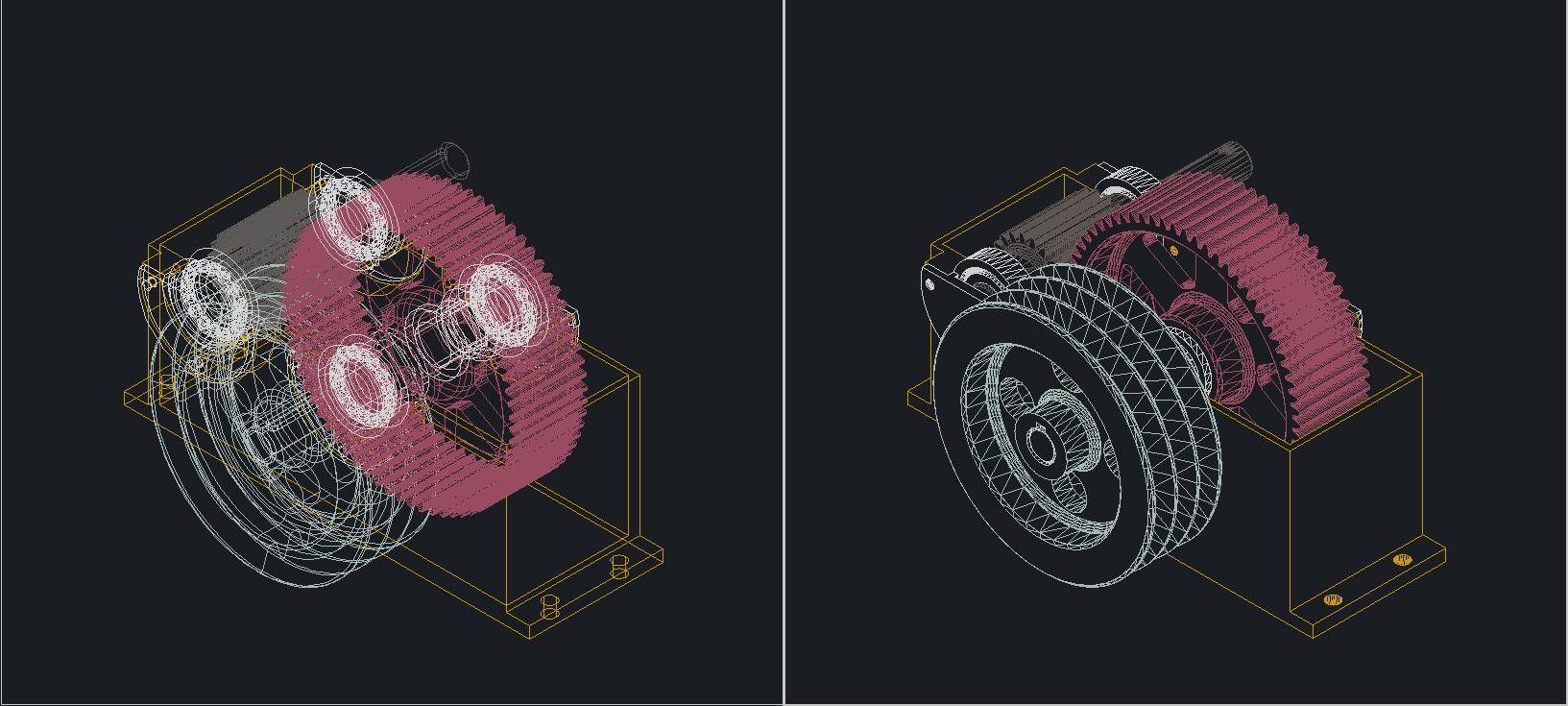
Avant de masquer
Le masquage des lignes d'arrière-plan rend l'affichage beaucoup plus clair, mais vous ne pouvez pas modifier les vues en fil de fer ou de rendu. Le calcul et l'occultation des lignes cachées peuvent prendre beaucoup de temps si le dessin est complexe. Cependant, vous pouvez accélérer le processus de plusieurs manières. Par exemple, vous pouvez éviter de dessiner des détails qui ne seront pas visibles à l'échelle d'affichage ou de tracé. Vous pouvez également exclure des objets du processus de calcul en zoomant sur une partie du dessin.
Supprimez les lignes cachées sur un ou plusieurs objets sélectionnés pour améliorer les performances.
Lorsque la variable système DISPSILH est définie sur 1, la commande MASQUE affiche uniquement les lignes de silhouette des objets. Elle n'affiche pas les arêtes internes générées par une face imbriquée d'un objet.
Lorsque la vue actuelle est en mode ombré, le masquage des lignes cachées sur les objets solides supprime également le rendu du maillage et affiche plutôt les objets en utilisant une représentation filaire avec les lignes arrière masquées.
Ajouter un ombrage simple aux objets 3D
Bien que le masquage des lignes puisse améliorer le dessin et clarifier la conception, l'ombrage produit une image plus réaliste de votre modèle.
Vous pouvez modifier les objets ombrés comme vous le feriez normalement. Lorsqu'un objet ombré est sélectionné, l'armature et les poignées apparaissent au-dessus de l'ombrage.