Créer des cotes
Vous pouvez créer des cotes en :
- Sélection de l'entité à coter et spécification de l'emplacement de la ligne de cote. - Définition des origines des lignes d'attache et positionnement de la ligne de cote.
Lorsque vous créez des cotes en sélectionnant une entité, le programme place automatiquement les origines des lignes d'extension aux points de définition appropriés selon le type d'entité sélectionné. Par exemple, les points de définition se situent aux extrémités des arcs, des lignes et des segments de polyligne. Lorsque vous créez des cotes en spécifiant les origines des lignes de prolongement, les points que vous indiquez déterminent les points de définition. Pour définir ces points avec précision, utilisez les accrochages aux objets.
Créer des cotes linéaires
Les cotes linéaires annotent des distances ou des longueurs linéaires et peuvent être orientées horizontalement, verticalement ou alignées parallèlement à une entité existante ou aux points d'extension sélectionnés. Après avoir créé une cote linéaire, vous pouvez ajouter une cote de base ou une cote continue. Une cote linéaire de référence insère une cote supplémentaire à partir d'une première ligne d'extension commune d'une cote linéaire précédente. Une cote linéaire continue prolonge une cote linéaire à partir de la deuxième ligne d'extension d'une cote linéaire précédente.
ASTUCE Pour sélectionner des points d'ordonnée précis, utilisez les accrochages aux objets.
Créer des cotes horizontales et verticales
Lors de la création de cotes linéaires, le système applique automatiquement une cote horizontale ou verticale selon les origines des lignes d'extension spécifiées ou l'endroit où vous sélectionnez un objet. Cependant, vous pouvez forcer la création d'une cote horizontale ou verticale en la spécifiant explicitement.
Dans l'illustration suivante, une cote horizontale est créée par défaut, sauf si vous spécifiez une cote verticale.

Pour créer une cote horizontale ou verticale
-
Sélectionnez Cote \Linéaire dans le menu principal.
-
Appuyez sur Entrée, puis sélectionnez la cote de l'objet.
-
Vous pouvez également insérer la cote en spécifiant les origines des première et deuxième lignes d'extension.
-
Spécifiez l'emplacement de la ligne de cote.
Créer des cotes alignées
Dans les cotes alignées, la ligne de cote est parallèle à la ligne passant par les origines des lignes d'extension. La cote alignée est également parallèle aux objets que vous spécifiez. La figure suivante présente deux exemples de cotes alignées. Sélectionnez l'objet (1), puis indiquez l'emplacement de la cote alignée. Le système crée automatiquement les lignes d'extension.

Pour créer une cote alignée
-
Sélectionnez Cote \Aligné dans le menu principal.
-
Appuyez sur Entrée, puis sélectionnez la cote de l'objet.
-
Vous pouvez également insérer la cote en spécifiant les origines des première et deuxième lignes d'extension.
-
Spécifiez l'emplacement de la ligne de cote.

Pour insérer une cote alignée en sélectionnant l'entité, sélectionnez l'entité (A) à coter, puis sélectionnez le bouton
Emplacement de la ligne de cote
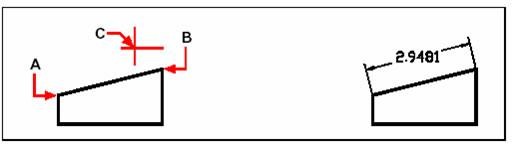
Pour insérer une cote alignée en sélectionnant les origines des lignes d'extension, sélectionnez la première origine d'extension (A), puis la ligne d'extension (B).
Sélectionnez l'origine de la deuxième extension (B), puis spécifiez l'emplacement de la ligne de cote (C).
Créer des cotes de base et des cotes continues
Les cotes de base et les cotes continues sont des cotes linéaires multiples. Les cotes de base sont mesurées à partir de la même ligne de base et les cotes continues sont placées bout à bout.
Avant de créer une cote de base ou une cote continue, vous devez créer une cote linéaire, alignée ou angulaire. S'il n'existe aucune cote dans la session courante, le système vous invite à sélectionner une cote linéaire, alignée ou angulaire. Si des cotes existent dans la session courante, vous pouvez créer des cotes de base ou continues de manière incrémentielle à partir de la dernière cote créée. À moins que vous ne spécifiiez un autre point comme origine, les cotes de base et les cotes continues sont toujours mesurées à partir de la ligne d'extension précédente.
l'illustration suivante montre la ligne de base et les cotes conservées.
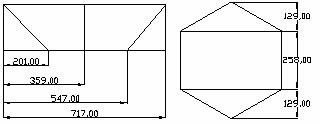
Pour créer une cote de référence linéaire
Avant de pouvoir utiliser cette procédure, vous devez d'abord créer une cote.
-
Sélectionnez Cote \Ligne de base dans le menu principal.
-
Spécifiez un second point d'origine pour la ligne d'extension ou appuyez sur Entrée pour sélectionner une cote comme ligne de base.
-
Sélectionnez l'origine de la ligne de prolongement suivante.
-
Continuez à sélectionner les origines des lignes de cote si nécessaire.
-
Pour terminer la commande, appuyez deux fois sur la touche Entrée.
Le programme place automatiquement la nouvelle cote de base au-dessus ou en dessous de la ligne de cote précédente. La distance entre deux lignes de cote est déterminée par la valeur d'espacement des lignes de base dans l'onglet Lignes et flèches de la boîte de dialogue Nouveau style de cote ou Modifier le style de cote.
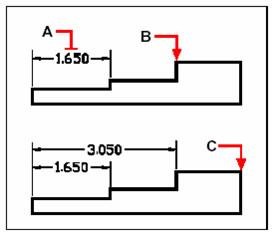
Pour ajouter une cote de base à une cote linéaire existante, sélectionnez la cote existante (A), puis la cote suivante (B).
Origine de la ligne d'extension (B), et sélectionnez autant de points supplémentaires que vous le souhaitez (C).
Pour créer une cote linéaire continue
Avant de pouvoir utiliser cette procédure, vous devez d'abord créer une cote.
-
Sélectionnez Cote \Continuer dans le menu principal.
-
Pour sélectionner une cote de départ, appuyez sur la touche Entrée.
-
Sélectionnez l'origine de la ligne d'extension suivante, puis appuyez sur Entrée.
-
Ou appuyez sur Entrée et sélectionnez une cote existante pour continuer.
-
Pour ajouter d'autres cotes, continuez à sélectionner les origines des lignes d'attache.
-
Pour terminer la commande, appuyez deux fois sur la touche Entrée.
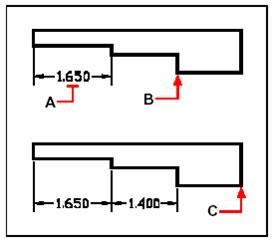
Pour ajouter une cote continue à une cote linéaire existante, sélectionnez la cote existante (A), puis la cote suivante (B).
(B), puis sélectionnez une autre origine de ligne d'extension (C).
Créer des cotes alignées
Vous pouvez créer des cotes alignées selon un angle de rotation que vous spécifiez à l'aide de l'option CotationLinéaire Rotation. l'illustration suivante présente un exemple de cote alignée. Dans cette illustration, l'angle spécifié de la cote alignée correspond à l'angle de la rainure.

Créez des cotes avec des lignes de rappel obliques
Par défaut, les lignes d'extension sont perpendiculaires à la ligne de cote. Cependant, si les lignes d'extension entrent en conflit avec d'autres objets dans un dessin, vous pouvez utiliser l'option de menu Cote-Oblique pour modifier leurs angles mesurés à partir de l'axe X du SCU actuel jusqu'à la ligne d'extension. Cette option ne s'applique qu'aux cotes existantes, ignorant les cotes à créer.

Créer des cotes angulaires
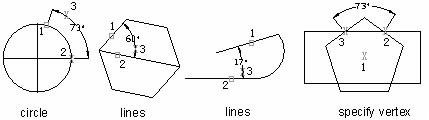
Les cotes angulaires servent à mesurer l'angle entre des lignes ou trois points. Vous pouvez coter des objets tels que des cercles, des arcs et des lignes. Il est également possible de créer une cote angulaire directement à partir de trois points spécifiés. En sélectionnant le cercle et en spécifiant les points d'extrémité de l'angle, vous pouvez créer une cote angulaire pour mesurer l'angle entre deux rayons d'un cercle. Pour les autres objets, sélectionnez les objets et spécifiez l'emplacement de la cote. Vous pouvez également créer une cote angulaire en spécifiant le sommet et les extrémités de l'angle.
Lors de la création d'une cote angulaire, vous pouvez modifier le contenu et l'alignement du texte avant de placer la ligne de cote.
Avec les cotes angulaires existantes, vous pouvez également créer une cote de base et des cotes angulaires continues. Les cotes de base et les cotes continues ne doivent pas dépasser 180 degrés. Pour obtenir des cotes de base et des cotes continues supérieures à 180 degrés, vous devez étirer la position de la ligne d'extension d'une cote de base ou d'une cote continue existante à l'aide de l'édition de grille.
Lignes de cote
Les cotes angulaires sont généralement représentées par des segments d'arc. Pour créer une cote angulaire entre deux lignes non parallèles, l'arc de cote couvre l'angle formé par ces deux lignes. Lorsque vous spécifiez l'emplacement de l'arc de cote, si celui-ci n'intersecte pas une ou deux lignes d'attache, le système les trace automatiquement. l'arc de cote est toujours inférieur à 180 degrés. Cependant, pour les cercles et les arcs, l'arc de cote peut atteindre 360 degrés.
Coter un angle entre deux lignes
-
Sélectionnez Cote \Angulaire dans le menu principal.
-
Sélectionnez une ligne.
-
Sélectionnez l'autre ligne.
-
Spécifiez l'emplacement de la ligne de cote.

Sélectionnez la première ligne (A), sélectionnez la deuxième ligne (B), puis spécifiez l'emplacement de la ligne de cote (C).
Cercles et arcs de dimension
Si l'objet à coter est un cercle ou un arc, l'arc de ligne de cote est placé entre les lignes d'extension. l'arc de ligne de cote est également tracé entre les lignes d'extension lorsque vous utilisez trois points pour créer une cote angulaire. Le quadrant de l'angle coté dépend de l'emplacement que vous spécifiez pour l'arc de ligne de cote.
Cote d'angle sous-tendu par un arc de cercle.
-
Sélectionnez Cote \Angulaire dans le menu principal.
-
Sélectionnez l'arc.
-
Spécifiez l'emplacement de l'arc de cote.
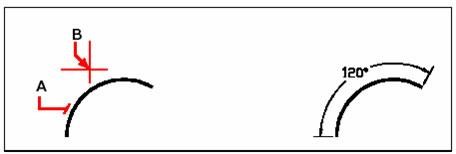 Pour coter l'angle sous-tendu par un arc, sélectionnez l'arc (A),
puis spécifiez l'emplacement de la ligne de cote (B).
Pour coter l'angle sous-tendu par un arc, sélectionnez l'arc (A),
puis spécifiez l'emplacement de la ligne de cote (B).
Créer des cotes radiales
Vous pouvez créer des cotes radiales pour les cercles ou les arcs afin de mesurer leur rayon. La cote radiale est une ligne de cote radiale avec une pointe de flèche qui pointe vers un cercle ou un arc. Pour afficher les lignes de centre ou une marque de centre, définissez la variable système DIMCEN sur une valeur non nulle.
Si l'option Placement du texte de l'onglet Ajustement de la boîte de dialogue Nouveau style de cote ou Modifier le style de cote est définie sur "Sur la ligne de cote, avec une ligne de repère", la cote est appliquée avec une ligne de repère.
Les repères de centre et les lignes de centre s'appliquent uniquement aux cotes de rayon et de diamètre. Ils ne sont créés que lorsque vous placez la cote à l'extérieur du cercle ou de l'arc. La taille de la ligne de centre correspond à la longueur du segment de ligne qui s'étend au-delà du cercle ou de l'arc, comme illustré ci-dessous :

Pour créer une cote radiale
-
Sélectionnez Cote \Rayon dans le menu principal.
-
Sélectionnez l'arc ou le cercle.
-
Spécifiez l'emplacement de la ligne de cote.
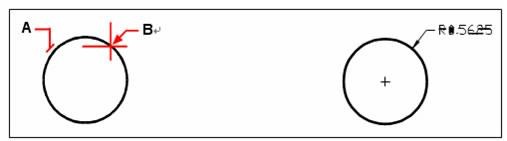
Sélectionnez le cercle (A), puis spécifiez l'emplacement de la ligne de cote (B).
Cote associée
La cote associée est une cote de rayon associée, également appelée "cote de rayon à l'échelle". l'utilisateur peut spécifier la position du centre pour placer l'origine de la cote afin de remplacer le point central du cercle ou de l'arc dans la cote de rayon. La commande DIMJOGGED est utile pour créer des cotes dans le cas où le centre du cercle ou de l'arc à dimensionner est situé en dehors de la mise en page et ne peut pas non plus être affiché dans sa position réelle.
Vous pouvez définir l'angle du rayon associé dans l'onglet "Autres éléments", soit dans la boîte de dialogue "Nouveau style de cote", soit dans la boîte de dialogue "Modifier le style de cote".
Pour une cote de rayon associée déjà créée, vous pouvez modifier sa position de décalage et son centre en utilisant l'édition par poignées, la palette Propriétés et en exécutant la commande ÉTIRER.
Pour créer une cote de rayon associée
-
Sélectionnez Cote \Associatif dans le menu principal.
-
Sélectionnez un cercle ou un arc.
-
Sélectionnez la position centrale comme origine de la cote.
-
Spécifiez un point pour positionner le symbole de cote.
Créer des cotes de diamètre
Vous pouvez créer des cotes de diamètre pour les cercles ou les arcs afin de mesurer leur diamètre. La création de cotes de diamètre est similaire à celle des cotes radiales.
Vous pouvez créer différentes cotes de diamètre en fonction de la position et de la taille des cercles ou arcs, ainsi que des paramètres du style de cote. Le tracé d'une marque de centre ou d'une ligne est contrôlé par le style de cote. Si la ligne de cote est créée à l'intérieur d'un cercle ou d'un arc, la marque ou la ligne de centre n'est pas dessinée. La variable système DIMCEN détermine si la marque ou la ligne de centre est affichée.
Créer une cote de diamètre
-
Sélectionnez Cote \Diamètre dans le menu principal.
-
Sélectionnez l'arc ou le cercle.
-
Spécifiez l'emplacement de la ligne de cote.
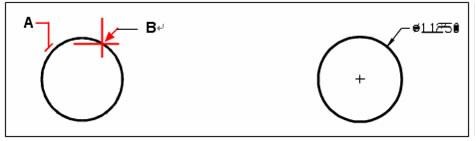
Sélectionnez le cercle (A), puis spécifiez l'emplacement de la ligne de cote (B).
Créer des cotes ordonnées
Les cotes ordonnées mesurent la distance perpendiculaire entre un point d'origine appelé point de référence et une caractéristique, telle qu'un trou dans une pièce. Les cotes ordonnées sont constituées d'une ligne de repère avec une valeur X ou Y. Ces cotes sont appelées cotes de référence. La valeur X ou Y est calculée dans le SCU courant et les lignes de repère sont tracées selon la direction orthographique du SCU courant. Les valeurs de cote sont des valeurs absolues. En maintenant des décalages précis des éléments par rapport au point de référence, ces cotes permettent d'éviter l'accumulation d'erreurs.
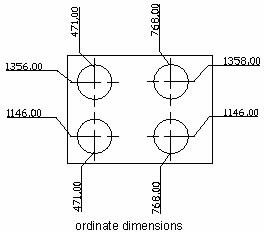
Les cotes d'abscisse indiquent la distance d'un élément par rapport au point de référence le long de l'axe X. Les cotes d'ordonnée indiquent la distance le long de l'axe Y. Les cotes d'ordonnée à l'origine indiquent la distance le long de l'axe Y. Le système détermine s'il s'agit d'une cote d'abscisse ou d'ordonnée en fonction du point que vous spécifiez. Si la distance est plus grande pour la valeur Y, le système crée une cote d'abscisse. Sinon, le système crée une cote d'ordonnée. Dans le cas contraire, le système crée une cote d'ordonnée.

Les valeurs des coordonnées X et Y sont déterminées par la valeur absolue des coordonnées du SCU actuel. Avant de créer des cotes d'ordonnées, il est recommandé de réinitialiser l'origine du SCU pour qu'elle coïncide avec le point de référence.

Dans les cotes ordonnées, le texte de cote est toujours aligné sur la ligne de base de l'ordonnée, indépendamment de l'orientation du texte définie par le style de cote actuel. Vous pouvez également saisir votre propre texte ou accepter le texte par défaut.
Pour créer une cote d'ordonnée
-
Sélectionnez Cote \Ordinaire dans le menu principal.
-
Sélectionnez le point pour la cote d'ordonnée.
-
Spécifiez le point d'extrémité de l'axe Y.

Sélectionnez le point d'ordonnée (A), puis spécifiez le point d'extrémité de la ligne de cote (B).
ASTUCE Pour sélectionner des points d'ordonnée précis, utilisez les accrochages aux objets.
Créer une cotation rapide
Créez ou modifiez rapidement une série de cotes en tapant la commande QCOTE.
Pour créer une cote rapide
-
Sélectionnez Dimension \Cote rapide dans le menu principal.
-
Sélectionnez la géométrie à coter, puis appuyez sur Entrée.
-
Sur la ligne de commande, il affichera "Spécifiez la position de la ligne de cote, ou [Continu/Décalé/Baseline/Ordonnée/Rayon/Diamètre/PointDeBase/Modifier/Paramètres] <Continu:".
-
Vous pouvez effectuer l'opération comme vous le souhaitez. La valeur par défaut est Continu.
Créer des cotes de longueur d'arc
La cote de longueur d'arc permet de mesurer la longueur d'un arc ou d'un segment d'arc de polyligne. Par défaut, ZWCAD crée la cote de longueur d'arc en spécifiant la position de la ligne d'extension immédiatement après la sélection de l'arc. Elle utilise un symbole d'arc comme repère de la cote de longueur d'arc, ce qui la distingue des cotes linéaires et angulaires.
Le symbole d'arc de la dimension de longueur d'arc s'affiche à la fois devant et au-dessus du texte de cote. Ce paramètre peut être ajusté sous l'onglet "Éléments supplémentaires", que ce soit dans la boîte de dialogue "Nouveau style de cote" ou "Modifier le style de cote".
 De plus, la ligne d'extension orthogonale ou radiale est disponible
pour la cote de longueur d'arc. Seul l'angle inclus du segment
d'arc sélectionné pour créer la cote de longueur d'arc, s'il est
inférieur à 90 degrés, peut afficher sa ligne d'extension
orthogonale.
De plus, la ligne d'extension orthogonale ou radiale est disponible
pour la cote de longueur d'arc. Seul l'angle inclus du segment
d'arc sélectionné pour créer la cote de longueur d'arc, s'il est
inférieur à 90 degrés, peut afficher sa ligne d'extension
orthogonale.
Pour créer une cote de longueur d'arc
-
Sélectionnez Cote \Longueur d'arc dans le menu principal.
-
Sélectionnez un arc ou un segment d'arc de polyligne.
-
Spécifiez un point pour positionner la cote de longueur d'arc.