Modifier les cotes existantes
Vous pouvez modifier tous les composants des cotes existantes dans un dessin, soit individuellement, soit en utilisant des styles de cote.
Modifier le style de cote
Vous pouvez modifier toutes les propriétés des objets de cote existants dans un dessin à l'aide des styles de cote. Vous pouvez également créer une substitution de style de cote pour modifier temporairement une variable du système de cotation sans changer le style de cote actuel.
Lors de la création de cotes, le système leur applique par défaut le style de cote actuel. La cote créée conserve ce style sauf si vous lui appliquez un nouveau style de cote ou si vous configurez des remplacements de style de cote.
Vous pouvez également modifier le style de cote actuel et l'appliquer aux cotes existantes. Si un style de cote est modifié, les cotes utilisant ce style sont automatiquement mises à jour.
Remplacer un style de cote
Le remplacement d'un style de cote modifie une variable du système de cotation sans affecter la cote existante. Vous pouvez définir des remplacements de style de cote pour les situations suivantes :
Pour les cotes individuelles, vous pouvez modifier certaines propriétés telles que supprimer les lignes d'extension d'une cote ou ajuster la position du texte et des pointes de flèche pour éviter qu'ils ne chevauchent la géométrie du dessin, sans avoir à créer un nouveau style de cote.
Créez des dérogations au style de cote actuel. Une fois que vous avez créé une dérogation à un style de cote, toutes les cotes créées avec ce style incluent les dérogations, jusqu'à ce que vous les supprimiez, les enregistriez dans un nouveau style ou que vous définissiez un autre style comme courant. Par exemple, vous pouvez modifier la couleur des lignes d'extension sous l'onglet Lignes et flèches en cliquant sur le bouton Remplacer dans le gestionnaire de styles de cotes, tout en conservant le style de cote actuel. Cependant, la nouvelle valeur de couleur est stockée dans la variable système DIMCLRE. Les lignes d'extension des cotes que vous créez appliqueront la nouvelle couleur. Les remplacements de style de cote peuvent être enregistrés en tant que style de cote courant.
Le style de cote inclut certaines caractéristiques dimensionnelles communes qui peuvent être sauvegardées de façon permanente, tandis que d'autres sont appliquées individuellement et peuvent être gérées plus efficacement comme des substitutions. Par exemple, un seul type de pointe de flèche étant souvent utilisé dans un dessin, il convient de l'enregistrer comme partie intégrante du style de cote. En revanche, la suppression des lignes d'attache s'applique généralement au cas par cas et se prête mieux à une modification du style de cote.
Les remplacements s'appliquent à la cote que vous créez et à toutes les autres cotes qui seront créées avec elle jusqu'à ce que vous l'annuliez ou que vous définissiez un autre style de cote comme style actuel.
Rendre les cotes obliques
Les lignes d'extension sont normalement créées perpendiculairement à la ligne de cote. Vous pouvez cependant modifier l'angle des lignes d'extension pour qu'elles soient inclinées par rapport à la ligne de cote.
Pour créer des lignes de cote obliques
-
Sélectionnez Cote \Oblique dans le menu principal.
-
Sélectionnez la cote linéaire, puis appuyez sur Entrée.
-
Entrez l'angle d'inclinaison, puis appuyez sur Entrée.
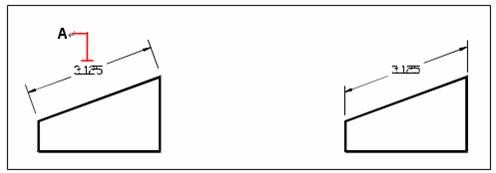
Sélectionnez la cote à rendre oblique (A), puis saisissez l'angle d'obliquité.
ASTUCE Pour aligner l'angle oblique sans connaître la mesure exacte, utilisez des accrochages pour sélectionner deux points sur l'entité.
Modifier le texte de cote
Vous pouvez modifier le texte de cote existant, y compris son contenu, son emplacement et son orientation. Le texte existant dans un dessin peut être pivoté, déplacé vers un nouvel emplacement ou remplacé par un nouveau texte. Vous pouvez également restaurer le texte à sa position d'origine en utilisant l'option de menu Cote-Aligner le texte à sa position d'origine. Cet emplacement par défaut est défini dans le style de cote actuel. Dans les figures suivantes, la position d'origine est spécifiée au-dessus et centrée sur la ligne de cote.
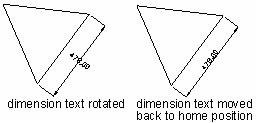
Vous pouvez faire pivoter le texte spécifié selon un angle à l'aide de l'option de menu Cotation-Aligner le texte-Angle, ou modifier l'angle et le contenu dans la palette Propriétés.
Pour déplacer du texte de cote, sélectionnez d'abord une seule cote à modifier. Vous pouvez repositionner le texte n'importe où le long de la ligne de cote. Utilisez les poignées pour déplacer le texte vers le haut ou le bas, ce qui préserve l'alignement vertical actuel du texte par rapport à la ligne de cote. Les lignes de cote et d'extension s'ajustent automatiquement. l'illustration ci-dessous montre le résultat du déplacement du texte vers le haut et la droite. La position du texte reste centrée et alignée verticalement par rapport à la cote.

Pour faire pivoter le texte de cote
-
Sur la ligne de commande, saisissez DIMEDIT.
-
Tapez R (Rotation).
-
Entrez le nouvel angle du texte de cote, puis appuyez sur Entrée.
-
Sélectionnez la cote à pivoter, puis appuyez sur Entrée.
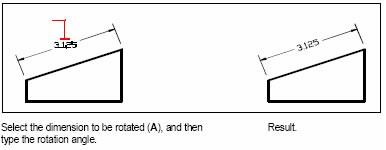
l'angle du texte de cote est relatif à la ligne de cote. Si la rotation du texte de cote est définie sur zéro, l'angle du texte est déterminé par le type et le style de cote.
Pour déplacer le texte de cote
-
Sur la ligne de commande, tapez DIMTEDIT.
-
Sélectionnez la cote pour repositionner le texte.
-
Sélectionnez la nouvelle position du texte.
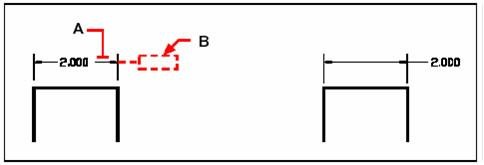
Sélectionnez la cote à déplacer (A), puis la nouvelle position du texte (B).
Pour rétablir la position d'origine du texte de cote
-
Sur la ligne de commande, saisissez DIMEDIT.
-
Type H (domicile).
-
Sélectionnez le texte de cote à restaurer, puis appuyez sur Entrée.
Pour remplacer le texte de la cote existante par un nouveau texte
-
Sur la ligne de commande, saisissez DIMEDIT.
-
Type N (nouveau).
-
Entrez le nouveau texte de cote, puis appuyez sur Entrée.
-
Sélectionnez la cote à remplacer, puis appuyez sur Entrée.
Cote associative
La commande DIMJOGLINE permet d'ajouter ou de supprimer le symbole de rupture pour les cotes linéaires, indiquant qu'une valeur de cote diffère de sa valeur de mesure réelle. Généralement, la valeur affichée ici est supérieure à la valeur de mesure réelle.
La ligne de cote est composée de deux lignes parallèles et d'une ligne de raccordement formant un angle de 40 degrés entre elles. Concernant la hauteur de la ligne de cote, l'utilisateur peut la définir dans l'onglet "Éléments supplémentaires", que ce soit dans la boîte de dialogue "Nouveau style de cote" ou dans la boîte de dialogue "Modifier le style de cote".
Après avoir ajouté un symbole de repère à une cote linéaire, le repère est par défaut associé au point médian entre la première ligne d'extension et le texte de cote, ou au point central du texte de cote. Pour déplacer le symbole de repère, vous pouvez ajuster la position du texte de cote ou spécifier la nouvelle position du repère après avoir resélectionné la cote.
Pour ajouter une ligne de cote associative
-
Sélectionnez Cote \Linéaire associée dans le menu principal.
-
Sélectionnez une cote linéaire.
-
Spécifiez un point sur la ligne de cote pour placer le coude de cote ou appuyez sur ENTRÉE pour le positionner à l'emplacement par défaut.

Inspection des cotes
Vous pouvez ajouter ou supprimer le contrôle des cotes pour les cotes existantes. Pour la transmission de la fréquence d'inspection de la pièce dimensionnée, la valeur de la cote et la tolérance de la pièce sont garanties d'être dans la plage spécifiée.
Le contrôle de cote peut être ajouté à tout type de cote, et se compose d'un cadre et d'un texte interne. Vous pouvez spécifier la forme du cadre de contrôle : circulaire, angulaire ou aucun. Une cote de contrôle contient jusqu'à trois types de champs d'information : étiquette de contrôle, valeur dimensionnelle et taux de contrôle. Utilisez une ligne perpendiculaire pour répartir les informations de cote entre chaque champ.

l'étiquette de contrôle, utilisée pour marquer le texte de contrôle de cote, est située sur le côté gauche du cadre de contrôle.
La valeur de la cote ici est la valeur avant l'ajout du contrôle des dimensions, située dans la partie centrale du contrôle dimensionnel, incluant la tolérance, le texte et la valeur de mesure.
Le taux d'inspection, exprimé en pourcentage, se trouve à droite dans le cadre d'inspection et indique la fréquence requise pour la pièce en cours de création.
Pour créer une cote de contrôle
-
Sélectionnez Cote \Inspecter dans le menu principal.
-
Dans la boîte de dialogue Cote de contrôle, cliquez sur le bouton Sélectionner les cotes.
-
Masquez temporairement la boîte de dialogue Cote d'inspection pour accéder à la zone de dessin.
-
Sélectionnez les cotes pour ajouter le contrôle des cotes, puis appuyez sur ENTRÉE pour terminer la sélection et revenir à la boîte de dialogue.
-
Sélectionnez une forme pour le cadre dans l'option Forme.
-
Cliquez sur l'option Étiquette pour saisir l'étiquette dans la zone de texte.
-
Cliquez sur l'option Taux d'inspection pour saisir une valeur dans la zone de texte.
-
Cliquez sur OK.
Pour supprimer une cote d'inspection
-
Sélectionnez Cote \Inspecter dans le menu principal.
-
Dans la boîte de dialogue Cote de contrôle, cliquez sur le bouton Sélectionner les cotes.
-
Masquez temporairement la boîte de dialogue Cote d'inspection pour accéder à la zone de dessin.
-
Sélectionnez les cotes pour supprimer le contrôle des cotes, puis appuyez sur ENTRÉE pour terminer la sélection et revenir à la boîte de dialogue.
-
Cliquez sur le bouton Supprimer l'inspection.
-
Cliquez sur OK.
Ajustement de l'espace de cotation
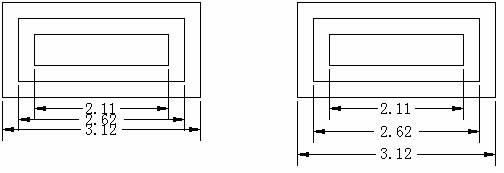
Une fois que vous avez créé plusieurs cotes linéaires ou angulaires parallèles, vous pouvez ajuster l'espacement entre ces lignes parallèles avec une valeur égale par défaut ou spécifiée.
Différentes méthodes sont disponibles pour créer des cotes linéaires et des cotes angulaires parallèles. Soit en utilisant DIMLINEAR et DIMANGULAR pour créer une cote à la fois, soit en exécutant DIMBASELINE et DIMCONTINUE pour placer d'autres cotes linéaires ou cotes angulaires en fonction de la cote linéaire ou de la cote angulaire précédemment créée.
Lorsque vous utilisez DIMBASELINE pour créer des cotes de base, l'espacement entre chaque cote est uniforme, contrôlé par la variable système DIMDLI. Cependant, cette variable ne s'applique qu'au réglage de l'espacement des cotes suivantes. Si vous ajustez l'espacement entre les cotes en modifiant uniquement la taille du texte de cote ou en ajustant l'échelle des cotes sans déplacer les lignes de cote, il est probable que les lignes de cote soient chevauchées par le texte.
La commande ESPACE_COTE permet également d'ajuster automatiquement l'espacement entre des cotes linéaires ou angulaires parallèles ou des cotes superposées lorsque l'espacement initial n'est pas uniforme. Il est important de noter que pour ajuster l'espacement des cotes, les cotes sélectionnées doivent être du même type, par exemple toutes linéaires ou toutes angulaires. De plus, ces cotes doivent être parallèles ou partager la même origine et être placées sur la ligne d'extension les unes des autres.
Si vous définissez la valeur de l'espacement sur 0 lors du paramétrage de l'écart entre les cotes, vous pouvez aligner les cotes sélectionnées sur la ligne de cote. Si vous réglez l'espacement sur Auto, la distance entre les cotes est par défaut égale à deux fois la hauteur du texte. Pour modifier la hauteur du texte, vous pouvez le faire dans l'onglet Texte de la boîte de dialogue Modifier le style de cote.
Inversion de la flèche de cote
Parfois, les utilisateurs souhaitent inverser le sens des flèches de cote lorsqu'elles s'affichent mal dans un espace restreint ou lorsque leur orientation n'est pas adaptée au dessin. Vous pouvez utiliser la commande "AIDIMFLIPARROW" ou faire un clic droit sur la cote pour inverser les flèches.
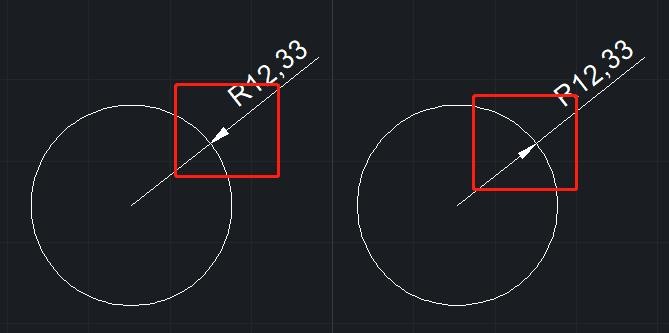
Inverser le sens de la flèche de cote