Créer des objets 3D
Avec les modèles 3D, vous pouvez
-
Visualisez les entités en trois dimensions.
-
Créer des entités tridimensionnelles.
-
Modifier des entités dans un espace tridimensionnel.
-
Modifier des solides tridimensionnels.
-
Affichez les lignes cachées et les vues en ombré des entités tridimensionnelles.
ZWCAD prend en charge trois types de modélisation 3D : filaire, surfacique et volumique. Chaque type dispose de ses propres techniques de création et de modification.
-
Les modèles filaires, constitués de lignes et de courbes définissant les arêtes d'un objet tridimensionnel. Vous pouvez créer un modèle filaire en dessinant des lignes, des arcs, des polylignes et d'autres entités bidimensionnelles à n'importe quel endroit de l'espace 3D. Les modèles filaires ne possèdent pas de surfaces ; ils apparaissent toujours sous forme de contours. Comme vous devez dessiner et positionner individuellement chaque entité composant un modèle filaire, leur création peut être exigeante et chronophage.
-
Les modèles surfaciques, qui se composent à la fois d'arêtes et de surfaces entre ces arêtes. Vous pouvez créer un modèle surfacique en appliquant une élévation et une épaisseur à des entités planes bidimensionnelles ou en utilisant des commandes spécifiques de création d'entités tridimensionnelles. Les modèles surfaciques sont constitués de plans individuels formant un maillage polygonal à facettes.
-
Les solides 3D, qui sont des entités ACIS tridimensionnelles composées de faces et d'arêtes. Les solides 3D semblent avoir un volume et sont plus faciles à manipuler que les modèles filaires et surfaciques. ZWCAD permet de visualiser et d'éditer de manière limitée les solides 3D, notamment de les déplacer, de les faire pivoter et de les mettre à l'échelle.
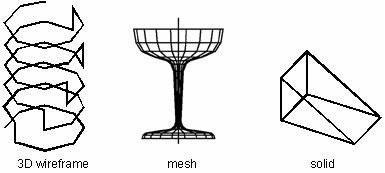
Vous devez noter que les différentes manipulations d'édition produisent des effets visuels distincts en raison de la diversité des modèles et des méthodes de création. Il convient d'éviter de mélanger des modèles de types différents lors de la création d'objets 3D. Des restrictions s'appliquent également à la conversion des types de modèles : seules les conversions solide-courbe et courbe-carcasse sont disponibles.
Définir l'épaisseur et l'élévation 3D
Par défaut, le programme crée de nouveaux objets bidimensionnels avec une élévation et une épaisseur nulles. La façon la plus simple de créer un objet tridimensionnel est de modifier la propriété d'élévation ou d'épaisseur d'un objet bidimensionnel existant.
l'élévation d'un objet correspond à sa position en coordonnées Z par rapport au plan XY dans lequel l'objet est dessiné. Une élévation de 0 indique que l'objet est dessiné sur le plan XY du SCU actuel. Les élévations positives se situent au-dessus de ce plan ; les élévations négatives se trouvent en dessous.
l'épaisseur d'un objet correspond à la distance d'extrusion au-dessus ou en dessous de son élévation. Une épaisseur positive extrude l'objet vers le haut dans la direction Z positive ; une épaisseur négative l'extrude vers le bas dans la direction Z négative. l'épaisseur est appliquée uniformément sur l'ensemble de l'objet. Vous pouvez extruder n'importe quel objet 2D en un objet 3D en modifiant son épaisseur avec une valeur non nulle. Par exemple, un cercle devient un cylindre, une ligne devient une surface 3D et un rectangle devient une boîte.
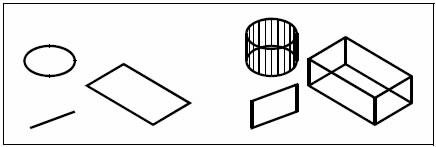
Entités bidimensionnelles Entités bidimensionnelles avec épaisseur ajoutée
Vous pouvez créer des objets tridimensionnels en utilisant l'une des méthodes suivantes : Dessinez des objets bidimensionnels dans un espace tridimensionnel.
-
Convertir des objets plans bidimensionnels en objets tridimensionnels en appliquant l'élévation et l'épaisseur.
-
Transformer des objets plans bidimensionnels en objets tridimensionnels par révolution ou extrusion.
-
Créez des objets tridimensionnels, tels que des boîtes, des cylindres, des cônes, des dômes, des sphères et des coins.
Vous pouvez modifier les valeurs d'élévation et d'épaisseur par défaut pour créer de nouveaux objets avec une élévation et une épaisseur prédéfinies.
Pour définir l'élévation courante
-
Tapez CHANGE sur la ligne de commande, puis appuyez sur Entrée après avoir sélectionné les objets 3D.
-
Tapez P (Propriétés) et appuyez sur Entrée.
-
Entrez E (Élév) et appuyez sur Entrée.
-
Spécifiez une nouvelle élévation, puis appuyez sur Entrée.
Pour définir l'épaisseur courante
-
Sélectionnez Format \Épaisseur dans le menu principal.
-
Entrez une nouvelle valeur pour l'épaisseur, puis appuyez sur Entrée.
Créer des modèles filaires
Un modèle filaire est une composition de lignes et de courbes utilisées pour définir des objets en 3D.
Conseils pour l'utilisation des modèles filaires
Comme les objets utilisés pour construire l'image filaire doivent être créés et positionnés individuellement, la modélisation filaire 3D peut s'avérer plus complexe et chronophage que la création de leurs équivalents en 2D. Les recommandations suivantes vous permettront d'optimiser votre workflow :
Planifiez et organisez les modèles sur des calques afin de réduire la complexité visuelle du modèle. l'attribution d'une couleur différente à chaque calque peut aider à différencier les objets dans les différentes vues. Créez une géométrie de construction pour définir la forme de base du modèle.
Utilisez plusieurs vues, en particulier des vues isométriques, pour faciliter la visualisation du modèle et la sélection des objets.
Maîtriser la manipulation du SCU en 3D. Utiliser le plan XY du SCU actuel comme plan de travail pour orienter les objets plans tels que les cercles et les arcs. Le SCU sert également de plan de référence pour les opérations de coupe, prolongement, décalage et rotation des objets.
Utilisez les accrochages aux objets et les accrochages à la grille avec précaution pour garantir la précision des modèles.
Utilisez les filtres de coordonnées pour tracer des perpendiculaires et positionner facilement des points en 3D en fonction de l'emplacement de points sur d'autres objets.
Créer des modèles filaires
Vous pouvez créer des modèles filaires en positionnant tout objet plan 2D n'importe où dans l'espace 3D, en utilisant les méthodes suivantes :
-
Spécification des coordonnées 3D, c'est-à-dire la position X, Y et Z de l'objet.
-
Définition du plan de travail par défaut (plan XY du SCU) sur lequel l'objet sera dessiné.
-
Positionnez un objet en le déplaçant ou en le copiant à l'emplacement 3D approprié après sa création.
Créer des surfaces
Les maillages 3D utilisent des surfaces planes intégrées comme surfaces. Ils sont définis à partir de la position du sommet de l'axe de réseau principal et de l'axe de réseau secondaire (directions M et N), le sommet de l'axe de réseau principal pointant vers la direction M et la direction N pointant vers l'axe de réseau secondaire. Comme pour les axes X et Y dans le plan XY, M et N désignent respectivement la position du sommet en ligne et en colonne. Les maillages sont disponibles à la fois dans les espaces 2D et 3D, mais sont principalement utilisés dans les espaces 3D.
Les maillages permettent de résoudre les limitations du mode filaire en offrant des fonctionnalités comme le masquage, l'ombrage et le rendu, qui ne sont pas disponibles pour les propriétés physiques (poids, masse, centre de gravité). Ils permettent également de créer des formes géométriques irrégulières, telles que des modèles topographiques 3D de terrains montagneux.
Des mailles ouvertes ou fermées peuvent être créées. Les images suivantes montrent chaque maille ouverte ou fermée individuellement dans les directions M et N :

Différentes méthodes sont utilisées pour créer un maillage, que ce soit en utilisant le clavier pour spécifier les paramètres du maillage ou en utilisant la commande 3D pour dessiner le maillage planaire. La taille M et N d'un maillage détermine le nombre de lignes dessinées dans chaque direction.
Créer des surfaces 3D
Vous pouvez créer une face 3D, qui correspond à une section plane dans l'espace tridimensionnel. Vous définissez une face 3D en spécifiant les coordonnées x, y, z de trois coins ou plus. Après avoir indiqué le quatrième point, le programme continue à vous inviter à définir des faces supplémentaires en alternant les invites pour le troisième et le quatrième point, vous permettant ainsi de construire un objet 3D complexe. Chaque plan à trois ou quatre côtés est créé en tant qu'objet de face 3D distinct.
Pour créer une face tridimensionnelle
-
Sélectionnez Dessin \Surfaces \Face 3D dans le menu principal.
-
Spécifiez le premier point de la face 3D.
-
Spécifiez les deuxième, troisième et quatrième points.
-
Spécifiez les troisième et quatrième points pour les faces supplémentaires.
-
Pour terminer la commande, appuyez sur Entrée.
Vous pouvez masquer tous les bords d'une face 3D ou seulement certains d'entre eux pour modéliser plus précisément des objets avec des ouvertures. Lorsque le logiciel vous invite à spécifier les points d'angle, sélectionnez "Invisible" dans la zone de commande pour rendre le bord suivant invisible.
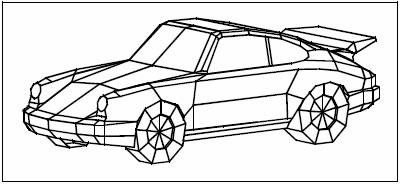
Exemple de modèle tridimensionnel créé à l'aide de faces tridimensionnelles.
Créer des maillages 3D
La commande 3D est largement utilisée pour créer des objets tels que des boîtes, des cônes, des plans, des maillages, des pyramides, des sphères, des tores et des coins. Avant de masquer les entités 3D, tous les maillages sont affichés en mode fil de fer.
Utilisez VPOINT pour visualiser l'objet après avoir créé une entité 3D, ou exécutez Affichage-Orbite 3D dans le menu Affichage pour observer l'entité 3D en perspective complète. l'image suivante montre les entités sous forme de maillages avec des sommets spécifiés.
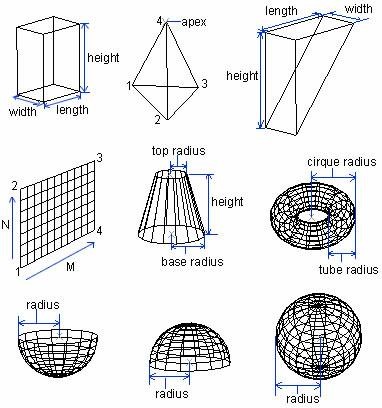
Création de maillages rectangulaires
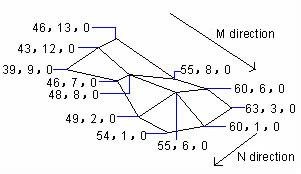
Vous pouvez créer un maillage rectangulaire tridimensionnel composé de polygones à quatre côtés. Vous déterminez la taille du maillage en spécifiant le nombre de sommets le long des axes primaire (direction M) et secondaire (direction N) du maillage, puis en spécifiant les coordonnées de chaque sommet.
Pour créer un maillage rectangulaire
-
Sélectionnez Dessin \Surfaces \Maillage 3D dans le menu principal.
-
Spécifiez le nombre de sommets le long de l'axe principal du maillage.
-
Spécifiez le nombre de sommets le long de l'axe secondaire du maillage.
-
Spécifiez les coordonnées de chaque sommet.
-
La spécification des coordonnées du dernier sommet complète le maillage et met fin à la commande.
Although manually creating rectangular meshes can be tedious, it is useful for representing complex surfaces such as three-dimensional terrain models. The 3D Mesh tool is particularly useful when combined with scripts or LISP programs that mathematically calculate vertex coordinates.
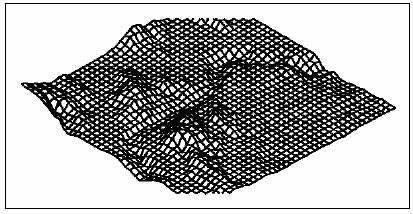
Exemple de modèle de terrain tridimensionnel créé à l'aide d'un maillage rectangulaire.
l'image suivante montre le maillage du polygone avec les coordonnées spécifiées pour chaque sommet.
Créer des maillages polygonaux
Vous pouvez créer un maillage polygonal composé de faces reliant trois sommets ou plus.
Vous déterminez d'abord les coordonnées de chaque sommet, puis vous définissez chaque face en saisissant les numéros de tous les sommets de cette face. Lorsque vous créez chaque face, vous pouvez contrôler la visibilité et la couleur de chaque arête et assigner chaque arête à des calques spécifiques.
Lors de la création de maillages, un sommet positif indique une arête invisible. La variable système SPLFRAME contrôle l'affichage des arêtes invisibles. Si vous activez SPLFRAME, toutes les surfaces supposées et les arêtes invisibles s'affichent sous forme de mailles visibles.
Pour créer un maillage de polyface
-
Tapez PFACE et appuyez sur Entrée.
-
Spécifiez les coordonnées de chaque sommet.
-
Après chaque sommet spécifié, le numéro du sommet suivant s'affiche et vous êtes invité à saisir les coordonnées du sommet. Spécifiez les coordonnées, puis appuyez sur Entrée. Continuez à spécifier les coordonnées de chaque sommet numéroté.
-
Pour terminer la spécification des coordonnées des sommets, appuyez sur Entrée.
-
Spécifiez les numéros de sommets qui définissent la première face. Vous définissez la face en entrant les numéros de sommets qui ont été spécifiés lors de la saisie des coordonnées à l'étape Chaque face peut être constituée de trois sommets numérotés ou plus.
-
Pour terminer la définition de la première face, appuyez sur Entrée.
-
Spécifiez la face suivante en saisissant les numéros de ses sommets.
-
Pour terminer la commande, appuyez sur Entrée.
ASTUCE Pour rendre une arête invisible, saisissez le numéro du sommet sous la forme d'une valeur négative.
Créer une surface réglée
RULESURF crée un maillage polygonal représentant une surface réglée entre deux courbes. Les entités que vous sélectionnez définissent les bords de la surface réglée. Les entités valides sont les points, lignes, splines, cercles, arcs ou polylignes. Si la première entité est une entité fermée, l'autre doit être une entité fermée ou un point. Si la première entité est un point, l'autre peut être une entité fermée ou ouverte. Une seule entité ponctuelle peut servir de courbe limite pour une surface réglée.
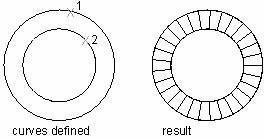
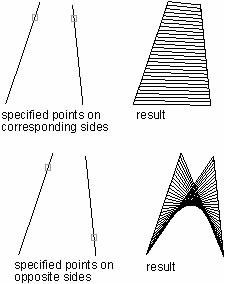
Si vous sélectionnez une polyligne fermée, la surface réglée commence au dernier sommet et progresse vers l'arrière le long des segments de la polyligne. Si vous sélectionnez des courbes ouvertes, la sélection d'objets sur le même côté des deux objets crée une surface réglée, tandis que la sélection d'objets sur les côtés opposés des deux objets crée une surface réglée croisée, comme illustré ci-dessous :
Pour créer un maillage de surface réglée[^4]
-
Sélectionnez Dessin \Surfaces \Surface réglée dans le menu principal.
-
Sélectionnez le premier objet de définition.
-
Sélectionnez le deuxième objet de définition.
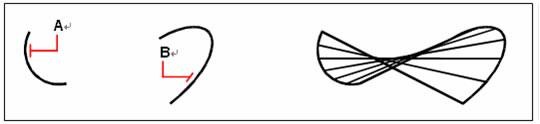
Sélectionnez le premier (A) et le deuxième (B) objet de définition. Le maillage de surface réglée qui en résulte.
Créer une surface réglée
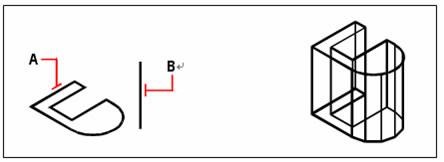 Crée un maillage polygonal défini par un
chemin et un vecteur de direction. La courbe de trajectoire définit la
surface du maillage polygonal. Des objets tels qu'une ligne, un arc,
un cercle, une ellipse ou une polyligne 2D ou 3D peuvent être utilisés
comme courbes de contour pour définir les polygones. Les lignes et les
polylignes ouvertes 2D ou 3D sont utilisées comme vecteur de
direction.[^5][^6]
Crée un maillage polygonal défini par un
chemin et un vecteur de direction. La courbe de trajectoire définit la
surface du maillage polygonal. Des objets tels qu'une ligne, un arc,
un cercle, une ellipse ou une polyligne 2D ou 3D peuvent être utilisés
comme courbes de contour pour définir les polygones. Les lignes et les
polylignes ouvertes 2D ou 3D sont utilisées comme vecteur de
direction.[^5][^6]
Les maillages de surface tabulée sont générés par une série de polygones parallèles le long d'une trajectoire spécifiée. Vous devez dessiner le vecteur de direction et l'objet source avant de créer une surface tabulée.

Pour créer un maillage de surface extrudé
Un maillage extrudé est différent d'un solide extrudé. Si vous souhaitez extruder un objet et le convertir en un solide tridimensionnel, utilisez la commande EXTRUSION.
Créer des surfaces de révolution
La commande REVSURF permet de créer une surface de révolution en faisant pivoter un profil autour d'un axe. Le profil peut être une ligne, un arc, un cercle, une ellipse, un arc elliptique, une polyligne fermée, un polygone, une spline fermée ou un tore. REVSURF est particulièrement utile pour générer des surfaces présentant une symétrie de révolution.
 Vous pouvez créer une surface de révolution, c'est-à-dire un maillage
polygonal tridimensionnel qui se rapproche de la surface générée par
la rotation d'un profil bidimensionnel autour d'un axe. Vous
sélectionnez les deux objets qui définissent le profil et l'axe. Vous
indiquez également l'angle de départ et le nombre de degrés de
rotation du profil.
Vous pouvez créer une surface de révolution, c'est-à-dire un maillage
polygonal tridimensionnel qui se rapproche de la surface générée par
la rotation d'un profil bidimensionnel autour d'un axe. Vous
sélectionnez les deux objets qui définissent le profil et l'axe. Vous
indiquez également l'angle de départ et le nombre de degrés de
rotation du profil.
La rotation du profil sur 360 degrés crée un maillage tridimensionnel fermé. La valeur Nombre de surfaces dans la direction M détermine la densité du maillage (le nombre de segments de mailles) dans la direction M (autour de l'axe de révolution). La valeur de densité de maillage dans la direction N détermine la densité de maillage (le nombre de segments de maillage) dans la direction N (le long de l'axe de révolution).
Pour créer un maillage de surfaces de révolution
-
Dans le menu principal, sélectionnez Dessin \Surfaces \Surface révisée.
-
Sélectionnez l'objet à pivoter.
-
Sélectionnez l'objet à utiliser comme axe de révolution.
-
Spécifiez l'angle de départ.
-
Spécifiez le nombre de degrés de rotation de l'objet.
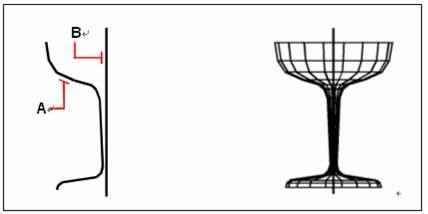
Sélectionnez l'objet à faire pivoter (A) et l'axe de rotation (B) Le maillage de surfaces de révolution résultant
Créer des maillages de surface définis par les bords
Vous pouvez créer une surface appelée patch de surface de Coons, un maillage reliant quatre arêtes. Vous sélectionnez les entités qui définissent les arêtes. Les entités d'arêtes peuvent être des arcs, des lignes ou des polylignes. Les quatre entités d'arête doivent former une boucle fermée et partager des points d'extrémité. Un patch est une surface bicubique (une courbe s'étend dans la direction M et l'autre dans la direction N) interpolée entre les quatre arêtes adjacentes. Vous pouvez sélectionner les arêtes dans n'importe quel ordre. La première arête sélectionnée détermine la direction M du maillage.
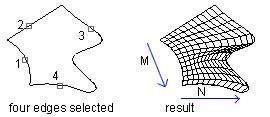
Pour créer un maillage de surface de Coons défini par les bords
-
Sélectionnez Dessin \Surfaces \Surface de bord dans le menu principal.
-
Sélectionnez le premier bord.
-
Sélectionnez les deuxième, troisième et quatrième arêtes.
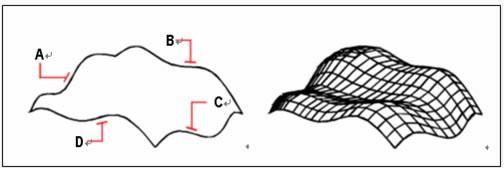
Sélectionnez les objets à utiliser pour les quatre bords (A, B, C et D). Le maillage de surface Coons résultant.
Création de solides 3D
Crée des solides 3D dans un dessin. Un objet solide représente le volume complet d'un objet. Les formes solides complexes sont également plus faciles à construire et à modifier que les modèles filaires et les maillages.
Vous pouvez utiliser les méthodes suivantes pour créer des solides :
-
Combinez l'une des formes solides de base telles que le parallélépipède, le cône, le cylindre, la sphère, le tore et le coin, ou en extrudant un objet 2D le long d'une trajectoire, ou en faisant pivoter un objet 2D autour d'un axe.
-
Une fois que vous avez créé un solide de cette manière, vous pouvez créer des formes plus complexes en combinant des solides. Vous pouvez assembler des solides, les soustraire les uns des autres ou trouver leur volume commun (partie en intersection). Les solides peuvent également être modifiés en appliquant des congés, des chanfreins ou en modifiant la couleur de leurs arêtes.
-
Les solides sont affichés en mode filaire jusqu'à ce que vous les cachiez, les ombragiez ou les rendiez. De plus, vous pouvez analyser les solides selon leurs propriétés de masse (volume, moments d'inertie, centre de gravité, etc.). Vous pouvez décomposer un solide en objets maillés et filaires à l'aide de la commande Exploser.
-
La variable système ISOLINES contrôle le nombre de lignes de tessellation utilisées pour visualiser les parties courbes en mode filaire. La variable système FACETRES ajuste le lissage des objets ombrés et des lignes cachées.
Créer un solide de type boîte
Vous pouvez créer des boîtes rectangulaires ou des cubes. Une boîte est constituée de six faces planes rectangulaires. La base de la boîte est toujours parallèle au plan XY du SCU actuel. Vous positionnez la boîte en spécifiant soit un coin, soit le centre de la boîte. Vous déterminez la taille de la boîte en spécifiant un deuxième coin et la hauteur ; en définissant la boîte comme un cube et en indiquant sa longueur ; ou en spécifiant la longueur, la largeur et la hauteur.
La longueur de la boîte correspond à l'axe X du SCU actuel, sa largeur à l'axe Y et sa hauteur à l'axe Z.

La commande RECTANG ou PLINE crée un rectangle ou une polyligne fermée à partir de laquelle vous pouvez créer une boîte à l'aide de la commande EXTRUDER. La commande BOITE3D crée une boîte définie uniquement par des surfaces.
Pour créer une boîte
-
Sélectionnez Dessin \Solides \Boîte dans le menu principal.
-
Spécifiez le premier coin de la base.
-
Spécifiez le coin opposé de la base.
-
Spécifiez la hauteur.

Premier angle de la base (A), angle opposé de la base (B) et hauteur (C)
Pour créer une boîte en tant que surface tridimensionnelle
-
Sélectionnez Dessin \Surfaces \Surfaces 3D dans le menu principal.
-
Sur la ligne de commande, tapez B (Boîte).
-
Spécifiez le premier coin de la base.
-
Spécifiez le coin opposé de la base.
-
Spécifiez la hauteur.
Créer un cône solide
Dessinez un cône solide dans le dessin courant à l'aide de la commande CONE. Par défaut, la base du cône se situe sur le plan XY du SCU actuel. La hauteur du cône est parallèle à l'axe Z. Le sommet détermine la hauteur et l'orientation du cône.

Vous pouvez dessiner un cercle en 2D, puis utiliser la commande EXTRUDER pour réduire le cercle selon un angle le long de l'axe Z afin de créer un cône solide.
Pour compléter la troncation, vous pouvez soustraire une boîte de la pointe du cône à l'aide de la commande SOUSTRAIRE. La commande 3D crée une forme conique définie uniquement par des surfaces.
Pour créer un cône
-
Sélectionnez Dessin \Solides \Cône dans le menu principal.
-
Spécifiez le centre de la base du cône.
-
Spécifiez le rayon ou le diamètre.
-
Spécifiez la hauteur.
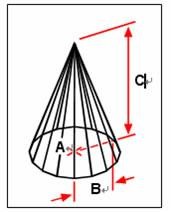
Centre de la base (A), rayon de la base (B) et hauteur (C)
Pour créer un cône en tant que surface tridimensionnelle
-
Sélectionnez Dessin \Surfaces \Surfaces 3D dans le menu principal.
-
Sur la ligne de commande, tapez C (Cône).
-
Spécifiez le centre de la base du cône.
-
Spécifiez le rayon ou le diamètre.
-
Spécifiez la hauteur.
Créer un cylindre solide
Vous pouvez créer des cylindres définis par une base circulaire. La base d'un cylindre est toujours parallèle au plan XY du SCU actuel ; la hauteur d'un cylindre est toujours parallèle à l'axe Z. Vous positionnez un cylindre en spécifiant le centre de la base. Vous déterminez la taille d'un cylindre en spécifiant le rayon ou le diamètre de la base et la hauteur.

Vous pouvez dessiner un cercle, puis utiliser EXTRUDER pour créer un cylindre solide. Pour construire un cylindre avec des détails spécifiques, tels que des rainures le long de ses côtés, vous pouvez créer un profil 2D de sa base avec une POLYLIGNE fermée, puis utiliser EXTRUDER pour définir sa hauteur le long de l'axe Z.
Pour créer un cylindre
-
Sélectionnez Dessin \Solides \Cylindre dans le menu principal.
-
Spécifiez le centre de la base du cylindre.
-
Spécifiez le rayon ou le diamètre.
-
Spécifiez la hauteur.
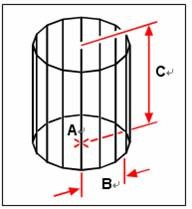
Centre de la base (A), rayon de la base (B), et hauteur (C)[^7]
Pour créer un cylindre en tant que surface tridimensionnelle
-
Sélectionnez Dessin \Surfaces \Surfaces 3D dans le menu principal.
-
Sur la ligne de commande, tapez C (Cylindre).
-
Spécifiez le centre, le rayon et la hauteur comme indiqué précédemment.
Sphères
Vous pouvez créer des sphères. Les lignes de latitude d'une sphère sont toujours parallèles au plan XY du SCU actuel ; l'axe central est toujours parallèle à l'axe Z. Vous positionnez une sphère en spécifiant son point central. Vous déterminez la taille d'une sphère en spécifiant son rayon ou son diamètre.

Pour créer un dôme ou une parabole, combinez une sphère avec un parallélépipède et utilisez SOUSTRACTION. Si vous souhaitez créer un objet sphérique avec des détails supplémentaires, créez un profil en D et utilisez RÉVOLUTION pour définir un angle de rotation autour de l'axe Z. La commande D crée une forme sphérique définie uniquement par des surfaces.[^8][^9]
Pour créer une sphère
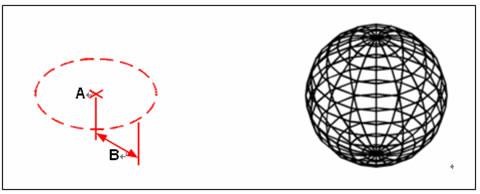
Centre (A) et rayon (B) de la sphère Sphère obtenue
Pour créer une sphère en tant que surface tridimensionnelle
-
Sélectionnez Dessin \Surfaces \Surfaces 3D dans le menu principal.
-
Sur la ligne de commande, tapez S (Sphère).
-
Spécifiez le centre de la sphère.
-
Spécifiez le rayon ou le diamètre.
-
Indiquez le nombre de coupes longitudinales perpendiculaires au plan XY.
-
Indiquez le nombre de sections parallèles au plan XY.
Vaisselle
Vous pouvez créer une parabole tridimensionnelle. Les lignes de latitude d'une parabole sont toujours parallèles au plan XY du SCU actuel ; l'axe central est toujours parallèle à l'axe Z. Vous positionnez une parabole en spécifiant son point central. Vous déterminez la taille d'une parabole en spécifiant son rayon ou son diamètre.
Créer un plan comme une surface tridimensionnelle
-
Sélectionnez Dessin \Surfaces \Surfaces 3D dans le menu principal.
-
Sur la ligne de commande, tapez DI (Distance).
-
Spécifiez le centre et le rayon ou le diamètre comme indiqué précédemment.
Dômes
Vous pouvez créer un dôme tridimensionnel. Les lignes de latitude d'un dôme sont toujours parallèles au plan XY du SCU actuel ; l'axe central est toujours parallèle à l'axe Z. Vous positionnez un dôme en spécifiant son point central. Vous déterminez la taille d'un dôme en spécifiant son rayon ou son diamètre.
Créer un dôme en tant que surface tridimensionnelle
-
Sélectionnez Dessin \Surfaces \Surfaces 3D dans le menu principal.
-
Sur la ligne de commande, tapez DO (DOme).
-
Spécifiez le centre et le rayon ou le diamètre comme indiqué précédemment.
Tore
Vous pouvez créer un objet tridimensionnel en forme de beignet ou d'anneau, appelé tore. Le diamètre d'un tore est toujours parallèle au plan XY du SCU actuel. Un tore est généré par la rotation d'un cercle autour d'une ligne située dans son plan et parallèle à l'axe Z du SCU courant. Vous positionnez un tore en spécifiant son point central. Vous déterminez les dimensions d'un tore en spécifiant son diamètre ou rayon global ainsi que le diamètre ou rayon du tube (le cercle en rotation).

Vous pouvez dessiner un tore sans trou central appelé tore auto-intersectant lorsque le rayon du tube est supérieur au rayon du tore. Pour créer un solide à dépression bipolaire, spécifiez un rayon de tube positif supérieur au rayon du tore. La commande 3D crée une forme torique définie uniquement par des surfaces.
Pour créer un tore
-
Choisissez Dessin \Solides \Tore dans le menu principal.
-
Spécifiez le centre du tore complet.
-
Spécifiez le rayon ou le diamètre du tore complet.
-
Spécifiez le rayon ou le diamètre du corps du tore.
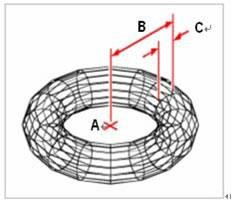
Centre (A) et rayon du tore entier (B), et rayon du corps (C)
Pour créer un tore en tant que surface tridimensionnelle
-
Sélectionnez Dessin \Surfaces \Surfaces 3D dans le menu principal.
-
Sur la ligne de commande, saisissez T (Tore).
-
Spécifiez le centre du tore complet.
-
Spécifiez le rayon ou le diamètre du tore complet.
-
Spécifiez le rayon ou le diamètre du corps du tore.
-
Indiquez le nombre de coupes longitudinales perpendiculaires au plan XY.
-
Indiquez le nombre de sections parallèles au plan XY.
Cales
Vous pouvez créer des cales tridimensionnelles composées de cinq faces surfaciques. La base de la cale reste toujours parallèle au plan XY du SCU actuel, la face inclinée étant opposée au premier coin spécifié. La hauteur est systématiquement parallèle à l'axe Z. Le positionnement de la cale s'effectue en définissant soit un coin, soit le centre de la cale. Les dimensions sont déterminées en spécifiant un deuxième coin et la hauteur ; en paramétrant la cale selon un cube de longueur donnée ; ou en indiquant la longueur, la largeur et la hauteur.

Pour créer un congé
-
Sélectionnez Dessin \Solides \Coins dans le menu principal.
-
Spécifiez le premier coin de la base.
-
Spécifiez le coin opposé de la base.
-
Spécifiez la hauteur.
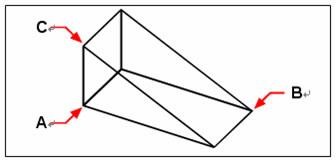
Premier angle de la base (A), angle opposé de la base (B) et hauteur (C)
Pour créer un coin en tant que surface tridimensionnelle
-
Sélectionnez Dessin \Surfaces \Surfaces 3D dans le menu principal.
-
Sur la ligne de commande, tapez W (Coins).
-
Spécifiez le premier coin de la base.
-
Spécifiez le coin opposé de la base.
-
Spécifiez la hauteur.
Hélice
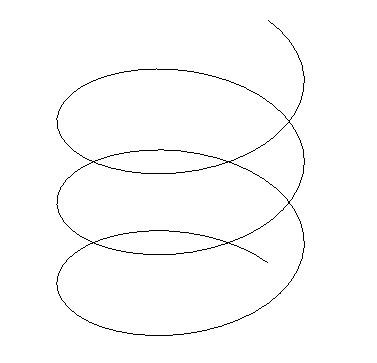
Lors de la création d'une hélice, vous pouvez spécifier les éléments suivants :
-
Rayon de la base
-
Rayon supérieur
-
Hauteur de l'hélice
-
Nombre de tours
-
Hauteur de rotation
-
Sens de la torsion
Vous pouvez utiliser une hélice comme trajectoire le long de laquelle balayer un profil pour créer un objet, par exemple : balayer un cercle le long d'une hélice pour générer un modèle solide de ressort.
Pyramide
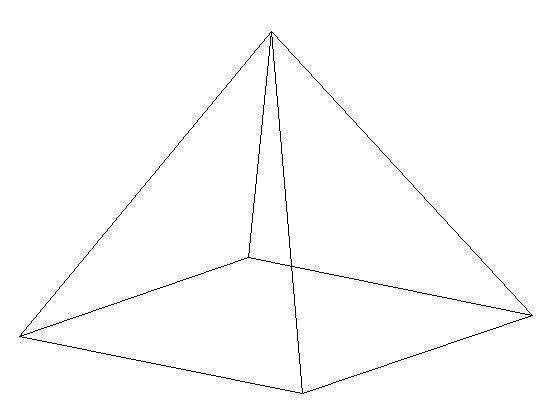
Créez une pyramide solide en 3D.
Par défaut, une pyramide est définie par le centre de la base, un point au milieu d'une arête et un autre point déterminant la hauteur.
Extrusion de solides
EXTRUDE extruder les profils de l'objet sélectionné le long du chemin choisi pour créer des solides.
Les entités que vous pouvez extruder sont les faces 3D planes, les polylignes fermées, les polygones, les cercles, les ellipses, les splines fermées, les anneaux et les régions. Vous ne pouvez pas extruder des objets contenus dans un bloc ou des polylignes dont les segments se croisent ou s'auto-intersectent.
Pour extruder des objets tels que des lignes ou des arcs traversant des polylignes, vous pouvez utiliser l'option Joindre de la commande PEDIT pour les convertir en plusieurs objets polylignes individuels ou les convertir en régions avant d'utiliser la commande PEDIT.
Lorsqu'un arc fait partie d'une extrusion conique, vous devez définir une petite valeur pour l'angle de l'arc, car un angle plus grand peut entraîner que le contour devienne un point avant d'atteindre la hauteur spécifiée.

Pour créer un solide extrudé
-
Sélectionnez Dessin \Solides \Extrusion dans le menu principal.
-
Sélectionnez l'objet à extruder.
-
Sélectionnez le chemin d'extrusion ou spécifiez la hauteur.
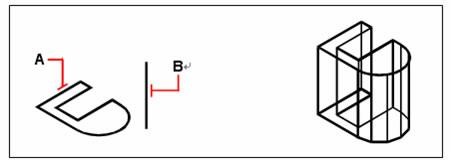
Sélectionnez l'objet à extruder (A) et le chemin d'extrusion (B) Le maillage de la surface extrudée qui en résulte
Les solides pivotent
La commande REVOLVE fait pivoter un objet 2D jusqu'à l'angle spécifié pour former des solides. l'axe de rotation peut être l'axe X, l'axe Y du SCU actuel ainsi que des lignes ou des polylignes.
Similaire à EXTRUDER, la commande RÉVOLUTION permet de modéliser facilement les détails d'un dessin difficiles à réaliser par les contours conventionnels.
Pour faire pivoter les objets tels que des lignes ou des arcs traversant des polylignes, vous pouvez utiliser l'option Joindre de la commande PEDIT pour les convertir en plusieurs objets polyligne distincts, puis exécuter la commande RÉVOLUTION.
Les objets pouvant être mis en révolution sont les polylignes fermées, les polygones, les rectangles, les cercles, les ellipses, les régions, etc. En revanche, les objets ne pouvant pas être mis en révolution sont les objets 3D, les objets inclus dans un bloc, les polylignes avec intersections et auto-intersections, ou les polylignes non fermées.
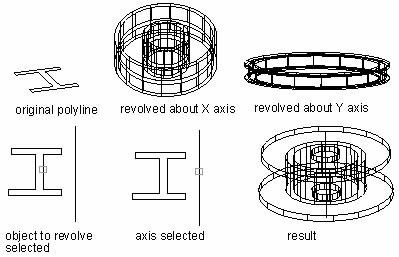
Pour créer un solide de révolution
-
Sélectionnez Dessin \Solides \Révolution dans le menu principal.
-
Sélectionnez l'objet à pivoter.
-
Effectuez l'une des opérations suivantes pour définir l'axe de révolution :
-
Spécifiez le point de départ et le point d'arrivée.
-
Tapez O et appuyez sur Entrée pour sélectionner l'objet définissant l'axe.
-
Tapez X et appuyez sur Entrée pour sélectionner l'axe X.
-
Tapez Y et appuyez sur Entrée pour sélectionner l'axe Y.
-
Spécifiez l'angle de révolution.
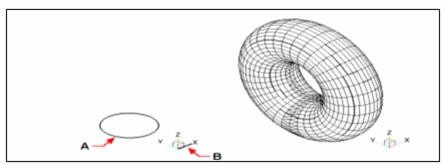
Gauche : Sélectionnez l'objet à faire pivoter (A) et l'axe (B) autour duquel effectuer la rotation, suivi de l'angle de révolution Droite : Sélectionnez l'objet à faire pivoter (A) et l'axe (B) autour duquel effectuer la rotation, suivi de l'angle de révolution : Le solide de révolution résultant
Miroir3D
Crée une copie miroir des objets 3D sélectionnés par rapport à un plan de symétrie.
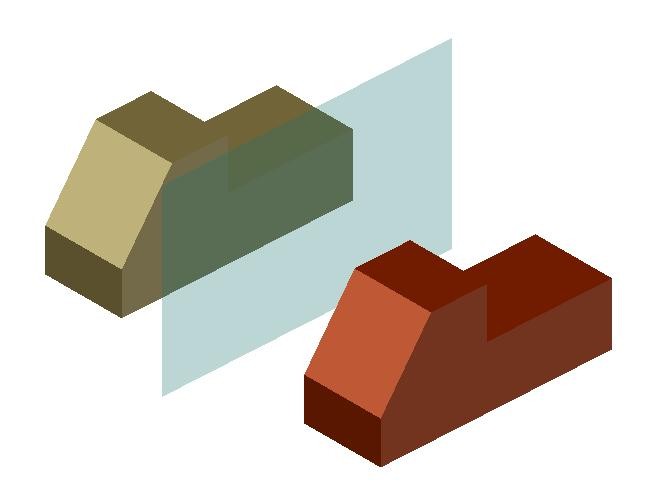
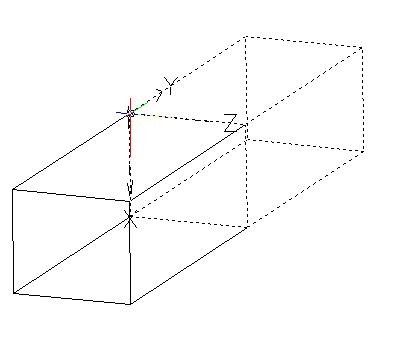
Vous pouvez définir le plan de symétrie comme suit :
-
Objet : Utiliser le plan d'un objet planaire sélectionné
-
Dernier : reflète les objets sélectionnés autour du dernier plan défini.
-
Axe Z : définit le plan par un point sur le plan et un point normal au plan.
-
Vue : Aligne le plan sur le plan de visualisation de la fenêtre d'affichage actuelle en passant par un point.
-
XY/YX/ZX : aligne le plan sur l'un des plans standard en passant par un point spécifié 3 Points : Définit le plan par trois points
Création de solides composites
Vous pouvez créer des solides 3D composites en combinant, soustrayant ou en déterminant l'intersection de deux solides ou plus.
La commande UNION permet de combiner le volume total de deux ou plusieurs solides ou de deux ou plusieurs régions en un objet composite.
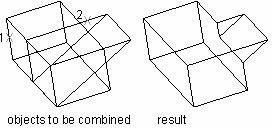
Fusionner les solides
-
Sélectionnez Modifier \Édition de solides \Union dans le menu principal.
-
Sélectionnez les objets à fusionner.
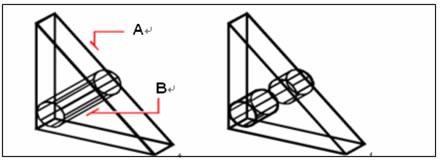
Sélectionnez les objets à combiner (A et B) Le solide combiné résultant Utilisez SOUSTRACTION pour retirer la surface commune d'un ensemble de solides d'un autre.
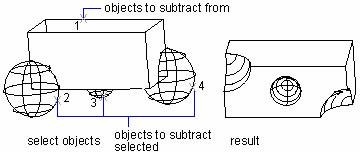 Soustraire des solides
-
Sélectionnez Modifier \Édition de solides \Soustraction dans le menu principal.
-
Sélectionnez les objets à soustraire les uns des autres.
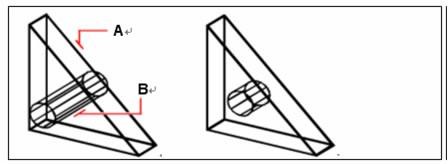
Sélectionnez les objets à soustraire (A et B) Le solide résultant
La commande INTERSECT crée un solide composite à partir du volume commun de deux solides ou plus qui se chevauchent. Le volume commun est utilisé pour créer le solide composite et les parties qui ne se chevauchent pas sont supprimées.
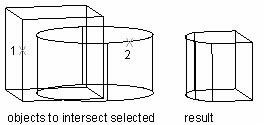
Contrairement à la commande INTERSECT, INTERFERE compare les objets entre deux ensembles sélectionnés et crée une entité composite avec le volume commun de deux solides ou plus sans supprimer les objets d'origine.
Intersection de solides
-
Sélectionnez Modifier \Édition de solides \Intersection dans le menu principal.
-
Sélectionnez les objets à couper.
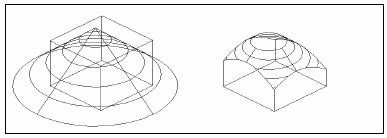
Sélectionnez les objets à fusionner (A et B) Le solide fusionné résultant