Dessiner des objets courbes
Arcs
Un arc est une portion de cercle. La méthode par défaut pour dessiner un arc consiste à spécifier trois points : le point de départ, un deuxième point et le point d'arrivée. Vous pouvez dessiner des arcs en utilisant l'une des méthodes suivantes :
-
Trois points sur un arc
-
Point de départ, point central, point final
-
Point de départ, point central, angle inclus
-
Point de départ, point central, longueur de la corde
-
Point de départ, point d'arrivée, angle inclus
-
Point de départ, point d'arrivée, direction de départ
-
Point de départ, point de fin, rayon
-
Point central, point de départ, point d'arrivée
-
Point central, point de départ, angle inclus
-
Point central, point de départ, longueur de corde
-
Suite tangente à l'arc ou à la ligne précédente
-
Dessiner des arcs en spécifiant trois points
Vous pouvez dessiner un arc en spécifiant trois points : le point de départ de l'arc, un point quelconque sur l'arc et le point d'arrivée de l'arc. Dans l'exemple suivant, le point de départ de l'arc est lié à l'extrémité d'une ligne. Le deuxième point de l'arc est lié au cercle central de l'illustration.
 Pour dessiner un arc en spécifiant trois points
-
Sélectionnez Dessin \Arc \3 points dans le menu principal.
-
Spécifiez le point de départ.
-
Spécifiez le deuxième point.
-
Spécifiez le point de destination.

Point de départ (A), deuxième point (B) et point d'arrivée (C)
Dessiner des arcs en spécifiant le début, le centre et la fin
Lorsque la ligne de commande vous invite à dessiner un arc, tracez un arc en spécifiant le centre, le point de départ et le point d'arrivée.

Pour dessiner un arc en spécifiant son point de départ, son point central et son point d'arrivée
-
Sélectionnez Dessin \Arc \Début, Centre, Fin dans le menu principal.
-
Spécifiez le point de départ.
-
Spécifiez le point central.
-
Spécifiez le point de destination.

Point de départ (A), point central (B) et point final (C)
Dessiner des arcs en spécifiant le début, le centre et l'angle
Sous les invites de la ligne de commande pour dessiner des arcs, dessinez un arc en spécifiant un point de départ et en incluant un angle.

l'angle inclus détermine le point d'arrivée de l'arc. Utilisez la méthode Début, Fin, Angle lorsque vous connaissez les deux extrémités mais ne pouvez pas utiliser de point central.
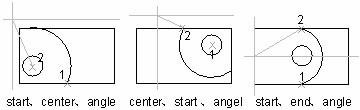
Tracer un arc en spécifiant deux points et un angle au centre
-
Sélectionnez Dessin \Arc \Début, Fin, Angle dans le menu principal.
-
Spécifiez le point de départ.
-
Spécifiez le point de destination.
-
Spécifiez un angle au centre. Pour tracer un arc dans le sens inverse des aiguilles d'une montre, saisissez une valeur positive pour l'angle au centre. Pour tracer un arc dans le sens des aiguilles d'une montre, saisissez une valeur négative pour l'angle au centre.

Point de départ (A), point d'arrivée (B) et angle inclus (C)
Dessiner des arcs en spécifiant le début, le centre et la longueur
Dessinez un arc en spécifiant le centre après avoir choisi le point de départ, puis indiquez la longueur de l'arc. Vous pouvez également utiliser les options Centre, Début et Longueur, ce qui équivaut en réalité à spécifier l'angle au centre.
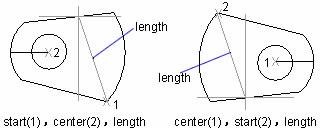
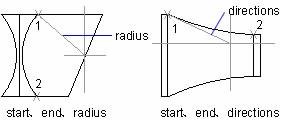
Dessiner des arcs en spécifiant le début, la fin, la direction/le rayon
Dessinez un arc en spécifiant le début, le rayon de fin/la direction, entrez une longueur ou cliquez sur un segment de ligne à l'aide d'un dispositif de pointage, dans le sens horaire ou antihoraire. Si vous utilisez la seconde méthode, déplacez le curseur pour diriger l'arc vers le haut ou vers le bas. Comme illustré ci-dessous, déplacez le curseur vers le bas pour dessiner un arc concave vers le haut.
Tracer des arcs et des lignes contigus
Immédiatement après avoir terminé un arc, vous pouvez commencer une ligne tangente à l'arc à partir d'une extrémité en lançant la commande LIGNE. Inversement, si vous lancez la commande ARC après avoir terminé une ligne, vous pouvez commencer un arc tangent à la ligne à partir d'une extrémité.

Vous pouvez relier des arcs dessinés séquentiellement de la même manière. Pour créer des arcs connectés à l'aide d'un menu, cliquez sur Arc dans le menu Dessin, puis sur Continuer. Dans les deux cas, l'objet résultant est tangent à l'objet précédent. Vous pouvez utiliser le menu contextuel pour répéter l'option Continuer.
Tracer un arc tangent à un arc ou à une ligne
-
Sélectionnez Dessin \Arc \Continuer dans le menu principal.
-
Spécifiez le point de fin de l'arc tangent.

Point final (A)
Cercles
La méthode par défaut pour dessiner un cercle consiste à spécifier un centre et un rayon.
Vous pouvez dessiner des cercles en utilisant l'une des méthodes suivantes :
-
Centre, rayon
-
Centre, diamètre
-
Deux points
-
Trois points
-
Tangente, Tangente, Rayon
-
Tangente, Tangente, Tangente
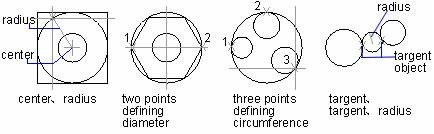
Pour dessiner un cercle en spécifiant son centre et son rayon
-
Sélectionnez Dessin \Cercle \Centre, Rayon dans le menu principal.
-
Spécifiez le point central.
-
Spécifiez le rayon du cercle.

Point central (A) et rayon (B)
Tracer un cercle tangent à d'autres objets
Le point de tangence est un point où un objet touche un autre objet sans le croiser. Pour créer un cercle tangent à d'autres objets, sélectionnez les objets, puis spécifiez le rayon du cercle.
Vous pouvez également activer le mode d'accrochage aux objets pour définir le point d'accrochage sur Tangente, ce qui facilite la création de cercles tangents à d'autres objets. La méthode à trois points permet de créer des cercles avec trois points de tangence.
Dans les illustrations ci-dessous, le cercle rouge est celui qui est dessiné, et les points 1 et 2 sélectionnent les objets auxquels il est tangent.
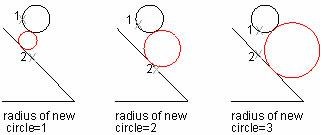
Pour tracer un cercle tangent à des objets existants
-
Sélectionnez Dessin \Cercle \Tan, Tan, Rayon dans le menu principal.
-
Sélectionnez le premier point de tangence de l'objet qui doit être tangent au cercle.
-
Sélectionnez le deuxième point de tangence sur l'objet à relier tangentiellement au cercle.
-
Spécifiez le rayon du cercle.

Le rayon du cercle (A) et les lignes tangentes (B) et (C)
Ellipses et arcs d'ellipse
Dessiner des ellipses
La méthode par défaut pour dessiner une ellipse consiste à spécifier les extrémités d'un premier axe, puis à indiquer une distance représentant la moitié de la longueur du second axe. Les extrémités du premier axe déterminent l'orientation de l'ellipse. Le plus long des deux axes est appelé grand axe, et le plus court est le petit axe. l'ordre de définition des axes n'a pas d'importance. Le programme détermine automatiquement le grand et le petit axe en fonction de leurs longueurs relatives. Vous pouvez créer des ellipses en utilisant l'une des méthodes suivantes : Centre
- Axe, extrémité
Pour dessiner une ellipse en spécifiant l'axe et les points d'extrémité
-
Sélectionnez Dessin \Ellipse \Axe, Extrémité dans le menu principal.
-
Spécifiez le premier point d'extrémité.
-
Spécifiez le deuxième point de fin.
-
Faites glisser le dispositif de pointage en l'éloignant du point central et cliquez pour spécifier une distance correspondant à la moitié de la longueur du deuxième axe.

Point d'arrivée du premier axe (A), point d'arrivée du deuxième axe (B) et demi-longueur d'un autre axe (C)
Dessiner des arcs elliptiques
Un arc elliptique est une portion d'ellipse. La méthode par défaut pour dessiner un arc elliptique consiste à spécifier les extrémités d'un axe de l'ellipse, puis à indiquer une distance représentant la moitié de la longueur du second axe. Vous devez ensuite spécifier les angles de départ et de fin de l'arc, mesurés depuis le centre de l'ellipse par rapport à son axe principal.
Pour dessiner un arc elliptique en spécifiant les points d'extrémité de l'axe
-
Sélectionnez Dessin \Ellipse \Arc dans le menu principal.
-
Spécifiez le premier point d'extrémité.
-
Spécifiez le deuxième point de fin.
-
Spécifiez la demi-longueur de l'autre axe.
-
Spécifiez l'angle de départ de l'arc.
-
Spécifiez l'angle de fin.
ZWCAD dessine les arcs elliptiques dans le sens que vous spécifiez. Accédez à l'option de menu Format \Unités, sous l'onglet Angle, le paramètre par défaut est le sens inverse des aiguilles d'une montre.

Point d'arrivée du premier axe (A), point d'arrivée du deuxième axe (B), demi-longueur de l'autre axe (C), angle de départ de l'arc (D) et angle d'arrivée
(F)
Courbes splines
La spline est une courbe lisse qui passe par une série de points de contrôle. Vous pouvez contrôler la tolérance d'ajustement entre la courbe et les points, et l'utiliser pour dessiner des courbes irrégulières. Une courbe NURBS génère une courbe lisse entre les points de contrôle.
Une courbe NURBS génère une courbe lisse entre les points de contrôle.

Plusieurs points sont nécessaires pour dessiner des splines irrégulières, et vous pouvez fermer la spline de manière à ce que les points de départ et d'arrivée coïncident et soient tangents.
La tolérance dans les invites de ligne de commande définit la précision avec laquelle la spline s'ajuste à l'ensemble des points de définition spécifiés. Plus la tolérance est faible, plus la spline épouse étroitement les points. Si la valeur est fixée à 0, la spline passe exactement par les points de définition.
Si vous définissez une valeur de tolérance supérieure à 0, la spline passera par un point d'ajustement situé dans la plage de tolérance spécifiée.
En général, il existe deux méthodes pour créer des splines :
• Créez une spline convertie à partir d'une polyligne en utilisant l'option Spline de la commande PEDIT. • Créez une spline à l'aide de la commande SPLINE, c'est-à-dire une courbe NURBS.
Pour dessiner une spline
-
Sélectionnez Dessin \Spline dans le menu principal.
-
Spécifiez le premier point de la spline.
-
Spécifiez le deuxième point de la courbe spline.
-
Spécifiez autant de points supplémentaires que nécessaire.
-
Lorsque vous avez terminé, appuyez sur Entrée.
Vous pouvez ajouter des tangentes à la spline, c'est-à-dire des lignes qui définissent sa forme.
Pour ajouter des tangentes à une spline Spécifiez le point de départ de la tangente.
Spécifiez le point de tangence final.
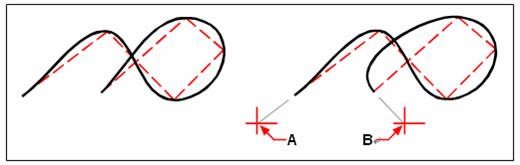
Gauche : Spline
À droite : Spline avec point de tangence de départ (A) et point de tangence d'arrivée (B)
Spécification de la tolérance d'ajustement
Par défaut, une spline passe par tous les points de contrôle. Lors du tracé d'une spline, vous pouvez modifier ce comportement en spécifiant la tolérance d'ajustement. La valeur de tolérance d'ajustement détermine à quel point la spline épouse l'ensemble des points spécifiés. Par exemple, une tolérance d'ajustement de 0 force la spline à passer exactement par les points de contrôle. Une valeur de 0,01 crée une spline qui passe par les points de départ et d'arrivée, et à moins de 0,01 unité des points de contrôle intermédiaires.
Pour spécifier la tolérance d'ajustement
-
Sélectionnez Dessin \Spline dans le menu principal.
-
Spécifiez le premier point de la spline.
-
Spécifiez le deuxième point de la courbe spline.
-
Pour accepter la valeur par défaut de 0,0000, appuyez sur Entrée. Pour spécifier une tolérance d'ajustement différente, saisissez F et appuyez sur Entrée, puis spécifiez une nouvelle tolérance d'ajustement.
-
Spécifiez les points supplémentaires nécessaires pour dessiner une spline ou une spline fermée.
Dessiner une spline fermée
Vous pouvez dessiner une spline fermée, c'est-à-dire une spline dont le point de départ et le point d'arrivée coïncident. La spline étant fermée, vous ne pouvez spécifier qu'une seule tangente.
Pour dessiner une spline fermée
-
Sélectionnez Dessin \Spline dans le menu principal.
-
Spécifiez le premier point de la spline.
-
Spécifiez le deuxième point de la courbe spline.
-
Spécifiez autant de points supplémentaires que nécessaire.
-
Lorsque vous avez terminé, dans la ligne de commande, tapez C et appuyez sur Entrée.
-
Pour terminer la commande, spécifiez le point de tangence.
 Le point de départ et le point d'arrivée (A) d'une spline fermée.
Anneaux
Les cercles pleins sont des cercles ou des anneaux remplis, créés sous forme de polylignes fermées et épaisses. Vous pouvez dessiner un cercle plein de plusieurs manières. La méthode par défaut consiste à spécifier les diamètres intérieur et extérieur du cercle plein, puis à indiquer son centre. Vous pouvez ensuite créer plusieurs copies du même cercle plein en spécifiant différents points centraux jusqu'à ce que vous appuyiez sur Entrée pour terminer la commande.
Comme pour les cercles, les cercles épais sont des polylignes fermées d'une largeur spécifique, avec ou sans remplissage. La variable système FILLMODE détermine si le cercle épais doit être rempli ou non.
Si la variable système FILLMODE est définie sur 1, vous créez des donuts pleins ; si la variable système FILLMODE est définie sur 0, vous créez des donuts vides.
Pour créer un anneau, vous devez spécifier ses diamètres intérieur et extérieur ainsi que son centre. Vous pouvez continuer à créer plusieurs copies avec les mêmes diamètres en spécifiant différents points centraux. Pour créer des cercles pleins, il suffit d'attribuer la même valeur au diamètre intérieur et au diamètre extérieur.

Pour dessiner un anneau
-
Sélectionnez Dessin \Anneau dans le menu principal.
-
Indiquez le diamètre intérieur de l'Anneau.
-
Spécifiez le diamètre extérieur de l'Anneau.
-
Spécifiez le centre du Cercle.
-
Spécifiez le point central pour dessiner un autre Cercle épais, ou appuyez sur Entrée pour terminer la commande.

Diamètre intérieur (A) et diamètre extérieur (B)