Créer un nouveau dessin
Lorsque les variables système FILEDIA et STARTUP sont définies sur 1, la touche NOUVEAU ouvre la boîte de dialogue Nouveau dessin, à partir de laquelle vous pouvez utiliser Paramètre par défaut, Modèle ou Assistant pour créer un nouveau dessin.
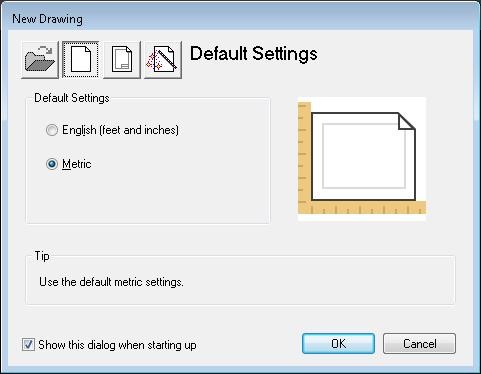
Nouvelle boîte de dialogue de dessin
Lorsque les variables système FILEDIA et STARTUP sont respectivement définies sur 1 et 0, la saisie de la commande NEW ouvre la boîte de dialogue Sélectionner un gabarit. Vous pouvez y choisir le gabarit souhaité ou utiliser le gabarit par défaut en cliquant sur la flèche AIDIMFLIPARROW située à côté du bouton Ouvrir.
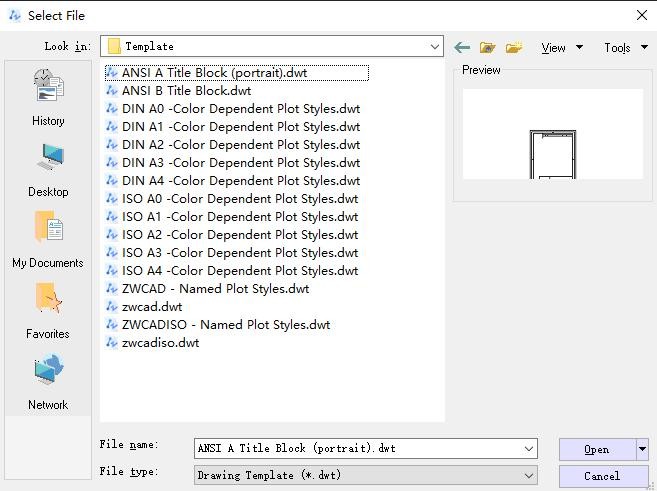
Boîte de dialogue de sélection d'un fichier de gabarit
Le fichier de gabarit de dessin par défaut peut être défini dans le chemin d'accès au fichier de gabarit de dessin de l'onglet Fichiers de la boîte de dialogue Options.
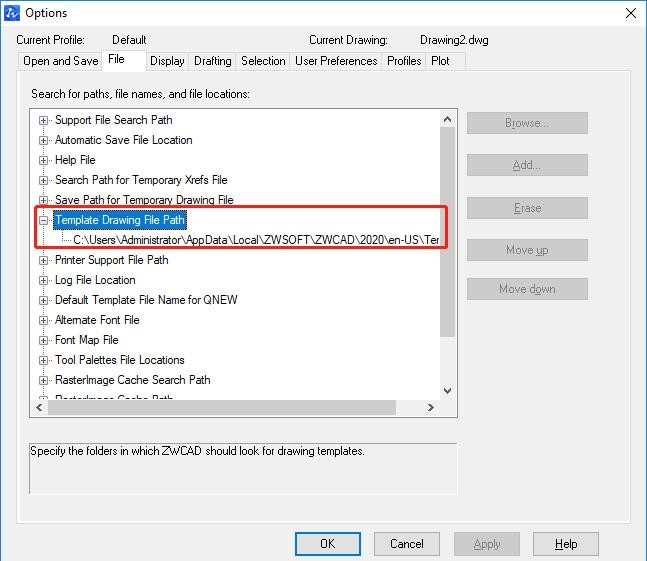
Modèle de fichier Chemin d'accès au fichier de dessin
Démarrer un dessin à partir de zéro
Vous pouvez sélectionner des unités impériales ou métriques pour le nouveau dessin si vous choisissez Démarrer à partir de zéro dans la boîte de dialogue Nouveau dessin. Le paramètre que vous sélectionnez détermine les valeurs par défaut utilisées pour de nombreuses variables système contrôlant le texte, les cotes, la grille, l'accrochage ainsi que les fichiers de types de ligne et de hachures par défaut.
-
Impérial. Un nouveau dessin avec le système de mesure impérial. Le dessin utilise les valeurs internes par défaut et la limite par défaut est de 12 × 9 pouces.
-
Métrique. Un nouveau dessin avec le système de mesure métrique. Le dessin utilise les valeurs internes par défaut et les limites par défaut sont de 420 × 297 millimètres.
Lorsque vous démarrez ZWCAD, trois options de dessin s'offrent à vous. Vous pouvez commencer à partir de zéro avec les paramètres par défaut, utiliser un fichier de gabarit avec un environnement prédéfini, ou suivre un assistant qui vous guidera tout au long du processus. Dans chaque cas, vous pouvez sélectionner les conventions et les valeurs par défaut que vous souhaitez utiliser.
Pour commencer un dessin à partir de zéro
-
Dans le menu Fichier, cliquez sur Nouveau (STARTUP=1).
-
Dans la boîte de dialogue Nouveau dessin, cliquez sur Paramètres par défaut.
-
Sous Paramètres par défaut, cliquez sur Anglais (pieds et pouces) ou Métrique.
Utiliser l'assistant d'installation
Dans la boîte de dialogue Nouveau dessin, vous pouvez sélectionner l'onglet "Utiliser un assistant de configuration" pour créer un nouveau dessin à l'aide de l'assistant. Il existe deux options d'assistant comme suit :
- Assistant de configuration avancée
Cette option vous permet de définir les unités de mesure, la précision des unités affichées et les limites de la grille. Spécifiez également les paramètres d'angle tels que le style d'unités de mesure, la précision, la direction et l'orientation sur la base du modèle zwcadiso.dwt.
- Assistant d'installation rapide
Cette option vous permet de spécifier les unités de mesure, la précision des unités affichées et les limites de la grille basées sur le modèle zwcadiso.dwt.
Pour commencer un nouveau dessin à l'aide d'un assistant
-
Dans le menu Fichier, cliquez sur Nouveau.
-
Dans la boîte de dialogue Nouveau dessin, cliquez sur Utiliser un assistant de configuration.
-
Cliquez sur Assistant d'installation rapide ou Assistant d'installation avancée.
-
Complétez les pages de l'assistant en utilisant les boutons Suivant et Précédent pour naviguer.
-
Sur la dernière page, cliquez sur Terminer.
Utiliser un Fichier de Gabarit
Les fichiers gabarits de dessin contiennent des paramètres standard et possèdent l'extension de fichier « .dwt ». Il existe deux méthodes pour créer un nouveau dessin lorsque la variable système FILEDIA est définie sur Lorsque la variable STARTUP est réglée sur 1, la commande NOUVEAU ouvre la boîte de dialogue Nouveau dessin, dans laquelle vous pouvez sélectionner le gabarit souhaité en cliquant sur l'onglet Utiliser un gabarit.
Lorsque STARTUP est défini sur 0, la saisie de NEW ouvre la boîte de dialogue Sélectionner un modèle, dans laquelle vous pouvez choisir le gabarit souhaité pour créer un nouveau dessin.
Les modifications apportées à un nouveau dessin basé sur un fichier de gabarit existant n'affectent pas le fichier de gabarit.
Créer un fichier de gabarit de dessin
Lorsque vous devez créer plusieurs dessins avec les paramètres par défaut, vous pouvez gagner du temps en créant un fichier modèle conçu pour générer des fichiers de dessin identiques, évitant ainsi de devoir spécifier les paramètres par défaut à chaque nouveau départ. Les conventions et paramètres couramment enregistrés dans les fichiers modèles incluent :
-
Type d'unité et précision
-
Blocs de titres, bordures et logos
-
Noms des calques
-
Paramètres d'Accrochage, Grille et Ortho
-
Limites de la grille
-
Styles de cote
-
Styles de texte
-
Types de lignes
Récupérer le fichier de gabarit de dessin par défaut
Si vous avez modifié les paramètres des fichiers gabarit zwcad.dwt ou zwcadiso.dwt, vous pouvez les réinitialiser en créant un nouveau dessin sans modèle, puis en enregistrant le dessin en tant que fichier gabarit pour remplacer zwcad.dwt ou zwcadiso.dwt.
Lorsque DÉMARRAGE est défini sur 0, vous pouvez également créer un nouveau dessin avec les valeurs par défaut d'origine en cliquant sur la flèche à côté du bouton Ouvrir et en sélectionnant l'une des options Aucun gabarit dans la boîte de dialogue Sélectionner un gabarit.
Pour commencer un dessin en sélectionnant un fichier de gabarit
-
Dans le menu Fichier, cliquez sur Nouveau.
-
Dans la boîte de dialogue Sélectionner un fichier de gabarit, choisissez un modèle dans la liste et cliquez sur Ouvrir.
-
ZWCAD ouvre le dessin sous le nom de dessindwg. Le nom de dessin par défaut change pour refléter le nombre de nouveaux dessins qui ont été ouverts. Par exemple, si vous ouvrez un autre dessin à partir d'un modèle, le nom de dessin par défaut devient dessindwg.