Hachures
Aperçu des motifs de hachures et des remplissages
Remplit une zone fermée ou des objets sélectionnés avec un motif de hachures ou un remplissage dégradé.
Remplir la zone spécifiée avec différents matériaux pour distinguer les parties du projet. Ces motifs sont prédéfinis et personnalisables par l'utilisateur.
Les zones pleines peuvent être créées à l'aide des trois méthodes suivantes.
-
Hachures avec motifs pleins (BHATCH)
-
Solides 2D (SOLIDE)
-
Polylignes, traces ou anneaux larges (PLINE, TRACE ou DONUT)
Le dégradé de hachures désigne un type de motif de hachurage utilisant différentes nuances d'une ou deux couleurs. Il peut être employé pour renforcer les effets de présentation du dessin ou servir d'arrière-plan.
Pour créer un hachurage, vous devez d'abord spécifier la zone à hachurer, appelée limite de hachurage. Plusieurs méthodes de création de limites de hachurage sont disponibles, ainsi que la possibilité de créer des hachures associatives pour contrôler la mise à jour du motif en fonction des modifications des limites. Si le contour spécifié n'est pas une zone fermée, vous pouvez définir un écart maximal contrôlé par la variable système HPGAPTOL lors de l'utilisation de l'objet comme contour de motif. Cependant, cet écart n'est applicable qu'aux lignes et aux arcs, qui seront joints s'ils sont prolongés. Lors de la création de motifs de hachurage, vous pouvez spécifier l'ordre d'affichage des motifs pour décider de hachurer avant ou après les limites, ou de les placer au premier plan ou à l'arrière-plan de tous les objets.
Ajouter des motifs de hachures et des remplissages unis
Vous pouvez utiliser la commande BHATCH pour ajouter des hachures au dessin. Lorsque vous définissez des motifs de hachures, vous pouvez spécifier les options dans la boîte de dialogue des hachures : échelle, angle, espacement, largeur de plume ISO, associativité et double hachure.
Créer des hachures associatives
Si vous sélectionnez des propriétés de hachures associatives lors du hachurage d'une zone, le motif de hachures se met automatiquement à jour en fonction des limites modifiées. Par défaut, les motifs de hachures créés avec BHATCH sont associatifs. l'associativité d'un motif de hachures peut être supprimée à tout moment.
Les objets situés au-delà de la limite spécifiée seront ignorés lors de la création des hachures.
Si le texte, les propriétés ou les entités solides sont associés à des motifs de hachures, seules les limites de ces objets sont hachurées, laissant le centre vide pour former des îlots.
Sélectionnez un motif de hachures
l'utilisateur peut sélectionner des motifs de hachures pour différencier les composants d'un objet et représenter les matériaux lors du processus de hachurage. 14 motifs de hachures ISO sont disponibles, et la largeur de trait ISO peut être définie lors de leur sélection. l'option de largeur de trait détermine l'épaisseur du motif.
Dans la boîte de dialogue Hachures et dégradés, l'option Motif de la zone Type et motif de l'onglet Hachures contient tous les noms de motifs définis dans le fichier icad.pat. Vous pouvez définir de nouveaux motifs de hachures dans icad.pat et les appliquer en redémarrant la plate-forme ZWCAD.
Attribuer un ordre de tirage à un motif de hachures
l'ordre de tracé des hachures et des limites peut être contrôlé pour faciliter la visualisation et la sélection. Lors de la création de motifs de hachures, vous pouvez spécifier l'ordre de tracé afin de décider si les hachures sont tracées avant ou après les limites, ou placées devant ou derrière tous les objets. La valeur est stockée dans la variable système HPDRAWORDER.
Les autres paramètres du motif de hachures peuvent ne pas être affectés, même si l'ordre de dessin du motif de hachures est modifié.
Modifier les limites de hachures
Les limites de hachures peuvent être copiées, déplacées et étirées comme d'autres objets, mais pour un grand nombre de combinaisons d'objets, les esquisses géométriques pour l'édition de hachures peuvent produire des résultats imprévisibles. Il est recommandé de décomposer la hachure si nécessaire et de supprimer les blocs de hachures pour en générer de nouveaux.
Créer des motifs de hachures personnalisés
Vous pouvez définir l'angle et l'espacement de la hachure actuelle en sélectionnant le type Défini par l'utilisateur dans la liste déroulante Type, sous l'onglet Hachures de la boîte de dialogue Hachures et dégradés, afin de créer un motif personnalisé pour hachurer les objets sélectionnés.
Définir les limites de hachures
Pour créer un hachurage, vous devez d'abord définir les limites du hachurage en sélectionnant les objets à hachurer ou en choisissant un point à l'intérieur de la zone souhaitée. Les limites d'un hachurage peuvent être n'importe quelle combinaison d'objets, tels que des lignes, des arcs, des cercles et des polylignes, formant une zone fermée.
Pour augmenter la vitesse de hachurage d'une petite zone dans un dessin complexe, vous pouvez définir un jeu d'objets dans le dessin. HACHURES n'analyse pas les objets qui ne sont pas inclus dans le jeu de limites.
l'île est un concept représentatif de la zone fermée à l'intérieur de l'objet hachuré. Vous pouvez hachurer l'île tout en conservant son état d'origine.
Les objets ne peuvent être hachurés que s'ils se situent dans un plan parallèle au plan XY du SCU actuel. Pour la zone interne des polylignes avec largeur et hachures pleines, le hachurage ne peut être appliqué en raison de leurs profils non conformes.
Contrôler le hachurage dans les îlots
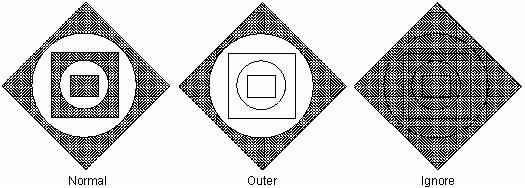
Vous pouvez spécifier les méthodes de hachurage des objets dans la limite extérieure : Normal, Extérieur et Ignorer. Normal est le motif de hachurage par défaut. De plus, vous pouvez visualiser les résultats des différents types de hachures dans la zone Îlots de l'onglet Hachures de la boîte de dialogue Hachures et Dégradés.
Normal
Hachez le motif de la limite extérieure vers l'intérieur. Le processus de hachure s'arrête lorsqu'il rencontre des points d'intersection intérieurs et reprend après le deuxième point d'intersection intérieur. Ainsi, en partant de la limite extérieure de la zone à hachurer, les régions séparées par un nombre impair de points d'intersection seront remplies, tandis que celles séparées par un nombre pair de points d'intersection resteront vides.
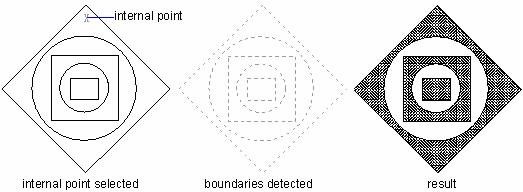
Extérieur
Hachurez le motif de la limite extérieure vers l'intérieur. Si la hachure débute à partir de deux points sur chaque ligne de hachure, le système effectue la hachure à partir de la couche la plus externe de la configuration et laisse l'intérieur vide. Le processus de hachure s'arrête lorsqu'il rencontre des points de passage intérieurs.
Ignorer
Ignorer les objets internes, ne hachurer que les objets externes. l'exemple suivant montre les résultats de la hachure d'une entité complexe avec les motifs Normal, Extérieur, Ignorer individuellement :
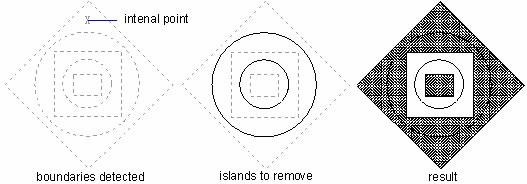
Vous pouvez également supprimer les îlots de la zone de hachures.
Définir les limites de hachures dans les grands dessins
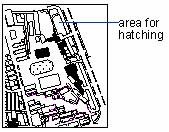
En général, les limites sont définies en analysant tous les objets fermés. Dans le cas de dessins complexes, la définition des limites par l'analyse de tous les objets visibles ou partiellement visibles peut prendre beaucoup de temps. Dans ce cas, vous pouvez gagner du temps en hachurant une petite zone d'un dessin complexe en définissant un ensemble d'objets dans le dessin à utiliser pour déterminer les limites de hachure.
Des limites sont également disponibles pour appliquer différents motifs de hachures à des îlots dans les différentes zones du dessin. Pour éviter de sélectionner une zone de hachures non désirée, il est nécessaire de zoomer sur le dessin. Une fois l'option Jeu de limites existant dans l'onglet Autres options sélectionnée, les objets utilisés pour définir les limites sont mis en surbrillance.
Créer des hachures sans limites
Vous pouvez définir une limite de hachure composée de plusieurs points manipulés à partir de l'option Limite de la commande -HACHURES ou -BHACHURES. Le système demande si les limites doivent être conservées à la fin du hachurage. Si vous choisissez de ne pas conserver les limites, le motif de hachure est créé sans limites.
Par exemple, pour définir une limite en spécifiant des points, seule une petite partie de la grande zone du dessin sera hachurée, tandis que la grande zone sans limites sera hachurée comme illustré ci-dessous :
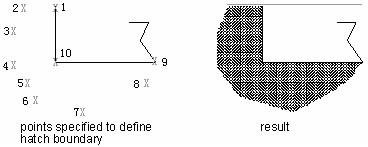
Sélection des objets pour le hachurage
Une limite de hachure peut être définie en sélectionnant un objet, tel qu'un cercle ou un rectangle. Vous pouvez appliquer des hachures à un seul objet ou à plusieurs objets simultanément.
Vous pouvez ajouter des hachures à une zone délimitée par des objets sélectionnés formant les contours de hachure. Les hachures sont générées à l'intérieur de la zone fermée, et non sur les objets eux-mêmes. Une fois créée, la hachure est traitée comme un objet unique. l'objet de hachure se met à jour automatiquement avec les modifications du contour si vous créez une hachure associative.
Pour sélectionner les objets à hachurer
-
Sélectionnez Dessin \Hachures dans le menu principal.
-
Dans la boîte de dialogue Hachures et dégradés, cliquez sur l'option Détection des îlots, puis sélectionnez l'un des types d'îlots suivants :
Normal Les zones séparées de l'extérieur de la hachure par un nombre impair d'intersections sont hachurées.
Extérieur Seuls l'objet extérieur et son îlot extérieur sont pris en compte pour le hachurage.
Ignorer l'objet entier pour le hachurage, la zone intérieure sera ignorée.
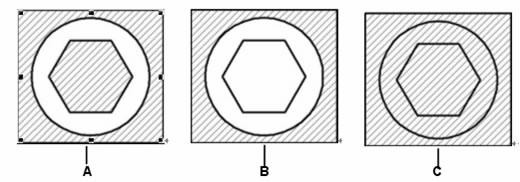
Îlots normaux (A), avec îlot extérieur (B), et avec îlots ignorés (C).
-
Pour conserver les nouveaux objets créés pour dessiner la hachure de délimitation, cochez la case Conserver les limites sous Autres options. Les objets existants sont toujours conservés.
-
Dans la zone Limites, cliquez sur le bouton Sélectionner des objets.
-
Dans le dessin, cliquez sur les objets à hachurer individuellement, puis appuyez sur Entrée lorsque vous avez terminé.
-
Dans la boîte de dialogue Hachures et dégradés, cliquez sur OK.
Sélectionnez une zone à hachurer
-
Sélectionnez Dessin \Hachures dans le menu principal.
-
Dans la boîte de dialogue Hachures et dégradés, cliquez sur l'option Détection des îlots, puis sélectionnez l'un des types d'îlots suivants :
Normal Les zones séparées de l'extérieur de la hachure par un nombre impair d'intersections sont hachurées.
Extérieur Seuls l'objet extérieur et son îlot extérieur sont pris en compte pour le hachurage.
Ignorer l'objet entier pour le hachurage, la zone intérieure sera ignorée.
Îlots normaux (A), avec îlot extérieur (B), et avec îlots ignorés (C).
-
Pour conserver les nouveaux objets créés pour dessiner la hachure de délimitation, cochez la case Conserver les limites sous Options supplémentaires. Les objets existants sont toujours conservés.
-
Dans la zone Délimitations, cliquez sur le bouton Sélectionner les points.
-
Dans le dessin, cliquez à l'intérieur du périmètre fermé d'une limite, et non sur la limite elle-même. Si vous le souhaitez, continuez à cliquer à l'intérieur de périmètres fermés supplémentaires.
-
Pour terminer la sélection, appuyez sur Entrée.
-
Dans la boîte de dialogue Hachures et dégradés, cliquez sur OK.
Sélectionner et définir les motifs de hachures
l'utilisateur peut utiliser des motifs de hachures prédéfinis ou des hachures pleines et créer ses propres motifs de hachures.
Créer des hachures
Méthodes de création de hachures pleines :
-
Hachures avec motifs pleins (BHATCH)
-
Solides 2D (SOLIDE)
-
Polylignes, traces ou anneaux épais (PLINE, TRACE ou DONUT)

Créer des zones de remplissage dégradé
Remplit la zone avec un dégradé, qui est un type de motif de hachures unies représentant également une entité pleine.
Le dégradé de hachures désigne un type de motif de hachurage utilisant des dégradés d'une ou deux couleurs. Il peut être employé pour renforcer les effets de présentation du dessin ou servir d'arrière-plan.
Comme pour les autres motifs de hachures, vous pouvez créer des hachures dégradées et des hachures dégradées associatives de la même manière. Cependant, la couleur attribuée dans la hachure dégradée ne peut pas être contrôlée par le style de tracé.
Utiliser des motifs de hachures prédéfinis
Remplit la zone spécifiée avec différents matériaux afin de distinguer les parties du projet. l'utilisateur peut sélectionner des motifs de hachures pour différencier les diverses parties de l'objet et représenter les matériaux pendant le processus de hachurage. Quatorze motifs de hachures ISO sont disponibles, et la largeur de plume ISO peut être définie lors de leur sélection. l'option de largeur de plume détermine l'épaisseur du trait du motif.
Créer des motifs de hachures personnalisés
Lorsque vous sélectionnez des motifs de hachures, vous pouvez définir des motifs simples en ajustant l'angle et l'espacement des lignes selon le type de ligne actuel. Ceci est appelé une définition personnalisée.
Spécification d'un motif de hachures
Une hachure consiste en un motif répétitif de lignes, de tirets et de points. Vous pouvez sélectionner un motif de hachure parmi une bibliothèque de motifs prédéfinis ou créer votre propre motif personnalisé. Le motif de hachures utilisé le plus récemment devient le motif par défaut lors de votre prochaine insertion de hachures. Le logiciel fournit des hachures standard prédéfinies, stockées dans les fichiers de bibliothèque de hachures ICAD.pat et ICADISO.pat.
Les fichiers de la bibliothèque de motifs de hachures ICAD.pat sont des motifs conformes à la norme ANSI (American National Standards Institute) ; les fichiers de la bibliothèque de motifs de hachures ICADISO.pat sont conformes à la norme ISO (International Organization for Standardization).
Pour spécifier un motif de hachure prédéfini
-
Sélectionnez Dessin \Hachures dans le menu principal.
-
Dans la boîte de dialogue Hachures et dégradés, cliquez sur l'onglet Hachures.
-
Sous Hachure - Type et motif, dans la liste Type, sélectionnez Prédéfini. Avec Prédéfini, vous pouvez appliquer un facteur d'échelle pour agrandir ou réduire le motif par rapport à sa taille par défaut.
-
Pour l'échelle, saisissez le facteur d'échelle en pourcentage de la valeur par défaut.
-
Pour l'angle, saisissez l'angle du motif en degrés (1-360). l'angle par défaut est dans le sens horaire ; vous pouvez modifier l'angle de n'importe quel motif de hachures en saisissant une valeur numérique.
-
Dans l'option Largeur de plume ISO, saisissez la largeur de plume. Cette option n'est disponible que si vous sélectionnez un motif de hachures ISO existant dans l'option Motif.
-
Pour copier les propriétés d'un motif à partir d'un hachurage existant, choisissez Hériter les propriétés.
-
Pour associer le motif de hachures à ses objets limitrophes, sous Options supplémentaires, cochez la case Associatif. Les hachures associatives sont mises à jour automatiquement si vous déplacez l'un de leurs contours.
-
Pour continuer, ajoutez un motif de hachures en effectuant l'une des opérations suivantes :
-
Dans les limites, cliquez sur le bouton Sélectionner les objets pour choisir les objets à hachurer. Répétez les procédures décrites à partir de l'étape
-
Dans la zone Limites, cliquez sur le bouton Sélectionner les points pour choisir une zone ou une limite à laquelle vous souhaitez ajouter un hachurage. Répétez les procédures décrites à partir de l'étape
Pour spécifier un motif de hachure personnalisé
-
Sélectionnez Dessin \Hachures dans le menu principal.
-
Dans la boîte de dialogue Hachures et dégradés, cliquez sur l'onglet Hachures.
-
Sous Hachure - Type et motif, dans la liste Type, cliquez sur Défini par l'utilisateur.
-
Pour l'espacement, saisissez l'espacement des lignes pour le motif.
-
Pour copier les propriétés d'un motif à partir d'un hachurage existant, choisissez Hériter les propriétés.
et sélectionnez un motif de hachure à partir d'un objet hachuré dans le dessin.
-
Pour associer le motif de hachures à ses objets limitrophes, sous Options supplémentaires, cochez la case Associatif. Les hachures associatives sont mises à jour automatiquement si vous déplacez l'un de leurs contours.
-
Pour continuer, ajoutez un motif de hachures en effectuant l'une des opérations suivantes :
-
Dans les limites, cliquez sur le bouton Sélectionner les objets pour choisir les objets à hachurer. Répétez les procédures décrites à partir de l'étape
-
Dans la zone Limites, cliquez sur le bouton Sélectionner les points pour choisir une zone ou une limite à laquelle vous souhaitez ajouter des hachures. Répétez les procédures décrites à partir de l'étape
Pour utiliser un modèle de bibliothèque prédéfini
-
Sélectionnez Dessin \Hachures dans le menu principal.
-
Dans la boîte de dialogue Hachures et dégradés, cliquez sur l'onglet Hachures.
-
Sélectionnez un type prédéfini.
-
Pour sélectionner un modèle prédéfini, effectuez l'une des opérations suivantes :
-
Dans la liste des motifs, cliquez sur le nom du motif.
-
Cliquez sur la représentation graphique du motif de hachures.
-
Pour continuer, ajoutez un motif de hachures en effectuant l'une des opérations suivantes :
-
Dans les limites, cliquez sur le bouton Sélectionner les objets pour choisir les objets à hachurer. Répétez les procédures décrites à partir de l'étape
-
Dans la zone Limites, cliquez sur le bouton Choisir les points pour sélectionner une zone ou une limite à laquelle vous souhaitez ajouter un motif de hachures. Répétez les procédures décrites à partir de l'étape
Les motifs de hachures sont gourmands en mémoire et leur dessin et leur affichage peuvent prendre un temps considérable. Pour améliorer les performances, ajoutez les hachures comme l'une des dernières étapes lors de la création d'un dessin ou insérez-les sur un calque séparé que vous pouvez figer tout en continuant à travailler sur votre dessin.
SOLIDE
l'outil Plan vous permet de dessiner des zones rectangulaires, triangulaires ou quadrilatérales remplies d'une couleur unie. La méthode par défaut consiste à spécifier les coins du plan. Après avoir spécifié les deux premiers coins, le plan s'affiche dynamiquement lors de la spécification des coins suivants. Le programme vous invite à indiquer le troisième point, puis le quatrième.
Dessiner un quadrilatère
-
Sélectionnez Dessin \Surfaces \Solide 2D dans le menu principal.
-
Spécifiez le premier point.
-
Spécifiez le deuxième point.
-
Spécifiez le troisième point.
-
Spécifiez le quatrième point.
-
Pour terminer la commande, appuyez sur Entrée.
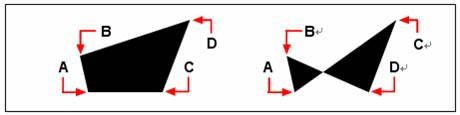
Après avoir sélectionné les deux premiers points (A) et (B), l'ordre de sélection des troisième (C) et quatrième (D) points est le suivant :
Détermine la forme du quadrilatère résultant.