Travailler avec des images matricielles
Vous pouvez visualiser et manipuler des images bitmap ainsi que les chemins d'accès aux fichiers associés dans les dessins ZWCAD.
Attacher, mettre à l'échelle et détacher des images matricielles
Les images matricielles sont constituées d'une grille rectangulaire de petits carrés ou points appelés pixels.
Composées de plusieurs grilles rectangulaires, les images matricielles peuvent être copiées, déplacées ou rognées comme tout objet normal dans le dessin. Vous pouvez modifier la position et la taille de l'image en faisant glisser ses poignées. Vous pouvez également ajuster le contraste, la transparence, la qualité de l'image et la visibilité du cadre de l'image via l'option de menu "Modifier-Objet-Image".
ZWCAD prend en charge la plupart des formats de fichiers couramment utilisés, tels que ceux dédiés à l'infographie, la gestion de documents, l'ingénierie, la cartographie et les systèmes d'information géographique (SIG), ainsi que les fichiers image bitonaux, en niveaux de gris 8 bits, en couleur 8 bits ou en couleur 24 bits.
Lorsque vous insérez une image avec des pixels transparents, le dessin sous-jacent devient visible une fois la transparence activée. Pour les images bicolores, les pixels de fond sont traités comme transparents ; les images en niveaux de gris ou en couleur prennent en charge les pixels transparents.
De plus, lors de l'insertion d'images matricielles, le format de fichier est déterminé par le contenu du fichier plutôt que par son extension. Le tableau suivant présente tous les formats d'images matricielles pris en charge par ZWCAD :
+----------+-----------------------+---------------------------------+ | Type : | Description et | Extension de fichier : | | | versions : | | +==========+=======================+:================+:=====:+:=====:+ | BMP | Format bitmap Windows | .bmp | | | et OS/2 | | +----------+-----------------------+---------------------------------+ | ECW | Compression par | .ecw | | | ondelettes améliorée | | +----------+-----------------------+---------------------------------+ | JFIF ou | Groupe mixte | .jpg ou .jpeg | | JPEG | d'experts en | | | | photographie | | +----------+-----------------------+---------------------------------+ | PCX | Image Photo PC | .pcx | | | Paintbrush | | +----------+-----------------------+---------------------------------+ | PNG | Graphique de réseau | .png | | | portable | | +----------+-----------------------+-----------------+-------+-------+ | TGA | Format de données d'image True Vision | .tga | | +----------+-----------------------------------------+-------+-------+ | TIFF | Format de fichier image étiqueté | .tif | | | | | ou | | | | | .tiff | | +----------+-----------------------------------------+-------+-------+ | GIF | Format d'échange de graphiques | .gif | | +----------+-----------------------------------------+-------+-------+
Joindre des images matricielles
Utilisez l'option IMAGEATTACH pour sélectionner et attacher au dessin des images raster ou des fichiers image bicolores, en niveaux de gris 8 bits, en couleurs 8 bits ou 24 bits. l'ajout d'une image crée une définition d'image, charge l'image en mémoire et l'affiche. Comme avec la fonction de références externes attachées, qui permet de lier un chemin d'accès à l'image raster sans l'intégrer physiquement au fichier de dessin, le chemin lié aux fichiers image peut être modifié ou supprimé à tout moment. Le fichier image peut être inséré dans des blocs autant de fois que nécessaire. Une fois attachée au dessin courant, vous pouvez rogner l'image raster attachée et configurer sa luminosité, son contraste, son estompage et sa transparence.
Pour attacher une image bitmap
-
Sélectionnez Insérer \Image raster dans le menu principal.
-
Spécifiez un fichier à joindre, puis cliquez sur OK.
-
Dans la boîte de dialogue Image, dans les zones Point d'insertion et Échelle, cliquez sur Spécifier à l'écran.
Spécifiez une valeur d'angle dans Rotation, puis cliquez sur OK.
-
Spécifiez un point d'insertion.
-
Spécifiez une échelle.
Mise à l'échelle des images raster
Pour attacher une image matricielle à un dessin en cours, vous pouvez spécifier un facteur d'échelle dans la boîte de dialogue Image, sinon elle sera attachée à sa taille d'origine. l'image raster sera mise à l'échelle selon le facteur spécifié. Le facteur d'échelle est utilisé sans unité par défaut.
Si l'image jointe contient des informations de résolution permettant de définir les PPP, le facteur d'échelle spécifié sera associé à une mesure pour mettre à l'échelle l'image matricielle jointe. Si les informations de résolution ne sont pas incluses, la largeur originale de l'image sera utilisée comme unité pour le facteur d'échelle lors de l'attachement de l'image.
Détacher les images raster
Les images matricielles peuvent être détachées si elles ne sont plus nécessaires dans le dessin. Une image spécifiée est détachée du dessin avec ses copies multiples, ses liens et ses définitions, mais le fichier image d'origine n'est pas affecté.
Contrairement au détachement d'un fichier image, la suppression directe de l'image depuis le dessin conserve l'image dans le gestionnaire d'images. Seul le détachement de l'image permet de supprimer les références qui lient l'image au dessin.
Modifier et gérer les images matricielles
Contrôle les propriétés telles que l'affichage et le masquage des images tramées. Vous pouvez visualiser et manipuler l'image tramée attachée et modifier son chemin d'enregistrement dans le gestionnaire d'images.
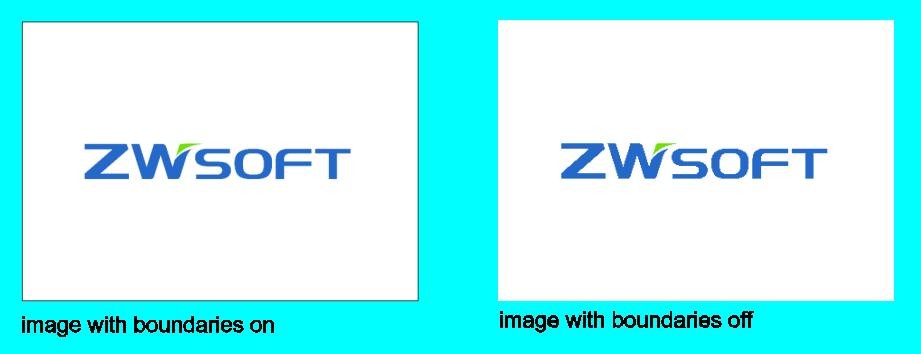
Afficher et masquer les contours d'image
Contrôle l'affichage ou non des limites de l'image dans la vue actuelle à l'aide de la commande IMAGEFRAME. Une image raster peut être affichée sans cadre. Généralement, les utilisateurs sélectionnent l'entité image en cliquant sur son cadre. En définissant IMAGEFRAME sur Désactivé, vous évitez de sélectionner accidentellement une image.
Une fois le cadre d'image masqué, l'image ne peut plus être sélectionnée par la commande SELECT, et la partie rognée de l'image reste affichée dans le cadre spécifié.
Toutes les images jointes sont mises à jour dès que la visibilité du cadre d'image raster est définie sur afficher ou masquer.
Pour activer ou désactiver les cadres d'image pour toutes les images
-
Sélectionnez Modifier \Objet \Image \Cadre dans le menu principal.
-
Effectuez l'une des opérations suivantes pour activer ou désactiver les cadres :
Tapez ON pour afficher et imprimer les cadres de toutes les images d'un dessin.
Tapez OFF pour masquer tous les cadres à l'écran et à l'impression.
Découper des images matricielles
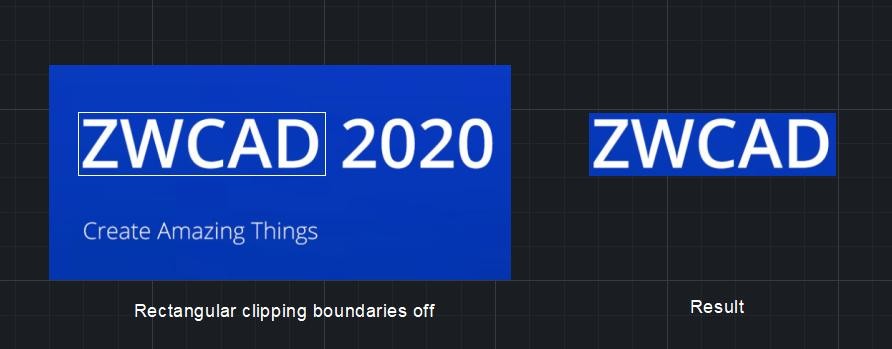
Vous pouvez afficher la partie souhaitée de l'image grâce au rognage d'image et améliorer la vitesse de régénération afin de définir la zone d'affichage et d'impression de l'image.
Deux types de limites de rognage sont disponibles : le rectangle constitué de lignes et la polyligne. Le point situé à l'intérieur d'une limite d'image, même s'il s'agit d'un point auto-intersectant, doit être spécifié lors de la définition de nouvelles limites. Ici, le rectangle représente le modèle par défaut de la limite de rognage. Un seul bord de rognage est attribué à chaque instance d'image, mais plusieurs instances de la même image peuvent se voir attribuer des bords différents.
l'image découpée peut être affichée à l'intérieur du périmètre de découpage ainsi qu'à l'intérieur de son périmètre d'origine.
Vous pouvez supprimer la limite de découpe d'une image et utiliser le cadre d'origine de l'image pour afficher l'image rognée à la place. Cependant, le bord de l'image à rogner doit rester visible.
Pour découper une image en forme de rectangle
-
Sélectionnez Modifier \Découper \Image dans le menu principal.
-
Sélectionnez le bord de l'image que vous souhaitez rogner.
-
Si vous y êtes invité, tapez N (Nouveau contour) pour créer un nouveau contour de découpage.
-
Sélectionnez Rectangulaire.
-
Spécifiez le premier coin du rectangle de découpage.
-
Spécifiez le second coin du rectangle de découpage. l'image sélectionnée est rognée de sorte que seule la partie intérieure du rectangle reste visible.
Pour découper une image en forme de polygone
-
Sélectionnez Modifier \Découper \Image dans le menu principal.
-
Sélectionnez le bord de l'image que vous souhaitez rogner.
-
Si vous y êtes invité, tapez N (Nouveau contour) pour créer un nouveau contour de découpage.
-
Sélectionnez Polygonal.
-
Sélectionnez les points du polygone, puis appuyez sur Entrée lorsque le polygone est terminé. l'image sélectionnée est rognée de façon à ne laisser visible que l'intérieur du polygone.
Pour activer ou désactiver le rognage d'une image
-
Sélectionnez Modifier \Découper \Image dans le menu principal.
-
Sélectionnez le bord de l'image pour lequel vous souhaitez activer ou désactiver le rognage.
-
Tapez ON ou OFF.
Pour supprimer le masquage d'une image
-
Sélectionnez Modifier \Découper \Image dans le menu principal.
-
Sélectionnez le bord de l'image pour lequel vous souhaitez supprimer le rognage.
-
Type D (Supprimer).
Ajuster la luminosité, le contraste et le fondu de l'image bitmap
Utilisez IMAGEADJUST pour ajuster le résultat d'affichage, la luminosité, le contraste et l'estompage liés à l'affichage et à l'effet de tracé lors de l'impression de dessins. IMAGEADJUST n'affecte pas l'image matricielle d'origine ni les autres instances de l'image.
Vous pouvez ajuster la luminosité et le contraste pour obtenir une meilleure visualisation des images de qualité inférieure.
Pour ajuster la transparence de l'image, les lignes géométriques deviendront clairement visibles et des effets de filigrane seront ajoutés lors du traçage de l'image.
Si vous attachez une image bicolore au dessin, vous ne pouvez pas définir la luminosité, le contraste et l'estompage. Les images bicolores s'affichent dans la couleur d'arrière-plan de l'écran actuel et sont tracées en blanc.
Modifier la couleur et la transparence des images bitmap bicolores
Les images bicolores contiennent une couleur de premier plan et une couleur d'arrière-plan, de sorte que les paramètres de couleur actuels déterminent la couleur de premier plan de l'image bicolore attachée au dessin. Bien que la luminosité, le contraste et l'estompage ne soient pas réglables pour les images bicolores, vous pouvez modifier la couleur de premier plan de l'image et contrôler sa transparence depuis la palette Propriétés.
Les images bichromes et leurs limites sont toujours de la même couleur.
Afficher les informations sur les images bitmap
Les images matricielles déjà attachées au dessin sont affichées sous forme de liste ou d'arborescence dans le gestionnaire d'images. Vous pouvez cliquer sur le bouton Détails pour afficher les informations relatives à l'image matricielle.
Vue Liste
Le système utilise par défaut la vue Liste pour afficher le nom, l'état (chargé, déchargé ou introuvable), la taille, le type, la date et l'heure de la dernière sauvegarde ainsi que le chemin d'accès de l'image.
Cliquez sur l'en-tête de colonne pour trier les images. Si le fichier source de l'image insérée est manquant, le statut de l'image s'affiche comme "Introuvable". Les images non chargées ou introuvées dans le gestionnaire d'images n'apparaîtront pas dans le dessin.
Vue de l'arborescence
Triez les images raster dans l'arborescence et affichez la hiérarchie des images imbriquées dans les Xrefs et les blocs.
Afficher les détails du fichier image
Cliquez sur le bouton DÉTAIL pour prévisualiser une image sélectionnée et afficher les détails du fichier image, notamment le nom de l'image, le chemin d'accès enregistré, le chemin d'accès actif (où se trouve l'image), la date de création du fichier, la taille du fichier, le type de fichier, la couleur, la profondeur de couleur, la taille de l'image (largeur et hauteur en pixels, résolution et taille par défaut).
Attribuer des noms descriptifs aux images matricielles
Vous pouvez renommer une image en double-cliquant sur le fichier listé dans le gestionnaire d'images. Vous pouvez attribuer à l'image un nom différent de celui du fichier, l'image sera insérée dans le dessin sans extension de nom de fichier.
Pour renommer une image, vous pouvez utiliser n'importe quel nom de 255 caractères comprenant des lettres, des chiffres, des espaces et tous les caractères spéciaux Microsoft® Windows® ou ZWCAD.
Si deux images raster portant le même nom mais provenant de chemins différents sont attachées au dessin, le système les distingue automatiquement en ajoutant des numéros après le nom de l'image.
Modifier les chemins d'accès aux fichiers des images matricielles
Les images raster déjà attachées au dessin sont affichées dans le gestionnaire d'images et leur chemin d'accès est indiqué dans l'option "Image trouvée à" en bas du gestionnaire d'images. Le chemin d'accès représente le chemin virtuel pour la localisation du fichier image.
Si l'image originale jointe au dessin n'existe pas dans le chemin d'enregistrement ou dans un chemin de recherche défini, l'état de l'image s'affiche comme Non trouvée et la case "Image trouvée à" reste vide.
Si l'extension de fichier spécifiée pour le dessin n'est pas trouvée dans le chemin d'enregistrement, le système recherche tous les types d'extensions de fichiers image.
Vous pouvez supprimer le chemin de l'image ou modifier directement le chemin dans la zone Image trouvée, puis sélectionner Enregistrer le chemin pour spécifier son chemin relatif. Ce chemin peut différer de celui indiqué dans la zone Image trouvée.
Pour modifier le chemin d'accès d'une image bitmap
-
Sélectionnez Insertion \Gestionnaire d'images dans le menu principal.
-
Sélectionnez le fichier souhaité.
-
Cliquez sur le bouton Parcourir.
-
Dans la boîte de dialogue Sélectionner un fichier image, choisissez le fichier avec son nouveau nom ou dans son nouveau format.
puis cliquez sur Ouvrir.
- Cliquez sur Enregistrer le tracé.
Charger et décharger des images bitmap
Si le dessin actuel contient trop d'images raster, vous pouvez décharger les images indésirables pour améliorer les performances de votre ordinateur. Une fois l'image raster déchargée du dessin, elle s'affichera sous forme de cadre d'image désactivé pour le traçage. Les références de l'image restent inchangées après le déchargement. Si un nombre excessif d'images attachées au dessin provoque un manque de mémoire lors de l'ouverture, le système décharge automatiquement une partie des fichiers image.
Une fois déchargées, vous pouvez recharger les images déjà déchargées du dessin. Si vous fermez le dessin déchargé après l'avoir enregistré, ce fichier de dessin ne sera disponible qu'en le rechargeant la prochaine fois que vous ouvrirez le dessin.
Pour décharger et recharger une image matricielle
-
Sélectionnez Insertion \Gestionnaire d'images dans le menu principal.
-
Sélectionnez le fichier que vous souhaitez décharger ou recharger.
-
Effectuez l'une des opérations suivantes :
-
Pour décharger l'image afin que seule sa bordure extérieure s'affiche, cliquez sur Décharger.
-
Pour recharger l'image afin que son contenu s'affiche et s'imprime, cliquez sur Recharger.
Améliorer la vitesse d'affichage des images matricielles
La qualité d'affichage des images affecte directement leurs propriétés : plus la qualité est élevée, plus l'affichage est long. Toute modification de la vitesse d'affichage de l'image sera mise à jour immédiatement sans nécessiter un redessin du dessin. Le système trace le dessin avec une qualité élevée.
Vous pouvez ajuster la vitesse d'affichage en réglant la qualité de l'image bitmap. Si la qualité est définie sur "Brouillon", l'image s'affichera avec un aspect granuleux mais avec une vitesse d'affichage accélérée.
Si l'image bitmap jointe utilise des couleurs réelles (24 ou 32 bits par pixel), vous pouvez ajuster les options appropriées dans l'onglet Affichage de la boîte de dialogue Options afin d'améliorer la qualité de l'image. Le système met beaucoup de temps à régénérer le dessin lorsqu'il est affiché en haute qualité. Pour améliorer les performances, il est recommandé de réduire le nombre de couleurs défini dans l'option d'affichage.
Pour améliorer la vitesse de régénération, vous pouvez masquer les images indésirables lors des opérations de dessin en cours via l'option Afficher l'image du panneau Propriétés. l'image masquée ne s'affichera pas à l'écran ni ne sera imprimée, mais sera uniquement affichée en tant que limite. Pour masquer une image, vous pouvez ignorer le SCU de la fenêtre courante.
Pour modifier la qualité de toutes les images d'un dessin
-
Sélectionnez Modifier \Objet \Image \Qualité dans le menu principal.
-
Effectuez l'une des opérations suivantes :
-
Tapez H (Haute) pour utiliser des images de haute qualité.
-
Type D (brouillon) pour utiliser des images de qualité brouillon, qui nécessitent moins de ressources système.
Utiliser des images en mosaïque
l'image mosaïque est une série de petites parties provenant de grandes images. Le chargement des images mosaïques est plus rapide que celui des images continues, car les images mosaïques redessinent uniquement leurs parties modifiées pour optimiser le temps de chargement. ZWCAD prend en charge le format de fichier TIFF pour les images mosaïques, compatible avec les modes bicolore en niveaux de gris (1 bit par pixel), couleur indexée (8 bits par pixel) et couleur vraie (24 ou 32 bits par pixel).
Les images TIFF en mosaïque peuvent être enregistrées par des scanners d'image. Cependant, vous devez limiter le nombre de pixels entre 64 × 64 et 512 × 512 lors de la création de mosaïques d'images. Vous pouvez obtenir des programmes prenant en charge d'autres formats de fichiers mosaïques auprès de développeurs tiers.
Suppression de la surbrillance lors de la sélection des images
En règle générale, l'image est mise en surbrillance une fois sélectionnée. Définissez l'option "Mettre en surbrillance uniquement le contour de l'image" dans l'onglet "Affichage" de la boîte de dialogue "Options" pour activer ou désactiver le mode de surbrillance de l'image spécifiée. De plus, la variable système IMAGEHLT est également disponible pour contrôler le mode de mise en évidence du contour de l'image. Si vous réglez IMAGEHLT sur 0, seul le contour de l'image est mis en surbrillance. Il est conseillé de désactiver le mode de mise en évidence pour l'ensemble du dessin afin d'améliorer les performances de votre ordinateur.
Modifier l'emplacement du fichier d'échange temporaire des images matricielles
Le fichier d'échange temporaire est utile lorsque vous souhaitez réduire l'espace mémoire occupé par le fichier image. Le dossier Temp de Windows est le chemin d'enregistrement par défaut fourni par le système. Vous pouvez également spécifier un nouveau chemin de recherche de fichier temporaire dans l'onglet Fichiers de la boîte de dialogue Options.
Outil d'image raster Zw
Vous pouvez utiliser cet outil pour générer en lot des fichiers de cache pour des images de grande taille, afin de les insérer et de les exploiter rapidement dans ZWCAD.
Générer des fichiers cache pour les images de grande taille
Exécutez le programme RasterImageProc.exe dans le répertoire d'installation pour lancer ZwRasterImageTool. Ouvrez la boîte de dialogue ZwRasterImageTool.
Les chemins d'accès aux images nécessaires pour générer les fichiers de cache peuvent être sélectionnés en choisissant Fichiers ou Répertoire.
- Vous pouvez utiliser la fonction Sélectionner des fichiers pour choisir un ou plusieurs fichiers image. - Les sous-dossiers peuvent être inclus dans le répertoire de sélection.
Si aucun fichier image ou dossier n'est sélectionné, la valeur du Chemin d'accès au cache est vide. Lorsque vous sélectionnez un fichier image, le chemin d'accès par défaut du fichier de cache correspond au chemin du fichier image. Lorsque vous sélectionnez un dossier, le chemin d'accès par défaut du fichier de cache correspond au chemin du dossier. Vous pouvez également spécifier un nouveau chemin de cache en cliquant sur Sélectionner un répertoire.
Le nom de fichier de sortie de la capture masquée est NOM_MODIFIÉ TEMPS_CRÉATION TEMPS_TAILLE.ZWIMG.
Cliquez sur le bouton Démarrer pour générer les fichiers de cache. Les éléments suivants s'affichent dans la zone de liste :
Chemin d'accès de l'image et nom du fichier image + état de génération des fichiers de cache
"Terminé !" s'affiche lorsque tous les fichiers de cache ont été générés.
Lorsque vous spécifiez un nouveau chemin de sortie pour les fichiers de cache, le chemin spécifié sera ajouté au chemin de recherche des fichiers de cache RasterImage une fois que tous les fichiers de cache auront été générés.
Lorsque le chemin de recherche du cache d'image raster contient plus de 10 chemins, le message suivant s'affiche après la génération de tous les fichiers de cache : "Chemin de recherche du cache d'image raster supérieur à 10, cela affecte les performances de recherche du cache d'image raster". Veuillez le supprimer en utilisant la commande "OPTIONS", élément "Chemin de recherche du cache d'image raster".
Cliquez sur le bouton Quitter pour interrompre l'opération en cours et fermer la boîte de dialogue ZwRasterImageTool. Cliquez sur le bouton ? pour accéder à l'aide de ZWCAD 201