Personnaliser l’environnement de dessin
Dans ZWCAD, de nombreux éléments de l'environnement de travail peuvent être personnalisés pour répondre à vos besoins.
Définir les options d'interface
Dans la boîte de dialogue Options, vous pouvez modifier de nombreux paramètres qui affectent l'interface et l'environnement de dessin de ZWCAD.
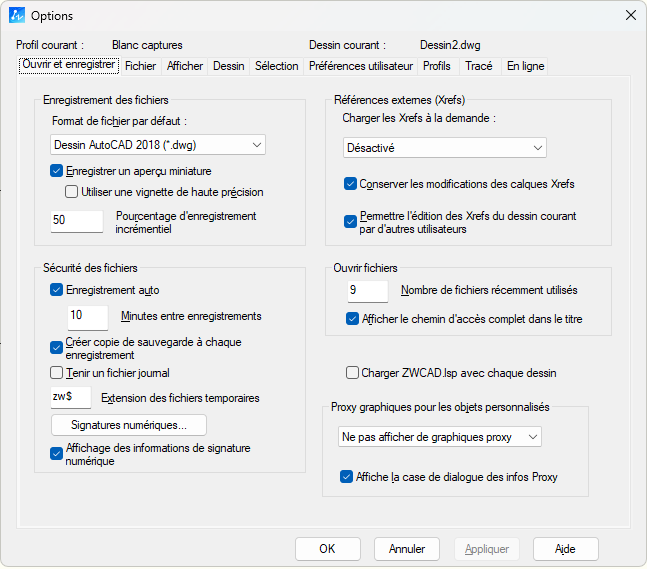
Paramètres de personnalisation de l'interface
-
Enregistrement automatique (onglet Ouvrir et enregistrer) - Enregistre votre dessin à des intervalles spécifiés. Pour utiliser cette option, dans la boîte de dialogue Options, sous l'onglet Ouvrir et enregistrer, sélectionnez Enregistrement automatique et saisissez l'intervalle en minutes.
-
Schéma de couleurs (onglet Affichage) : Modifiez le thème de l'interface de sombre à clair.
-
Couleur (onglet Affichage) : spécifiez les couleurs d'arrière-plan utilisées dans les onglets Présentation et Modèle, ainsi que la couleur utilisée pour les invites et les réticules.
-
Couleur des poignées (onglet Sélection) : Modifiez la couleur des différents types de poignées.
-
Police (onglet Affichage) - Permet de modifier les polices utilisées dans la fenêtre ZWCAD et dans la fenêtre de texte. Ce paramètre n'affecte pas le texte de vos dessins.
-
Chemin de recherche (onglet Fichiers) - Définissez le chemin de recherche que ZWCAD utilise pour localiser les fichiers de support de dessin tels que les polices de texte, les dessins, les types de ligne et les motifs de hachures.
Contrôle de la taille et de la position de chaque barre d'outils ou fenêtre
Après le lancement de ZWCAD, vous pouvez ancrer ou ajuster la position et la taille de chaque barre d'outils ou fenêtre par glisser-déposer. l'interface du logiciel comprend la barre d'outils, la fenêtre de commande, la palette Propriétés, la fenêtre Calculatrice rapide, la fenêtre Centre de conception, etc.
Les barres d'outils peuvent être flottantes ou ancrées. La barre d'outils flottante se trouve à un emplacement arbitraire dans la zone de dessin de la fenêtre ZWCAD, peut être déplacée vers une nouvelle position, redimensionnée ou ancrée. La barre d'outils ancrée se fixe sur n'importe quel bord de la zone de dessin. Une fois la barre d'outils ancrée, sa taille ne peut plus être modifiée. Vous pouvez retirer une barre d'outils ancrée en la faisant glisser vers une nouvelle position d'ancrage.
Lorsque vous déplacez la fenêtre de commande, la palette Propriétés ou la fenêtre DesignCenter, des repères d'ancrage apparaissent dans les coins et au centre de la zone de dessin. Si vous ignorez ces repères et déplacez la fenêtre sélectionnée vers un emplacement quelconque de la zone de dessin, celle-ci devient flottante, permettant à l'utilisateur d'ajuster ses dimensions selon ses besoins. En cliquant sur l'un des repères d'ancrage pendant le déplacement, la fenêtre se fixe en haut, en bas, à gauche ou à droite d'une zone prédéfinie de la fenêtre ZWCAD. Dans cet état, le redimensionnement de la fenêtre n'est possible que dans une seule direction.
Affichage des commandes dans un menu contextuel
Les menus contextuels permettent d'accéder rapidement à des commandes spécifiques. Un menu contextuel s'affiche lorsque vous cliquez avec le bouton droit sur un objet, une barre d'outils, une barre d'état, l'onglet Modèle ou l'onglet Mise en page. Les options proposées dans le menu contextuel dépendent de l'élément sur lequel vous avez cliqué.
Lorsque vous effectuez un clic droit sur une barre d'outils, le programme affiche un menu contextuel permettant d'activer ou de désactiver la barre de commandes, la barre d'état et les différentes barres d'outils. Si vous sélectionnez un ou plusieurs objets avant de cliquer avec le bouton droit, un menu contextuel s'affiche avec des commandes pour modifier les objets sélectionnés. Pour accéder à un menu de raccourcis proposant des options de sélection d'objet, maintenez la touche Maj enfoncée et cliquez avec le bouton droit n'importe où dans la fenêtre de dessin.
Utiliser la ligne de commande
La barre de commande est une fenêtre ancrable dans laquelle vous pouvez saisir des commandes ZWCAD et afficher les invites et autres messages du programme. Pour afficher la barre de commande, choisissez Outils \Ligne de commande. Vous pouvez déplacer la barre de commande en la faisant glisser.
Lorsque la barre de commandes est flottante, vous pouvez faire glisser le haut ou le bas de la fenêtre pour modifier le nombre de lignes de texte affichées. Vous pouvez ancrer la barre de commandes en haut ou en bas de la zone de dessin.
Utilisation de la barre d'état
Si vous choisissez de ne pas utiliser la ligne de commande, la barre d'état affiche des informations sur la commande ou l'outil sélectionné. Elle indique également les coordonnées actuelles du curseur, les paramètres de mode et d'autres informations sur les paramètres en cours.
Outre l'affichage d'informations, la barre d'état permet d'accéder rapidement à de nombreuses fonctionnalités. Vous pouvez cliquer sur les éléments de la barre d'état pour les modifier et effectuer un clic droit pour afficher des menus contextuels offrant davantage d'options.

Barre d'état De gauche à droite :
-
Coordonnées du curseur (x,y,z).
-
Accrochage aux objets.
-
Affichage de la grille.
-
Ortho.
-
Repérage polaire.
-
Accrochage aux objets.
-
Accrochage aux objets.
-
NGC dynamique.
-
Entrée dynamique.
-
Afficher/masquer l'épaisseur de ligne.
-
Sélection du cycle.
-
Espace objet ou espace papier.
Sauvegarde et restauration des profils
La création de profils pour différents utilisateurs ou projets et le partage de profils via l'importation et l'exportation de fichiers de configuration sont possibles dans ZWCAD.
Par défaut, vos paramètres actuels sont enregistrés dans un profil nommé "Par défaut". Le nom du profil actuel, ainsi que le nom du dessin en cours, sont affichés dans la boîte de dialogue Options de ZWCAD.
ZWCAD stocke les informations de profil dans le registre système et les enregistre sous forme de fichier texte (fichier ARG). ZWCAD organise également les données essentielles et maintient les modifications dans le registre si nécessaire. Si vous apportez des modifications à votre profil actuel au cours d'une session ZWCAD et souhaitez les enregistrer dans le fichier ARG, vous devez exporter le profil. Lorsque vous exportez le profil avec le nom du profil actuel, ZWCAD met à jour le fichier ARG avec les nouveaux paramètres. Vous pouvez réimporter le profil dans ZWCAD pour mettre à jour vos paramètres de profil.
Personnalisation de l'interface utilisateur
Une vaste personnalisation est offerte aux utilisateurs, comprenant les éléments suivants :
-
Espaces de travail
-
Barres d'outils d'accès rapide
-
Ruban
-
Barre d'outils
-
Menus
-
Menus contextuels
-
Raccourcis clavier
-
Fichiers LISP
-
Fichiers de personnalisation partielle
Entrez la commande "CUI" pour accéder à l'interface utilisateur personnalisée et effectuer les modifications nécessaires selon les préférences de l'utilisateur. Par exemple, personnalisez une toute nouvelle barre d'outils en n'y ajoutant que les fonctions requises, modifiez l'icône d'une fonction, ajoutez ou supprimez des fonctions sur le ruban.