Créer plusieurs vues de dessins à vues multiples
Vous pouvez imprimer votre dessin directement depuis l'onglet Modèle où vous l'avez créé, ou créer des mises en page personnalisées pour l'impression dans les onglets Mise en page.
Lors de l'impression depuis l'onglet Modèle, vous pouvez imprimer votre dessin tel qu'il apparaît ou le modifier avant impression en ajoutant des cotes, une légende ou un cartouche.
Vous utilisez généralement les onglets de mise en page pour l'impression lorsque vous avez besoin de plusieurs configurations d'impression. Vous pouvez également utiliser un onglet Mise en page même si vous souhaitez imprimer votre dessin d'une seule manière. Par exemple, si vous voulez inclure une grande quantité de texte dans votre dessin imprimé, vous pouvez ajouter le texte dans un onglet Mise en page afin qu'il n'encombre pas votre dessin pendant que vous travaillez dans l'onglet Modèle.
Aperçu de la mise en page
A layout represents a plotted sheet on which one or more model views are displayed. ZWCAD provides two parallel working environments: the Model tab and the Layout tab. You can create subject models in the Model tab. You can set up multiple model sheets in the Layout tab.
Activez la zone de dessin illimitée dans l'onglet Modèle. Vous pouvez dessiner une image à l'échelle 1:1 et définir l'unité de mesure à utiliser pour le dessin (ici, pouce pour les crochets et métrique pour les ponts).
La feuille de dessin virtuelle est accessible dans l'onglet Mise en page. Lorsque vous définissez des présentations, le dessin peut être affiché sous forme de format papier. Une présentation représente une feuille à tracer, ce que l'on appelle l'espace papier.
Vous pouvez afficher les objets créés dans l'espace objet sur l'espace papier en créant plusieurs fenêtres de présentation. Vous pouvez également créer des cotes ainsi que d'autres objets géométriques dans les mises en page. Chaque fenêtre de présentation est capable d'afficher les objets de l'espace objet à une échelle spécifique.
Le système propose deux mises en page par défaut, nommées Mise en page 1 et Mise en page Vous pouvez créer autant de mises en page que nécessaire, chacune pouvant avoir des agencements et des formats différents. Si vous travaillez avec un fichier de gabarit, la configuration par défaut de la mise en page peut varier.
Lors de la création d'un dessin, la majeure partie du travail s'effectue dans l'onglet Modèle. Chaque dessin peut contenir plusieurs mises en page qui simulent les feuilles d'impression finales. Ces mises en page sont créées dans des onglets Mise en page dédiés. Vous pouvez préparer une mise en page distincte pour chaque variante d'impression souhaitée. La mise en page permet d'agencer différentes vues afin de contrôler la zone d'impression du dessin et son échelle.
Suivez les étapes générales ci-dessous pour préparer votre dessin à l'impression de mises en page multiples
-
Dans l'onglet Modèle, créez votre dessin.
-
Créez une nouvelle présentation. Vous pouvez utiliser un onglet de présentation existant (Présentation1 ou Présentation2) ou créer un nouvel onglet de présentation.
-
Créez au moins une fenêtre de présentation dans l'onglet Mise en page. Utilisez chaque fenêtre pour contrôler quelle partie du dessin s'imprime et à quelle échelle.
-
Spécifiez des paramètres supplémentaires pour la mise en page, tels que l'échelle du dessin, la zone d'impression, les tables de style de tracé, etc.
-
Imprimez ou tracez votre dessin.
Vous pouvez cliquer avec le bouton droit sur l'onglet "Mise en page" et sélectionner "Nouveau" pour créer une nouvelle mise en page ou importer une mise en page à partir d'un modèle.
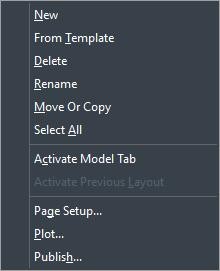
Menu de raccourcis pour la mise en page
Travailler avec l'espace objet et l'espace papier
l'espace objet est généralement utilisé pour la conception de dessins, la création et la modification de dessins. Les préparations d'impression sont généralement effectuées dans l'espace papier, car les dessins dans les présentations se rapprochent des effets d'impression.
Lorsque vous démarrez une session de dessin, votre zone de travail initiale est appelée espace objet. l'espace objet est une zone dans laquelle vous créez des objets bidimensionnels et tridimensionnels basés sur le système de coordonnées mondial (WCS) ou sur un système de coordonnées utilisateur (SCU). Vous visualisez et travaillez dans l'espace objet en utilisant l'onglet Modèle.
La vue que vous avez de cette zone est une fenêtre unique qui occupe tout l'écran. Vous pouvez créer des vues supplémentaires dans l'onglet Modèle, appelées fenêtres de présentation, qui peuvent afficher des vues identiques ou différentes en deux ou trois dimensions, toutes disposées en mosaïque. Vous ne pouvez travailler que dans une seule de ces fenêtres à la fois dans l'onglet Modèle, et seule la fenêtre active peut être imprimée.
ZWCAD fournit un espace de travail supplémentaire, appelé espace papier. Le contenu de l'espace papier représente la mise en page de votre dessin. Dans cet espace de travail, vous pouvez créer et organiser différentes vues de votre modèle, de la même manière que vous organisez des dessins de détail ou des vues orthogonales d'un modèle sur une feuille de papier.
Vous visualisez et travaillez dans l'espace papier tout en utilisant un onglet de présentation. Chaque fenêtre de présentation que vous créez dans l'espace papier constitue une vue de votre dessin dans l'espace objet. Vous pouvez créer une ou plusieurs fenêtres de présentation. Ces fenêtres peuvent être placées n'importe où sur l'écran, leurs bordures peuvent être jointives ou non, et vous pouvez les imprimer simultanément.
Vous n'êtes pas obligé d'utiliser l'espace papier pour imprimer votre dessin, mais il présente plusieurs avantages :
-
Imprimez le même dessin avec différents paramètres d'impression que vous enregistrez avec chaque mise en page, par exemple les fichiers de configuration d'imprimante, les tables de style de tracé, les paramètres d'épaisseur de ligne, l'échelle du dessin, etc.
-
Pour une seule mise en page, créez plusieurs fenêtres de présentation qui impriment le modèle selon différentes vues et échelles.
-
Vous pouvez basculer entre l'espace objet et l'espace papier en cliquant sur les onglets, et créer des fenêtres de présentation dans l'onglet de mise en page actuel pour obtenir l'espace objet pour d'autres manipulations. S'il n'est pas nécessaire de tracer plusieurs fenêtres de présentation, vous pouvez dessiner directement à partir de l'espace objet.
-
l'onglet Mise en page est activé pour définir les paramètres de tracé appropriés. Un espace papier est prévu dans chaque option de mise en page, et vous êtes autorisé à créer des fenêtres de présentation et à spécifier des configurations de page telles que la taille du papier, l'orientation et l'emplacement, qui peuvent être enregistrées avec la mise en page.
-
Vous pouvez enregistrer et nommer la mise en page et l'appliquer à d'autres présentations lors de la configuration des pages. Vous pouvez également créer de nouvelles présentations en utilisant un fichier de gabarit existant (DWT ou DWG).
Cliquez sur l'onglet Modèle pour visualiser et modifier les objets dans l'espace objet. Le curseur est actif sur l'ensemble de la zone de dessin. Illustration ci-dessous :
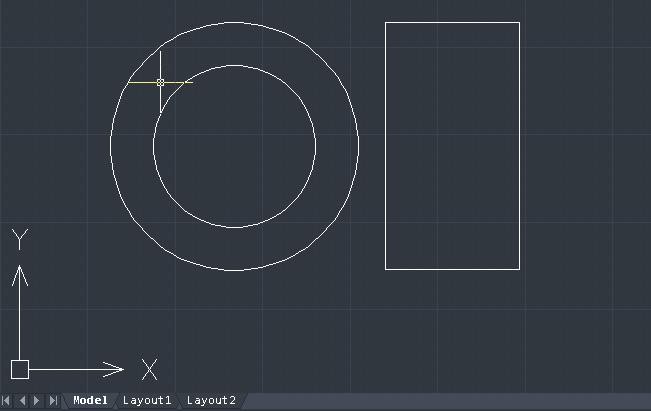
Visualisez et modifiez les objets dans l'espace objet à partir de l'onglet Modèle.
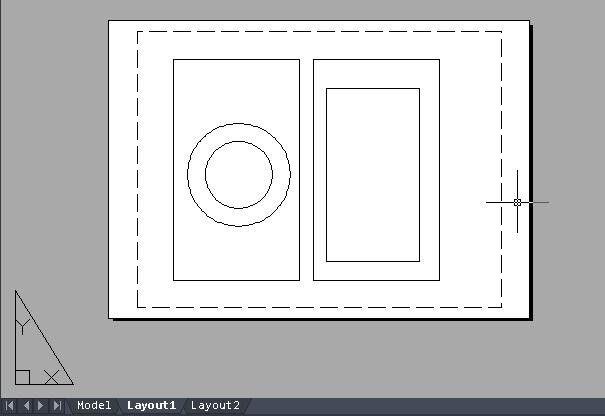
Visualisez et modifiez les objets de la mise en page à partir de l'onglet Modèle.
Pour visualiser et modifier les objets de l'espace objet dans la fenêtre de visualisation créée sous l'onglet Mise en page, double-cliquez sur la fenêtre de mise en page. Le curseur et le repère seront mis en surbrillance dans la fenêtre active.
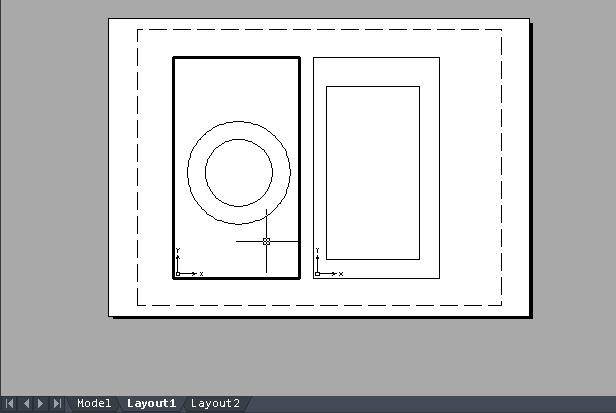
Double-cliquez sur les fenêtres pour les modifier
Pour remplacer la fenêtre actuelle par une autre, cliquez sur la fenêtre souhaitée et appuyez sur CTRL+R pour parcourir toutes les fenêtres.
Visualiser les dessins dans l'espace papier et l'espace objet
Lorsque vous travaillez dans l'espace papier sur un onglet de présentation, vous pouvez toujours visualiser vos dessins dans l'espace objet. Vous devez d'abord créer une fenêtre de présentation dans l'espace papier, ce qui vous permet d'afficher vos objets de l'espace objet depuis l'espace papier.
Dans une fenêtre de présentation, vous pouvez modifier les objets de l'espace objet, mais il est souvent plus pratique de modifier ces objets dans l'onglet Modèle.
Le zoom ou le panoramique dans l'espace objet ou l'espace papier affecte l'intégralité du dessin, sauf si vous utilisez plusieurs fenêtres ou fenêtres de présentation.
Pour afficher un dessin dans l'espace objet de l'onglet Modèle, effectuez l'une des actions suivantes :
-
Cliquez sur l'onglet Modèle.
-
Cliquez sur le bouton Modèle ou Espace papier dans la barre d'état pour passer à l'espace MODÈLE.
Pour afficher un dessin dans l'espace papier d'un onglet de mise en page, effectuez l'une des opérations suivantes :
-
Cliquez sur l'un des onglets de présentation.
-
Tapez LAYOUT, sélectionnez l'option Définir à l'invite de commande et appuyez sur Entrée. Entrez un nom pour la présentation que vous souhaitez activer, puis appuyez sur Entrée.
-
Cliquez sur le bouton Modèle ou Espace papier dans la barre d'état pour basculer vers l'espace PAPIER.
-
Dans l'onglet Présentation, tapez ESPACE et appuyez sur Entrée. Dans l'onglet Modèle, cliquez dans la fenêtre de présentation.
La première fois que vous passez à un onglet de présentation, votre dessin semble disparaître. C'est normal. Vous devez créer au moins une fenêtre de présentation pour visualiser votre modèle.
Pour visualiser un dessin dans l'espace objet sous un onglet de mise en page, effectuez l'une des opérations suivantes :
-
Cliquez sur l'onglet de présentation souhaité, puis créez et visualisez une fenêtre de présentation.
-
Cliquez sur le bouton Modèle ou Espace papier dans la barre d'état.
-
Lorsque vous utilisez un onglet de présentation, double-cliquez à l'intérieur de la fenêtre de présentation.
Spécifier les paramètres de mise en page
Une fois le dessin créé dans l'onglet Modèle, vous pouvez passer à l'onglet Mise en page et configurer la mise en page pour l'impression, comme la taille du papier, l'orientation du dessin, etc.
Vous pouvez cliquer avec le bouton droit sur l'onglet Mise en page pour créer de nouvelles mises en page ou les importer depuis des fichiers de gabarit, puis utiliser le bouton Modifier de la boîte de dialogue Mise en page pour configurer la page.
Sélectionner un format de papier pour la mise en page
Paper size here refers to the drawing size. When you launch the Plot dialog box in the Layout tab, you can assign the paper type from the Paper Size text box dropdown list. The paper size is directly previewed from the sketch with its dimensions and units. The available paper types in the dropdown list are determined by the current configuration. If you want to configure plotters to export raster images, you must specify the output size in pixels. The paper size can be customized in the Plotter Configuration.
Rédacteur en chef
Si vous avez spécifié un traceur système, le format de papier est déterminé par les paramètres de papier par défaut fournis dans le panneau de configuration Windows. Si des modifications ont été apportées au format du papier dans la boîte de dialogue Tracé, le nouveau format sera enregistré dans la mise en page pour être utilisé à la place du format dans PCP.
Déterminer l'orientation du dessin d'une présentation
l'orientation du dessin est classée en Paysage et Portrait, ce qui détermine l'orientation du tracé du dessin sur le papier. Si vous sélectionnez Paysage, le dessin est tracé en utilisant son bord long comme horizontal. En revanche, si vous sélectionnez Portrait, le dessin est tracé à l'horizontale sur son petit bord. Changer l'orientation du dessin revient à faire pivoter le papier sous le dessin.
Une fois l'orientation du dessin spécifiée, vous pouvez choisir de tracer le haut ou le bas du dessin en sélectionnant l'option Tracer vers le haut ou vers le bas.
Les modifications effectuées dans la boîte de dialogue Mise en page sont toujours enregistrées dans les mises en page. Certains paramètres de page peuvent être remplacés par des paramètres de tracé personnalisés, mais ces paramètres ne seront pas enregistrés dans la mise en page à moins que vous ne cliquiez sur l'option Appliquer à la mise en page.
De plus, la modification de l'orientation du dessin n'affectera pas la position de l'origine de tracé, qui reste située dans le coin inférieur gauche de la page après rotation.
Ajuster le décalage de tracé d'une présentation
Vous pouvez décaler la géométrie sur le papier en saisissant une valeur positive ou négative dans les champs Décalage X et Y. La modification de l'origine du tracé peut affecter la position du dessin sur les feuilles.
Le point d'origine de traçage se situe dans le coin inférieur gauche de la zone de tracé avec un décalage de 0 dans les directions X et Y. Le dessin sera déplacé par rapport au coin inférieur gauche du papier lorsque vous attribuerez une valeur positive ou négative au décalage de traçage. Un décalage négatif positionne le dessin tracé sous le coin inférieur gauche du papier et entraîne un rognage de la zone de tracé.
Sélectionnez Centrer sur le papier si la zone de tracé spécifiée est une partie du dessin plutôt que la totalité de la mise en page, ce qui modifie la position de l'origine du tracé.
Vous pouvez définir la zone de tracé dans la boîte de dialogue Imprimer. Lors de la création de nouvelles mises en page, l'option de tracé par défaut est Limites du dessin, ce qui signifie que tous les objets situés à l'intérieur de la zone de dessin sont imprimés. Le point d'origine du tracé est (0,0), situé dans le coin inférieur gauche de la feuille. ZWCAD propose les méthodes suivantes pour sélectionner une zone de tracé :
-
Affichage : Trace le contenu affiché dans la vue actuelle.
-
Étendues : Dessine la partie de l'espace courant du dessin qui contient des objets.
-
Limites/Mise en page : Lors de l'impression depuis l'espace objet, le contenu des limites de dessin spécifiées sera imprimé. Lors du traçage d'une mise en page, les entités situées dans la zone d'impression sont imprimées. l'origine des coordonnées de la zone d'impression est calculée à partir de son point (0,0) et sa surface d'impression est déterminée par les dimensions du format de papier.
-
Fenêtre : Trace toute partie du dessin que vous spécifiez à l'intérieur de la fenêtre rectangulaire. Cliquez sur le bouton Fenêtre pour utiliser un dispositif de pointage afin de spécifier les coins opposés de la zone à tracer, puis revenez à la boîte de dialogue Tracer.
Définir l'échelle d'impression d'une présentation
Lorsque vous spécifiez une échelle pour la sortie de votre dessin, vous pouvez choisir parmi une liste d'échelles standard, saisir une échelle personnalisée ou sélectionner Ajuster au format pour adapter le dessin au format de papier choisi. En général, les objets de l'espace objet sont affichés à l'échelle définie dans les fenêtres de présentation. Pour imprimer les objets de l'espace objet à l'échelle spécifiée dans les présentations, vous devez définir l'échelle sur 1:
Définir l'échelle d'épaisseur de ligne pour une présentation
Même si l'échelle de tracé des présentations est attribuée, il est possible de mettre à l'échelle l'épaisseur de ligne selon une valeur spécifique. l'échelle d'épaisseur de ligne est indépendante de l'échelle de tracé des dessins et s'applique principalement aux lignes contenues dans les objets à tracer.
Dans la plupart des cas, vous choisissez d'imprimer les mises en page avec l'échelle d'impression par défaut de 1: Cependant, pour imprimer une mise en page mise à l'échelle pour un format de papier A sur un autre format de papier E, vous devez ajuster les épaisseurs de ligne en fonction de la nouvelle échelle d'impression.
Copier et déplacer des modèles
Vous pouvez cliquer avec le bouton droit sur l'onglet Mise en page pour sélectionner l'option Déplacer ou Copier. Dans la boîte de dialogue Déplacer ou Copier, sélectionnez la position de destination et l'emplacement pour placer la copie de la mise en page, puis cliquez sur Créer une copie pour dupliquer la mise en page sélectionnée ; sinon, seule la position de la mise en page sera déplacée. Vous remarquerez que l'onglet Modèle ne peut pas être déplacé ou copié.
Si plusieurs présentations sont créées dans le dessin ou si le nom de la présentation est trop long pour être affiché en bas de la zone de dessin, vous pouvez parcourir les onglets à l'aide des flèches. La flèche avec une ligne verticale représente respectivement le premier et le dernier onglet. l'onglet actuel peut ne pas être visible lors du défilement des onglets.
Gagnez du temps en réutilisant les mises en page que vous avez déjà créées. Dans le même dessin, vous pouvez dupliquer une mise en page contenant la plupart des paramètres souhaités, puis modifier la nouvelle copie. Si vous avez créé des mises en page que vous souhaitez réutiliser lors de la création de nouveaux dessins, vous pouvez les enregistrer en tant que modèle de dessin.
Pour créer une copie d'une mise en page
-
Tapez LAYOUT et appuyez sur Entrée.
-
Sur la ligne de commande, tapez C (Copier).
-
Entrez le nom de la mise en page à copier, puis appuyez sur Entrée.
-
Entrez un nom pour la nouvelle présentation, puis appuyez sur Entrée.
Création d'une nouvelle présentation
Dans ZWCAD, vous pouvez créer plusieurs mises en page pour un seul dessin. Chaque mise en page représente une feuille de papier. Pour chaque mise en page, vous pouvez spécifier la zone de traçage, les styles de tracé, l'échelle de tracé, l'échelle d'épaisseur de ligne, les mappages de plumes et ajouter des fenêtres de présentation, des cotes, un cartouche et d'autres éléments géométriques spécifiques à la mise en page. Les objets que vous ajoutez à une mise en page dans l'espace papier n'apparaissent pas dans l'espace objet.
Lors de la création d'un nouveau dessin, celui-ci contient automatiquement deux mises en page par défaut : Présentation1 et Présentation Vous pouvez utiliser l'une des mises en page par défaut, créer votre propre mise en page, ou en importer une depuis un fichier de modèle (.dwt), un fichier de dessin (.dwg) ou un fichier d'échange (.dxf). Chaque dessin peut contenir jusqu'à 255 présentations.[^16]
Pour créer une nouvelle mise en page à l'aide de l'onglet Présentation1 ou Présentation, procédez comme suit :[^17]
-
Cliquez avec le bouton droit sur l'onglet Présentation1 ou Présentation2 et sélectionnez Nouvelle mise en page.
-
Si vous le souhaitez, renommez la présentation.
Pour créer une nouvelle mise en page à l'aide d'un nouvel onglet Mise en page
-
Sélectionnez Insertion \Mise en page \Nouvelle mise en page dans le menu principal.
-
Entrez un nom unique pour votre modèle, puis appuyez sur Entrée.
-
Le nom peut comporter jusqu'à 255 caractères et peut inclure des lettres, des chiffres, le signe dollar ($), le trait d'union (-) et le tiret bas (_), ou toute combinaison de ces éléments.
-
Configurez au moins une fenêtre de présentation dans la mise en page.
Créer une présentation à partir d'un gabarit
Cliquez avec le bouton droit sur l'onglet Mise en page pour sélectionner l'option "À partir d'un modèle" afin d'importer directement un fichier DWG ou DWT, en utilisant les informations du modèle existant pour créer de nouvelles mises en page.
Des instances de modèles de mise en page sont fournies pour concevoir de nouvelles présentations incluant des objets d'affichage. Les objets de l'espace papier et de la mise en page du modèle existant sont utilisés par les nouvelles présentations. Ainsi, les objets de la mise en page s'afficheront dans l'espace papier ainsi que les objets de la fenêtre. l'utilisateur peut conserver les objets existants importés du modèle ou les supprimer. Aucun objet de l'espace objet ne peut être importé lors de la création d'une présentation à partir du modèle.
Le système fournit un fichier de modèle dont l'extension est .dwt. Les mises en page de n'importe quel gabarit de dessin peuvent être importées dans le dessin en cours.
Pour créer une nouvelle mise en page à partir d'un fichier existant
puis cliquez sur Ouvrir.
Dans la boîte de dialogue Insérer une ou plusieurs mises en page, sélectionnez la ou les mises en page à insérer, puis cliquez sur OK. Vous pouvez sélectionner plusieurs mises en page en maintenant la touche Ctrl enfoncée tout en cliquant sur les noms des mises en page.
Enregistrer les mises en page
Tout dessin créé dans ZWCAD peut être sauvegardé en tant que fichier de modèle de dessin (.dwt) avec tous les objets et paramètres de mise en page. l'option SAveas de la commande LAYOUT permet d'enregistrer la mise en page comme nouveau fichier DWT. Par défaut, les fichiers modèles sont sauvegardés dans le chemin de recherche des modèles situé sous l'emplacement correspondant dans l'onglet Fichiers de la boîte de dialogue Options. Comme les fichiers modèles de dessin, les fichiers modèles de mise en page partagent la même extension de nom qui contient des informations non pertinentes pour les mises en page.
Lorsque vous enregistrez un dessin contenant de nouvelles mises en page en tant que fichier modèle, tous les objets nommés utilisés dans la mise en page (tels que les blocs, les calques et les styles de cote) sont également enregistrés. Les options de tableau définies sont importées avec les paramètres de mise en page dans un fichier modèle. Lorsqu'un fichier modèle est enregistré en utilisant l'option SAveas de la commande MISE EN PAGE, les options de tableau définies ne sont pas insérées avec la mise en page.
Utilisez la commande PURGER pour supprimer les éléments indésirables de la table des définitions.
Pour enregistrer une présentation en tant que gabarit de dessin
-
Tapez LAYOUT et appuyez sur Entrée.
-
Sur la ligne de commande, tapez SA (EnregistrerSous).
-
Entrez le nom de la présentation à enregistrer, puis appuyez sur Entrée.
-
Dans la boîte de dialogue Créer un fichier de dessin, spécifiez un nom de fichier et un emplacement pour le fichier de gabarit de dessin que vous enregistrez.
-
Dans Fichier gabarit, sélectionnez Modèle de dessin (*.dwt), puis choisissez Enregistrer.
-
Une fois que vous avez enregistré une mise en page en tant que modèle, vous pouvez l'utiliser pour créer de nouveaux dessins.
Vous pouvez également importer les mises en page du modèle dans un autre dessin.
Créer et utiliser des mises en page nommées
Une fois que vous avez défini le traceur, la table de styles de tracé et la page correspondante dans la boîte de dialogue de tracé, vous pouvez enregistrer la page en tant que configuration de page nommée, généralement utilisée pour mettre à jour les paramètres actuels de la boîte de dialogue de tracé. l'application de différentes configurations de page à la même mise en page permet d'obtenir des résultats de traçage spécifiques. Par exemple, vous pouvez créer les configurations de page nommées ci-dessous pour contrôler le facteur d'échelle et la taille du dessin.
Nom de la présentation Description
Sans mise à l'échelle Parcelle à l'échelle 1:1, Feuille au format E
Échelle[^18][^19][^20] Dessin à l'échelle 1:2, format de feuille C
Projet La parcelle au traceur de qualité rédactionnelle
Finale l'intrigue du traceur haute qualité
Adaptation au format Adaptation au format papier de papier, feuille A
La mise en page est enregistrée avec le fichier de dessin pour faciliter l'impression sans avoir à définir la page à chaque fois. Si vous souhaitez imprimer plusieurs fois la même mise en page ou spécifier des options de sortie pour plusieurs mises en page, vous pouvez utiliser des paramètres de page nommés.
Gestion des présentations dans un dessin
Vous pouvez renommer les présentations, les supprimer et afficher la liste de toutes les présentations disponibles dans un dessin. Vous pouvez également modifier l'ordre d'apparition des onglets de mise en page ; l'onglet Modèle reste toujours fixe.
Si vous souhaitez renommer, supprimer ou réorganiser une mise en page lorsque les onglets de mise en page sont masqués, vous pouvez taper MISEENPAGE pour effectuer vos modifications ou choisir Menu Affichage \Onglets pour afficher les onglets.
Pour renommer une présentation
-
Cliquez avec le bouton droit sur l'onglet de présentation que vous souhaitez renommer et sélectionnez Renommer dans le menu contextuel.
-
Dans la boîte de dialogue Renommer la présentation, saisissez le nouveau nom de la présentation.
-
Cliquez sur OK.
Le nom peut comporter jusqu'à 255 caractères et peut inclure des lettres, des chiffres, le signe dollar ($), le trait d'union (-) et le tiret bas (_), ou toute combinaison de ces éléments.
Pour supprimer une mise en page
Commande d'effacement.
Pour afficher une liste de tous les modèles
-
Tapez LAYOUT et appuyez sur Entrée.
-
Sur la ligne de commande, tapez ? et appuyez sur Entrée pour afficher la liste de toutes les présentations.
Créer et modifier les fenêtres de vue
Lorsque vous commencez à travailler sur un dessin dans l'onglet Modèle, il s'agit d'une vue unique de votre modèle. Vous pouvez avoir créé des vues supplémentaires en divisant l'espace objet en plusieurs fenêtres ; chaque fenêtre est une fenêtre de visualisation distincte dans l'onglet Modèle.
Dans un onglet Présentation, vous devez créer au moins une fenêtre de présentation pour visualiser votre modèle. Cependant, vous pouvez créer plusieurs fenêtres de présentation affichant des vues uniques de votre modèle situé dans l'espace objet. Chaque fenêtre de présentation est créée en tant qu'entité distincte que vous pouvez déplacer, copier ou supprimer.
Cliquez sur n'importe quelle fenêtre de présentation pour la définir comme fenêtre courante, puis ajoutez ou modifiez des objets de l'espace objet dans cette fenêtre. Toutes les modifications effectuées dans une fenêtre de présentation sont immédiatement visibles dans les autres fenêtres (si les autres fenêtres de présentation affichent cette zone du dessin). Le zoom ou le déplacement panoramique dans la fenêtre active n'affecte que cette fenêtre.
Créer des fenêtres de vue
La première fois que vous passez à un onglet Disposition, tous vos objets de l'espace objet disparaissent. Vous devez créer au moins une fenêtre de présentation dans l'onglet Disposition pour visualiser votre travail.
Vous pouvez créer des fenêtres de visualisation à n'importe quel endroit de la zone de dessin. Vous pouvez contrôler le nombre de fenêtres créées et leur disposition.
Pour créer des fenêtres de vue
-
Sur la ligne de commande, saisissez MVIEW.
-
Tapez F (Ajuster), ou créez 2, 3 ou 4 fenêtres de visualisation en saisissant respectivement 2, 3 ou 4, ou spécifiez deux coins opposés pour créer une fenêtre de visualisation personnalisée.
-
Choisissez la disposition de la fenêtre de visualisation en tapant H (Horizontal) ou V (Vertical).
-
Effectuez l'une des opérations suivantes :
-
Pour que les fenêtres de visualisation occupent toute la zone graphique actuelle, tapez F (Ajuster).
-
Pour ajuster les fenêtres de visualisation à l'intérieur d'un rectangle de délimitation, spécifiez les coins d'un rectangle.
Lorsque vous créez une fenêtre de présentation, le contour de la fenêtre est généré sur le calque courant. Vous pouvez rendre les contours des fenêtres de présentation invisibles en créant un nouveau calque avant de créer les fenêtres, puis en désactivant ce calque après leur création.
Pour sélectionner les bordures d'une fenêtre de présentation, vous devez réactiver ce calque avant de pouvoir réorganiser ou modifier la fenêtre de présentation.
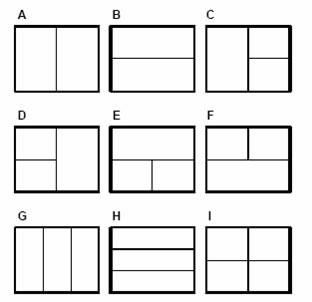
Vous pouvez créer une seule fenêtre de visualisation ou diviser la zone graphique en deux fenêtres de visualisation disposées verticalement (A) ou horizontalement (B) ; trois fenêtres de visualisation disposées à gauche (C), à droite (D), en haut (E), en bas (F), verticalement (G) ou horizontalement (H) ; ou quatre fenêtres de visualisation égales (I).
Utiliser les fenêtres de vue
Créez plusieurs fenêtres de visualisation dans l'onglet Mise en page pour afficher les objets créés dans l'espace objet, ainsi que pour déplacer et mettre à l'échelle les objets. Les vues multiples créées dans les mises en page peuvent être superposées ou séparées.
l'utilisateur peut basculer vers l'espace objet et modifier les objets dans les fenêtres de présentation. Lorsque vous travaillez dans l'espace objet, vous ne pouvez pas modifier la mise en page. Les méthodes pour basculer vers l'espace objet sont les suivantes :
Accédez à l'espace objet en sélectionnant l'onglet Modèle.
Double-cliquez dans la fenêtre de visualisation de la mise en page. Actuellement, le bouton Espace objet ou Espace papier de la barre d'état
La barre change à partir de .
Cliquez sur le bouton Modèle ou Espace objet dans la barre d'état pour basculer vers l'espace MODÈLE.
La fenêtre de présentation sur laquelle vous avez double-cliqué sera définie comme la vue active et entrera dans l'espace objet avec son cadre mis en évidence. Une fois qu'une fenêtre a été modifiée, toutes les autres fenêtres affichent les modifications simultanément. De plus, la fenêtre de présentation offre les avantages suivants : vous pouvez figer des calques dans chaque fenêtre de présentation. Ainsi, vous pouvez afficher différents objets dans la fenêtre active. Par ailleurs, vous pouvez effectuer un panoramique et mettre à l'échelle les objets dans les fenêtres pour afficher différentes vues.
Les poignées étant affichées dans le cadre de la fenêtre de visualisation, il est également possible de modifier l'échelle à laquelle les dessins géométriques de l'espace objet s'affichent dans les fenêtres de visualisation, afin d'ajuster la taille de la fenêtre de visualisation. Chaque fenêtre peut être mise à l'échelle comme d'autres objets à l'aide de la commande ÉCHELLE, qui ne s'applique qu'à la taille de la fenêtre et non à l'échelle des vues.
Disposez les fenêtres de présentation
l'utilisateur peut choisir de créer une fenêtre de présentation adaptée à l'ensemble de la mise en page et de spécifier une zone rectangulaire pour créer des fenêtres de présentation de la mise en page.
Dans la boîte de dialogue Points de vue, des points de vue de différentes normes ou des configurations de points de vue nommées, déterminés par votre mode de visualisation du dessin et les résultats de traçage, sont insérés dans les mises en page.
La configuration des fenêtres de visualisation sauvegardée et nommée dans l'onglet du modèle peut également être positionnée dans les mises en page. Les fenêtres sont enregistrées dès que de nouvelles fenêtres sont classées et nommées, et les nouveaux noms de fenêtres sont ajoutés à une liste triée par fenêtre. Une fois sélectionnées, les poignées des présentations s'affichent. Elles permettent de modifier l'échelle d'affichage des objets géométriques créés dans l'espace objet à l'intérieur des fenêtres de visualisation. Chaque fenêtre peut être mise à l'échelle comme d'autres objets à l'aide de la commande ÉCHELLE, qui n'affecte que la taille de la fenêtre et non l'échelle des vues. Pour ajuster l'échelle des vues dans les fenêtres de visualisation, vous pouvez modifier la vue en changeant le facteur d'échelle. Vous pouvez également spécifier l'échelle dans l'option Échelle standard de la palette Propriétés, et l'option Personnaliser est disponible pour modifier l'échelle de tracé des objets de la fenêtre de visualisation.
Modifier les propriétés des fenêtres de présentation
Comme les objets courants, les fenêtres de visualisation sont caractérisées par des propriétés d'objet telles que le calque, la couleur, le type de ligne, l'échelle de type de ligne et l'épaisseur de ligne. Ces propriétés sont toutes affichées et modifiées dans la palette de propriétés.
Les fenêtres de présentation sont créées sur le calque courant pour contrôler la visibilité des bordures. l'utilisateur peut geler ou définir des configurations d'impression pour les calques dans le gestionnaire de propriétés des calques afin d'éviter l'impression des fenêtres de présentation. La visibilité des bordures n'est pas liée à la fenêtre de présentation si elles se trouvent sur des calques différents.
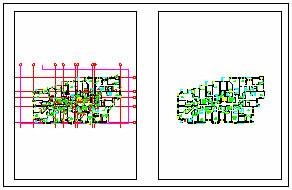
Pour modifier les propriétés de la fenêtre de présentation
-
Cliquez sur le bord de la fenêtre de présentation dont vous souhaitez modifier les propriétés.
-
Ouvrez la palette Propriétés via l'option de menu "Outils
Propriétés" ou "Modifier \Propriétés". -
Dans la palette Propriétés, sélectionnez Échelle standard, puis choisissez une nouvelle échelle dans la liste. l'échelle que vous sélectionnez est appliquée à la fenêtre de visualisation.
Vous ne pouvez sélectionner que les fenêtres de présentation à modifier. Si vous cliquez sur une fenêtre dans l'onglet Modèle, celle-ci devient active et ne peut pas être modifiée.
Verrouiller l'échelle des fenêtres de présentation
Certains rapports d'échelle peuvent être nécessaires pour afficher des détails de différentes hiérarchies lors de la création de fenêtres de vue. Si vous redimensionnez une fenêtre de vue après avoir défini son échelle, le facteur d'échelle change simultanément avec l'échelle de la fenêtre. Vous pouvez verrouiller le facteur d'échelle avant le redimensionnement pour préserver les proportions de la fenêtre. Verrouille l'échelle définie dans la fenêtre sélectionnée. Une fois l'échelle verrouillée, vous pouvez modifier la géométrie du dessin dans la fenêtre courante sans altérer l'échelle de la fenêtre. Le déverrouillage de l'échelle de la fenêtre de vue désactivera de nombreuses commandes de visualisation telles que VPOINT, PLAN et VIEW.
Contrôle de la visibilité dans les fenêtres de présentation
Différentes méthodes sont disponibles pour contrôler l'affichage ou le masquage de la fenêtre de présentation. Toutes ces méthodes permettent de limiter la régénération et de mettre en évidence les différents éléments du dessin ayant reçu l'attribut.
Visibilité.
Objets d'affichage dans les fenêtres de vue
Le tramage consiste à tracer avec peu d'encre. Les objets tramés seront affichés avec moins d'intensité sur le papier et l'écran. La valeur de tramage n'affecte pas les propriétés de couleur des objets, mais limite uniquement la concentration d'encre pour faciliter la distinction des objets après le traçage.
Pour spécifier la valeur de tramage, vous devez d'abord définir le style de tracé, puis régler la valeur de tramage dans l'éditeur de style de tracé. La valeur peut varier entre 0 et 100. Si vous spécifiez une valeur de 100, le tramage n'aura aucun effet, ce qui signifie que le dessin sera tracé sans tramage. En utilisant une valeur de tramage de 0 pour tracer l'objet sans encre, vous rendez les objets invisibles.
Activer ou désactiver les fenêtres de présentation
La nouvelle fenêtre de vue est activée par défaut jusqu'à ce que vous la désactiviez. Plus il y a d'objets dans l'espace objet, plus il est possible de créer de fenêtres de vue. La génération du contenu de chaque fenêtre peut donc affecter les performances du système. l'utilisateur peut contrôler l'état des fenêtres de vue dans la palette Propriétés, afin d'économiser de l'espace en désactivant certaines fenêtres de vue ou en limitant le nombre de fenêtres actives. La figure suivante montre les résultats obtenus avec deux fenêtres désactivées.
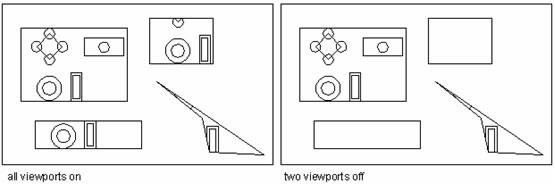
Une fois la fenêtre de visualisation désactivée, vous pouvez copier la fenêtre sans régénérer chaque vue, et la fenêtre fermée ne sera pas tracée. Pour masquer la limite de la fenêtre de visualisation active, vous pouvez créer un calque dédié aux fenêtres de visualisation, puis désactiver ou figer ce calque.
Pour activer ou désactiver les fenêtres de présentation
-
Cliquez sur l'onglet de présentation souhaité.
-
Tapez MVIEW et appuyez sur Entrée.
-
Tapez ON ou OFF.
-
Sélectionnez le bord de la fenêtre de présentation à activer ou désactiver, puis appuyez sur Entrée.
Gérer la visibilité des calques dans une présentation
Vous pouvez contrôler la visibilité du calque dans chaque fenêtre de présentation et appliquer les paramètres de visibilité par défaut aux nouvelles fenêtres et aux nouveaux calques.
Geler les calques spécifiés dans une fenêtre de présentation
Gèle ou dégèle les calques dans les fenêtres de présentation courantes sans affecter les autres. Les calques gelés deviennent invisibles, qu'ils soient rechargés ou tracés. Vous pouvez geler les calques pour contrôler l'affichage des objets. Par exemple, pour afficher les cotes uniquement dans une fenêtre spécifique, comme illustré ci-dessous, seule la fenêtre contenant le dessin du terrain est gelée.
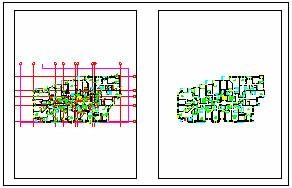
Une fois gelé, le calque dans la fenêtre de visualisation devient invisible. Lors du dégel du calque, sa visibilité peut être rétablie. l'utilisateur peut contrôler l'état gelé des calques en cliquant sur l'icône Gel VP dans le gestionnaire des propriétés des calques.
Geler ou dégeler automatiquement les calques dans les nouvelles fenêtres de présentation
Gel
Geler ou dégeler automatiquement les calques dans les nouvelles fenêtres de présentation
La fenêtre de présentation nouvellement créée accepte également les paramètres de visibilité des calques. Par exemple, gélez le calque DIMENSIONS dans toutes les nouvelles fenêtres de présentation pour limiter l'affichage des cotes. Pour créer des fenêtres de présentation avec cotes, vous pouvez modifier les paramètres par défaut de la fenêtre de présentation actuelle. Cependant, la modification des paramètres par défaut d'une nouvelle fenêtre de présentation peut ne pas affecter la fenêtre actuelle.
Geler ou dégeler automatiquement les calques dans les nouvelles fenêtres de présentation
l'utilisateur peut créer de nouveaux calques gelés dans toutes les fenêtres de présentation existantes en cliquant sur l'icône Geler dans le gestionnaire de propriétés des calques. De même, désactivez l'icône Geler pour dégeler les calques dans toutes les fenêtres. Vous pouvez également dégeler des calques selon votre décision, avec cette fonctionnalité, vous pouvez créer de nouveaux calques affichés dans des fenêtres de visualisation uniques.
Modifier les fenêtres de présentation de la mise en page
Une fois les fenêtres de visualisation créées dans l'espace objet, vous pouvez définir une fenêtre de visualisation comme fenêtre courante dans laquelle vous pouvez modifier les objets du modèle. Toute modification apportée dans les fenêtres de présentation se répercute directement dans l'espace objet, et toutes les autres fenêtres de visualisation affichent les objets modifiés.
Modifier l'échelle de la fenêtre de présentation
Spécifiez le facteur d'échelle dans l'option Échelle standard de l'onglet Propriétés pour déterminer la proportion de chaque fenêtre par rapport à l'espace papier. Cela permet de mettre à l'échelle chaque fenêtre avec précision. Le redimensionnement ou l'extension des limites des fenêtres de présentation ne modifie pas l'échelle des vues dans les fenêtres.
Lorsque vous travaillez sur des mises en page, le facteur d'échelle représente le rapport entre la taille réelle du modèle et la taille de la mise en page. Ce ratio est généré par la division de l'unité d'espace objet du modèle par l'unité d'espace papier. Par exemple, un dessin avec un rapport de 1/3 signifie qu'une unité d'espace papier équivaut à trois unités d'espace objet.
La modification de l'échelle de tracé des fenêtres de visualisation est également possible via la commande ZOOM ou la barre d'outils Fenêtre de visualisation.
Pour modifier l'échelle de la fenêtre de présentation
-
Assurez-vous d'être sur un onglet de présentation dans l'espace papier.
-
Cliquez sur le bord de la fenêtre de visualisation dont vous souhaitez modifier l'échelle.
-
Cliquez avec le bouton droit et sélectionnez Propriétés dans le menu contextuel.
-
Dans la palette Propriétés, sélectionnez Échelle standard, puis choisissez une nouvelle échelle dans la liste. l'échelle que vous sélectionnez est appliquée à la fenêtre de visualisation.
Échelle des types de lignes dans les fenêtres de présentation
La mise à l'échelle des types de lignes permet de manipuler à la fois les unités de dessin et l'espace papier.
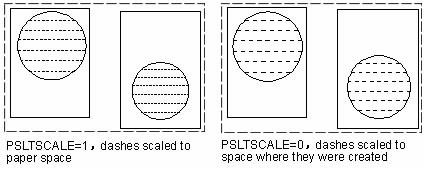
La variable système PSLTSCALE est utilisée pour définir le facteur d'échelle des types de ligne pour les objets affichés à différentes échelles. Lorsque PSLTSCALE est défini sur 1, le type de ligne actuel est réglé sur "tiret", puis on dessine des lignes dans l'espace papier. Créez une fenêtre avec un facteur d'échelle de 1:1, définissez cette fenêtre comme fenêtre courante et tracez des lignes en utilisant le type de ligne "tiret". Ces deux tirets auront la même apparence. Si le facteur d'échelle de la fenêtre est réglé sur 2:1, le facteur d'échelle des types de ligne reste cohérent à la fois dans la fenêtre de présentation et dans l'espace objet.
Mise à l'échelle des unités de l'espace objet : lorsque la variable système PSLTSCALE est activée, l'échelle des types de ligne est déterminée par l'échelle des fenêtres de présentation. Si vous attribuez la valeur 0 à la variable système TILEMODE, la longueur des tirets des objets dans l'espace objet est basée sur les unités de dessin. Les types de ligne restent identiques même avec différents facteurs d'échelle appliqués aux fenêtres courantes. Les lignes en tirets conservent la même longueur que dans l'espace papier. Vous pouvez donc toujours utiliser LTSCALE et CELTSCALE pour contrôler la longueur des tirets.
La figure suivante montre que l'échelle du type de ligne à gauche a été ajustée pour correspondre aux tirets à l'échelle de l'espace papier, indépendamment de l'échelle des vues. La figure de droite adapte l'échelle du type de ligne à chaque vue.
Rotation des vues dans les fenêtres de présentation
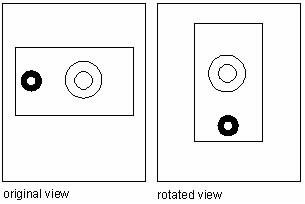
Vous pouvez faire pivoter l'ensemble de la vue dans les fenêtres de présentation à l'aide de la commande PLAN pour modifier le SCU actuel. Cependant, l'objet à pivoter se trouve dans la vue et non dans les limites de la fenêtre. La commande ROTATION ne permet de faire pivoter qu'un seul objet dans la fenêtre de visualisation.
Créer des fenêtres de visualisation non rectangulaires
Utilisez les options Objet et Polyligne de MVIEW pour créer des fenêtres de présentation irrégulières, et l'option Sélectionner un objet pour convertir les objets créés dans l'espace papier en fenêtres de présentation. En choisissant l'option Polyligne pour tracer des polylignes irrégulières, incluant des arcs et des lignes pouvant s'intersecter ou ayant au moins trois sommets, la polyligne sera automatiquement fermée pour former une fenêtre de présentation polygonale irrégulière.
Pour définir les limites de la fenêtre d'affichage, la zone contenant les objets sélectionnés est calculée, les objets de la fenêtre d'affichage sont positionnés au coin des limites, puis la fenêtre d'affichage est rognée selon les objets spécifiés.
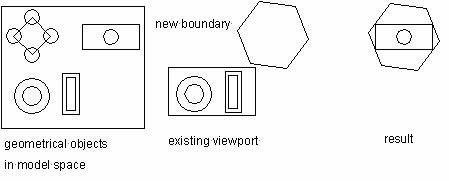
l'option polygonale permet de créer des fenêtres de visualisation de forme irrégulière en fonction de points spécifiés. Les invites de commande sont identiques à celles utilisées pour créer une polyligne.
Redéfinir les limites de la fenêtre
Les limites des fenêtres de présentation peuvent être redéfinies à l'aide de la commande VPCLIP.
Une fois que vous avez sélectionné la fenêtre de visualisation à rogner, vous pouvez spécifier des objets existants comme nouvelle limite ou définir un nouveau point de limite. Notez que la limite n'est ni affichée ni rognée si le calque contenant la limite de la fenêtre non rectangulaire est désactivé. Si vous désactivez le calque de délimitation au lieu de le geler, la fenêtre de visualisation sera rognée.
Modifier des fenêtres de visualisation non rectangulaires à l'aide de poignées
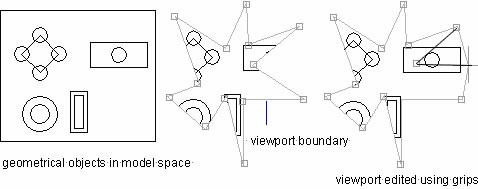
Comme d'autres objets géométriques, les poignées de modification des fenêtres de visualisation non rectangulaires s'affichent lors de leur sélection, permettant de les transformer comme tout autre objet. Vous pouvez ainsi les déplacer, pivoter, mettre à l'échelle, etc. Pour définir les limites de la fenêtre de visualisation, la zone englobant les objets sélectionnés est calculée afin de positionner le contenu dans l'angle des limites. Certains éléments géométriques peuvent ne pas s'afficher intégralement en raison de la forme particulière du contour.
Zoom et panoramique dans des fenêtres de visualisation non rectangulaires
Les dessins géométriques dans l'espace objet seront rognés selon les limites de la fenêtre de visualisation lors de la mise à l'échelle et du déplacement dans des fenêtres de visualisation non rectangulaires.
Cependant, le zoom ou le déplacement dans les fenêtres rectangulaires peut ne pas afficher les objets situés en dehors des limites de la fenêtre.
Si vous utilisez l'option Étendues dans la commande ZOOM pour les objets découpés dans les fenêtres non rectangulaires, le système met à l'échelle le dessin selon les étendues de la limite de découpe, ce qui peut empêcher l'affichage de toute la géométrie du dessin dans la fenêtre non rectangulaire.