Modifier les objets
Supprimer des objets
Supprimez les objets en utilisant l'une des méthodes suivantes :
-
Supprimez des objets à l'aide de la commande EFFACER.
-
Coupez les objets sélectionnés vers le presse-papiers.
-
Appuyez sur SUPPR pour supprimer les objets sélectionnés.
-
Vous pouvez utiliser la commande EFFACER pour supprimer des objets, quelle que soit la méthode utilisée pour les sélectionner.
-
Pour restaurer les objets supprimés, utilisez la commande ANNULER.
-
OOPS, la commande peut restaurer des objets supprimés avec les commandes EFFACER, BLOC ou WBLOC.
-
Pour effacer la marque du signe plus (marque de point), exécutez la commande REDRAW pour rafraîchir l'écran.
-
Pour supprimer des objets nommés inutilisés, tels que les définitions de blocs, les styles de cote, les calques, les types de ligne et les styles de texte, exécutez la commande PURGER.
Copier des objets
Vous pouvez copier une ou plusieurs entités en effectuant une ou plusieurs copies dans le dessin actuel. Vous pouvez également copier des entités entre différents dessins.
Vous pouvez dupliquer des objets dans le dessin courant. La méthode par défaut consiste à créer un jeu de sélection, puis à spécifier un point de base et un point de déplacement pour la copie.
En spécifiant deux points, vous pouvez saisir deux coordonnées pour copier des objets avec la distance relative. l'emplacement des copies est déterminé par la coordonnée relative. Il n'est pas nécessaire de saisir le symbole @ car les coordonnées relatives sont automatiquement prises en compte.
Pour copier des objets à une distance spécifiée, vous pouvez indiquer directement la distance lorsque le mode Ortho ou l'accrochage polaire est activé.
Créer une seule copie de l'objet à la fois
-
Sélectionnez Modifier \Copier dans le menu principal.
-
Sélectionnez les objets, puis appuyez sur Entrée.
-
Sur la ligne de commande, tapez O (mOde).
-
Sur la ligne de commande, tapez S (Simple).
-
Spécifiez le point de base.
-
Spécifiez le point de déplacement.
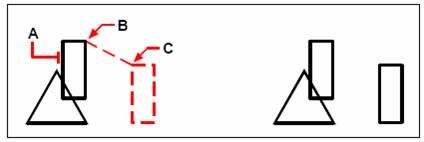
Objet à copier (A), point de base (B) et point de déplacement (C) Résultat
Vous pouvez copier des objets plusieurs fois jusqu'à ce que vous appuyiez sur ENTRÉE pour quitter la commande COPIER.
Créer plusieurs copies de l'objet sélectionné en une seule fois
-
Sélectionnez Modifier \Copier dans le menu principal.
-
Sélectionnez les objets, puis appuyez sur Entrée.
-
Sur la ligne de commande, tapez O (mOde).
-
Sur la ligne de commande, tapez M (Multiple).
-
Spécifiez le point de base.
-
Spécifiez le point de déplacement de la première copie.
-
Spécifiez le point de déplacement pour la copie suivante.
-
Continuez à spécifier des points de déplacement pour placer des copies supplémentaires.
-
Pour terminer la commande, appuyez sur Entrée.
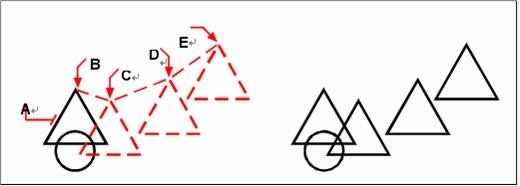
Gauche : Pour effectuer plusieurs copies d'un objet, sélectionnez l'objet à copier (A), spécifiez le point de base (B), puis spécifiez
Points de déplacement (C, D et E) : Résultat
Objets miroirs
Vous pouvez spécifier une ligne de base pour créer une image miroir à l'aide de la commande MIROIR. l'image miroir est symétrique par rapport à l'image originale. Ainsi, si vous souhaitez créer un objet symétrique, il vous suffit d'en dessiner une moitié, puis de créer une image complète à l'aide de la commande MIROIR.
Lorsque vous créez des objets en miroir avec la commande MIROIR, vous devez spécifier un axe de symétrie autour duquel l'objet miroir est généré. Dans l'espace 3D, cet axe de symétrie doit être perpendiculaire au plan XY dans lequel il se situe. l'axe de symétrie peut être défini en spécifiant deux points. Lors de la création des objets en miroir, vous pouvez choisir de supprimer ou de conserver l'objet source selon vos besoins après la génération des objets miroir, comme illustré ci-dessous. De plus, notez que l'effet miroir fonctionne uniquement avec les plans parallèles au plan XY du SCU actuel.
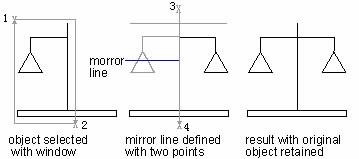
La variable système MIRRTEXT affecte les textes créés avec la commande MIROIR. Lorsque MIRRTEXT est activée, la copie des objets texte s'affiche de la même manière que les autres objets. Lorsque MIRRTEXT est désactivée, l'orientation des objets texte reste inchangée. l'affichage se présente comme suit :

Par défaut, l'option MIRRTEXT est activée. Elle affecte les objets texte créés avec les commandes TEXTE, ATTDEF, MTEXTE ainsi que les définitions d'attributs et les attributs variables. Le texte, ainsi que les attributs constants inclus dans un bloc d'insertion, sont mis en miroir avec le bloc lors de la mise en miroir.
Pour refléter des objets
-
Sélectionnez Modifier \Miroir dans le menu principal.
-
Sélectionnez l'objet, puis appuyez sur Entrée.
-
Spécifiez le premier point de l'axe de symétrie.
-
Spécifiez le deuxième point de l'axe de symétrie.
-
Sur la ligne de commande, si vous souhaitez conserver les objets originaux, tapez N ; si vous souhaitez supprimer les objets originaux, tapez Y.
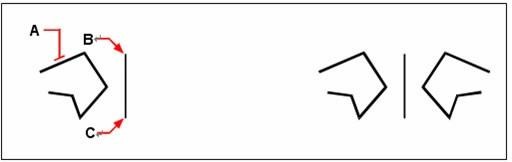
Gauche : Pour symétriser un objet, sélectionnez-le (A), puis spécifiez le premier point (B) et le deuxième point (C) de l'axe de symétrie : Résultat
Miroir 3D
Vous pouvez créer une image miroir d'objets sélectionnés dans l'espace 3D. Le miroir est défini par un plan que vous spécifiez en utilisant trois points, en sélectionnant un objet plan 2D existant, en alignant le plan avec les plans XY, YZ ou XZ du SCU actuel, ou en l'alignant sur la vue courante. Vous avez la possibilité de conserver ou de supprimer les objets d'origine.
Miroiter un objet par rapport à un plan 3D
-
Sélectionnez Modifier \Opération 3D \Miroir 3D dans le menu principal.
-
Sélectionnez les objets, puis appuyez sur Entrée.
-
À l'invite de commande, choisissez 3points ou appuyez sur Entrée pour accepter la valeur par défaut.
-
Spécifiez le premier point du plan de symétrie.
-
Indiquez les deuxième et troisième points du plan.
-
À l'invite de commande, sélectionnez l'une des options suivantes :
-
Oui, supprimez les objets d'origine.
-
Non, conservez les objets originaux.
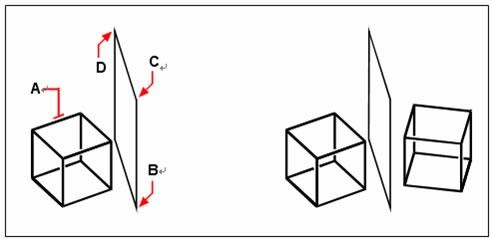
Gauche : Sélectionnez l'objet à refléter (A), puis spécifiez le premier point (B), le deuxième point (C) et le troisième point (D).
Définir le plan de symétrie
À droite : l'objet réfléchi résultant
Décaler un objet
Vous pouvez utiliser la fonction de décalage pour copier des objets sélectionnés et les aligner par rapport aux objets d'origine à une distance spécifiée. Vous pouvez créer des objets décalés à l'aide d'arcs, de cercles, d'ellipses, d'arcs elliptiques, de lignes, de polylignes bidimensionnelles, de rayons et de lignes de construction.
Les décalages d'objets courbes créent des courbes plus grandes ou plus petites selon le côté de l'objet original où vous placez la copie. Par exemple, si vous placez un décalage d'un cercle à l'extérieur de celui-ci, vous obtenez un cercle concentrique plus grand ; si vous placez le décalage à l'intérieur du cercle, vous obtenez un cercle concentrique plus petit.
Vous pouvez exécuter les commandes TRIM ou EXTEND pendant que la commande OFFSET est active. Le résultat est le suivant :
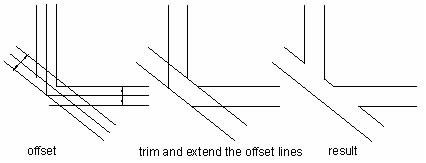
Si les objets à décaler sont des polylignes ou des splines 2D, le système les rogne automatiquement lorsque la distance spécifiée dépasse ce qui peut être réalisé autrement. l'affichage est le suivant :

Pour effectuer un décalage en spécifiant la distance
-
Sélectionnez Modifier \Décaler dans le menu principal.
-
Spécifiez la distance en sélectionnant deux points ou en entrant une valeur.
-
Sélectionnez l'objet à décaler.
-
Spécifiez le côté de l'objet où placer la copie parallèle.
-
Sélectionnez un autre objet à décaler ou appuyez sur Entrée pour terminer la commande.
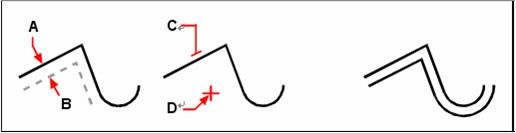 Pour effectuer un décalage, spécifiez la distance entre les copies en
saisissant une valeur ou en sélectionnant deux points (A et B).
Pour effectuer un décalage, spécifiez la distance entre les copies en
saisissant une valeur ou en sélectionnant deux points (A et B).
Sélectionnez l'objet à copier (C) et indiquez le côté où placer la copie (D)
Pour créer une copie décalée passant par un point
-
Sélectionnez Modifier \Décaler dans le menu principal.
-
Sur la ligne de commande, tapez T (Travers).
-
Sélectionnez l'objet à décaler.
-
Spécifiez le point de passage de l'objet.
-
Répétez les étapes 3 et 4 ou appuyez sur Entrée pour terminer la commande.

Pour effectuer un décalage passant par un point, sélectionnez l'objet à décaler (A), puis spécifiez le point de passage (B).
Créer un tableau d'objets
Vous pouvez créer des copies d'objets organisées selon un motif rectangulaire ou polaire.
Pour les réseaux rectangulaires, vous pouvez spécifier le nombre de lignes et de colonnes ainsi que l'espacement ; pour les réseaux circulaires, vous pouvez indiquer le nombre de copies des objets et déterminer si les copies sont pivotées.
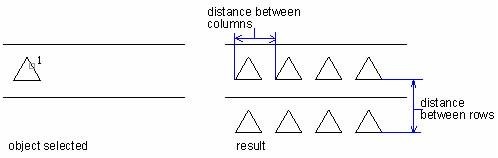
Créer des réseaux rectangulaires
Vous devez spécifier le nombre de lignes et de colonnes, l'espacement et l'angle avant de créer des réseaux rectangulaires.
Pour créer un réseau rectangulaire
-
Sélectionnez Modifier \Tableau dans le menu principal.
-
Dans la boîte de dialogue Tableau, cliquez sur Tableau rectangulaire.
-
Cliquez sur le bouton Sélectionner les objets, puis sélectionnez les objets à inclure dans le tableau dans votre dessin.
-
Dans la boîte de dialogue Tableau, spécifiez la distance de décalage des lignes et des colonnes ainsi que l'angle de décalage.
-
Cliquez sur OK.

Pour créer un tableau rectangulaire, sélectionnez l'objet à copier (A), saisissez le nombre de lignes et de colonnes, puis indiquez
la distance entre chaque ligne (B) et chaque colonne (C)
Créer des réseaux polaires
Vous pouvez spécifier un centre ou un point de base pour copier les objets sélectionnés afin de créer un réseau polaire. Le réseau polaire est dessiné dans le sens horaire ou antihoraire, selon que vous saisissez une valeur positive ou négative. Le rayon est déterminé par la distance entre le point central spécifié et un point de référence ou de base sur le dernier objet sélectionné.
Pour créer un réseau polaire
-
Sélectionnez Modifier \Tableau dans le menu principal.
-
Dans l'onglet Réseau, cliquez sur Réseau polaire.
-
Cliquez sur le bouton Sélectionner les objets, puis sélectionnez les objets à inclure dans le tableau dans votre dessin.
-
Dans la boîte de dialogue Tableau, sélectionnez la méthode et les valeurs souhaitées.
-
Cliquez sur OK.

Pour créer un réseau polaire, sélectionnez l'objet à copier (A), spécifiez le point central du réseau (B), puis définissez le paramètre
le nombre d'éléments du tableau, l'angle de remplissage du tableau et la rotation ou non des éléments.
Réseau 3D
La commande 3DARRY est conçue pour créer des réseaux 3D dans l'espace tridimensionnel. Les réseaux incluent à la fois des réseaux rectangulaires et des réseaux polaires. Outre le nombre de rangées (direction X) et de colonnes (direction Y), vous devez spécifier le nombre de niveaux (direction Z).
Pour créer un réseau rectangulaire tridimensionnel
-
Sélectionnez Modifier \Opération 3D \Réseau 3D dans le menu principal.
-
Sélectionnez les objets, puis appuyez sur Entrée.
-
À l'invite de commande, sélectionnez Rectangulaire.
-
Entrez le nombre de lignes du tableau.
-
Entrez le nombre de colonnes.
-
Entrez le nombre de niveaux.
-
Spécifiez la distance verticale entre les lignes.
-
Spécifiez la distance horizontale entre les colonnes.
-
Spécifiez la profondeur entre les niveaux.
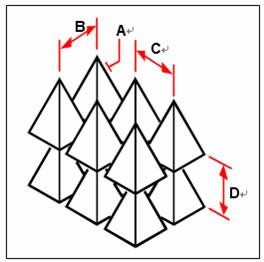 Pour créer un réseau rectangulaire tridimensionnel, sélectionnez
l'objet à copier (A), saisissez le nombre de rangées, de colonnes,
Pour créer un réseau rectangulaire tridimensionnel, sélectionnez
l'objet à copier (A), saisissez le nombre de rangées, de colonnes,
et les niveaux, puis spécifiez la distance entre chaque ligne (B), chaque colonne (C) et chaque niveau (D)
Pour créer un réseau polaire tridimensionnel
-
Sélectionnez Modifier \Opération 3D \Réseau 3D dans le menu principal.
-
Sélectionnez les objets, puis appuyez sur Entrée.
-
À l'invite de commande, sélectionnez Polaire.
-
Entrez le nombre de copies à réaliser, incluant l'ensemble de sélection des originaux.
-
Spécifiez l'angle que le réseau doit occuper, de 0 à 360 degrés. l'angle par défaut est de 360 degrés. Les valeurs positives créent le réseau dans le sens inverse des aiguilles d'une montre ; les valeurs négatives créent le réseau dans le sens des aiguilles d'une montre.
-
À l'invite de commande, sélectionnez l'une des options suivantes :
Oui, faites pivoter les objets lorsqu'ils sont disposés en réseau.
Non, ne pas faire pivoter pour conserver l'orientation originale de chaque copie telle qu'elle est présentée.
-
Spécifiez le point central du tableau.
-
Spécifiez un deuxième point le long de l'axe central du tableau.
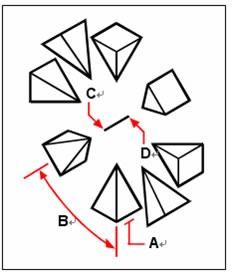
Pour créer un réseau polaire tridimensionnel, sélectionnez l'objet à copier (A), saisissez le nombre d'éléments du réseau, spécifiez l'angle que le réseau doit couvrir (B), puis indiquez le point central du réseau (C) et un second point le long de l'angle du réseau.
Axe central du réseau (D)
Limiter la taille des tableaux
Lorsqu'un tableau rectangulaire comporte un grand nombre de lignes et de colonnes, le système prend beaucoup de temps pour créer les copies. Par défaut, le nombre d'éléments de tableau générés par une commande ne dépasse pas 100 000. Cette valeur est stockée dans la variable système MaxArray. Elle est comprise entre 100 et 10 000 000. Si vous souhaitez modifier la valeur de MaxArray, vous devez taper MaxArray avec les majuscules indiquées.
Déplacer des objets
Vous pouvez déplacer des objets vers un nouvel emplacement sans les modifier. Vous pouvez saisir une valeur de coordonnée pour la nouvelle position dans la palette Propriétés.
The following image shows how to move an object. Run the MOVE command, then select an object (1) to move; specify a base point (2) and a displacement point (3). The object is moved from point 2 to point

En plus de spécifier un point de base ou un point de déplacement sur le dessin, vous pouvez également saisir des valeurs de coordonnées dans la ligne de commande. l'option Vecteur est également utilisée pour définir une nouvelle position.
Pour déplacer des entités
-
Sélectionnez Modifier \Déplacer dans le menu principal.
-
Sélectionnez les objets, puis appuyez sur Entrée.
-
Spécifiez le point de base.
-
Spécifiez le point de déplacement.
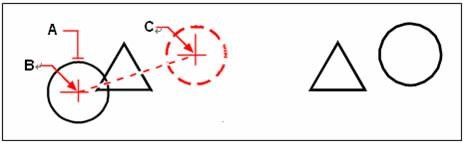
Pour déplacer un objet, sélectionnez-le (A), puis spécifiez le point de base (B) et le point de destination (C).
Vous pouvez également déplacer des objets à l'aide de poignées. Pour déplacer un objet en faisant glisser ses poignées, sélectionnez l'objet pour afficher ses poignées en surbrillance, puis cliquez sur la poignée souhaitée et faites-la glisser vers une nouvelle position. La poignée que vous sélectionnez dépend du type d'objet que vous déplacez. Par exemple, pour déplacer un objet linéaire, sélectionnez la poignée du point central. Pour déplacer un objet courbe, tel qu'un arc, un cercle ou une ellipse, sélectionnez la poignée du point central. Tous les objets ne peuvent pas être déplacés à l'aide de poignées.
Déplacer un objet à l'aide des poignées
-
Sélectionnez l'objet.
-
Cliquez sur une poignée pour la sélectionner.
-
Faites glisser l'objet jusqu'à l'emplacement souhaité.
-
Cliquez pour libérer.
Lorsque toutes les extrémités des objets sélectionnés sont comprises dans une fenêtre de sélection, la commande ÉTIRER équivaut à la commande DÉPLACER. l'accrochage orthogonal ou polaire peut vous aider à déplacer les objets dans la direction exacte.
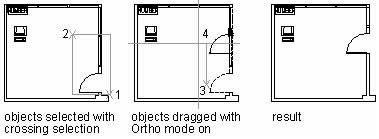
Dans l'image ci-dessus, la porte est entièrement incluse dans la fenêtre de sélection, ce qui permet de la déplacer vers l'emplacement spécifié. Les lignes du mur ne sont que partiellement comprises dans la zone de sélection, ce qui entraîne le déplacement de la porte avec le mur.
Vous pouvez spécifier la distance de déplacement des objets lorsque le mode de repérage ortho ou polaire est activé.
Faire pivoter des objets
Vous pouvez faire pivoter les objets sélectionnés autour d'un point spécifié.
Vous pouvez spécifier l'angle de rotation en désignant un point dans le dessin ou en saisissant directement la valeur angulaire. Le sens de rotation des objets dépend du signe positif ou négatif de la valeur saisie. Le plan de rotation et la direction des angles nuls sont déterminés par l'orientation du SCU.
Faire pivoter un objet d'un angle spécifié
Vous pouvez faire pivoter des objets en spécifiant un point de base et un angle.
Pour faire pivoter des objets
-
Sélectionnez Modifier \Rotation dans le menu principal.
-
Sélectionnez les objets, puis appuyez sur Entrée.
-
Spécifiez le point de base.
-
Spécifiez l'angle de rotation.
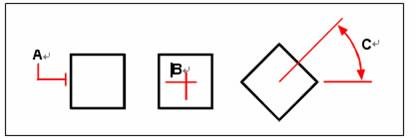
Pour faire pivoter un objet, sélectionnez l'objet à pivoter (A), puis spécifiez le point de base (B) et l'angle de rotation (C).
Rotation d'un objet selon un angle absolu
Vous pouvez également faire pivoter des objets en spécifiant un angle absolu.
Pour faire pivoter une sélection par rapport à un angle absolu
-
Sélectionnez Modifier \Rotation dans le menu principal.
-
Sélectionnez les objets, puis appuyez sur Entrée.
-
Spécifiez le point de base.
-
Sur la ligne de commande, tapez R (Référence).
-
Spécifiez l'angle de référence.
-
Spécifiez le nouvel angle.
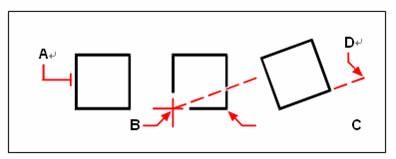
Pour faire pivoter une entité par rapport à un angle de base, sélectionnez l'entité (A), spécifiez le point de base (B), sélectionnez l'angle de référence et choisissez à nouveau le point (B) (ou tapez le symbole @), spécifiez le deuxième point (C), puis indiquez le point
représentant le nouvel angle (D)
Faire pivoter un objet en 3D
La commande ROTATION vous permet de faire pivoter des objets 2D. Le sens de rotation est déterminé par le SCU actuel. La commande ROTATE3D permet de faire pivoter des objets dans l'espace 3D.
Avec la commande ROTATE3D, vous pouvez définir l'axe de rotation en spécifiant deux points, les axes X, Y ou Z, ou la direction Z de la vue courante. Les objets 3D peuvent être pivotés à l'aide des commandes ROTATE ou ROTATE3D.
Faire pivoter un objet autour d'un axe en trois dimensions
-
Sélectionnez Modifier \Opération 3D \Rotation 3D.
-
Sélectionnez les objets à pivoter, puis appuyez sur Entrée.
-
Sélectionnez l'une des options suivantes : Objet, Dernier, Vue, Axe X, Axe Y, Axe Z, 2points.
-
Spécifiez l'angle de rotation.
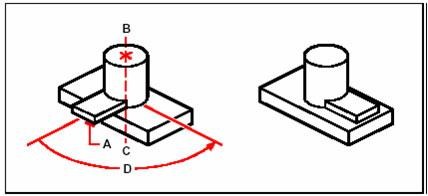
Sélectionnez les objets à pivoter (A), spécifiez les extrémités de l'axe de rotation (B et C), puis indiquez l'angle de rotation
Angle (D)
Aligner les objets
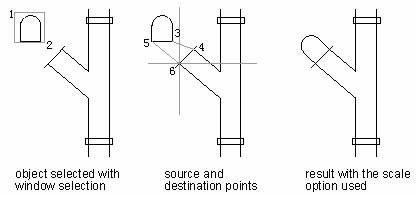
Vous pouvez aligner des objets entre eux en les déplaçant ou en les faisant pivoter. l'image suivante montre comment aligner la tuyauterie à l'aide de la commande Aligner.
Alignement sur trois cotes
Vous pouvez aligner des objets sélectionnés sur d'autres objets dans l'espace tridimensionnel. Vous sélectionnez les objets à aligner et spécifiez une, deux ou trois paires de points pour réaliser l'alignement des objets choisis.
Pour aligner un objet sur un autre
-
Sélectionnez Modifier \Opération 3D \Aligner dans le menu principal.
-
Sélectionnez les objets, puis appuyez sur Entrée.
-
Spécifiez le premier point source.
-
Spécifiez le premier point de destination.
-
Spécifiez des points source et de destination supplémentaires si vous le souhaitez (jusqu'à trois paires).
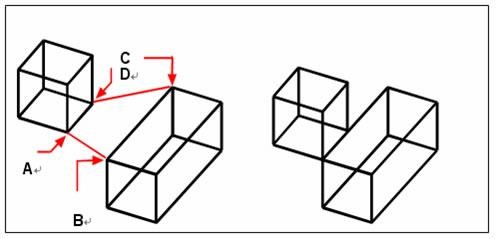
Sélectionnez les objets à aligner, puis spécifiez le premier point source (A), le premier point de destination (B), le deuxième point de destination (C) et le troisième point de destination (D).
point de destination (C), et le deuxième point de destination (D)
Vous pouvez spécifier jusqu'à trois paires de points source/destination.
Objets d'échelle
Vous pouvez utiliser la commande ÉCHELLE pour agrandir les objets sélectionnés. Vous pouvez saisir un facteur d'échelle ou spécifier un point de base et une distance pour redimensionner les objets. Un facteur d'échelle supérieur à 1 agrandit l'objet et un facteur d'échelle inférieur à 1 réduit l'objet.

Vous pouvez également mettre des objets à l'échelle en comparant l'échelle de base et la nouvelle échelle. Les objets deviennent plus grands si la nouvelle échelle est supérieure à l'échelle de base.
La cote sera mise à l'échelle en même temps que l'objet à mettre à l'échelle.
Pour mettre à l'échelle un ensemble de sélections par un facteur d'échelle
-
Sélectionnez Modifier \Mise à l'échelle dans le menu principal.
-
Sélectionnez les objets, puis appuyez sur Entrée.
-
Spécifiez le point de base.
-
Spécifiez le facteur d'échelle.

Pour mettre un objet à l'échelle selon un facteur d'échelle, sélectionnez l'objet (A), puis spécifiez le point de base (B) et le facteur d'échelle
Vous pouvez également mettre à l'échelle certains objets à l'aide des poignées. Pour mettre un objet à l'échelle, sélectionnez-le puis cliquez sur une poignée. Vous modifiez ensuite la taille de l'objet en déplaçant la poignée. La poignée que vous sélectionnez dépend du type d'objet que vous modifiez. Par exemple, pour mettre un cercle à l'échelle, sélectionnez une poignée de point de quadrant.
Pour mettre un objet à l'échelle à l'aide de poignées
-
Sélectionnez l'objet.
-
Cliquez sur une poignée pour la sélectionner.
-
Glissez la poignée.
-
Cliquez pour libérer.

Pour mettre l'objet à l'échelle à l'aide des poignées, sélectionnez l'objet (A), cliquez sur une poignée (B) et redimensionnez l'objet en faisant glisser la poignée vers sa nouvelle position.
Emplacement (C)
Prolonger les objets
Vous pouvez modifier la longueur des entités ou l'angle des arcs. Les résultats sont similaires à l'extension et à la découpe.
Cette commande n'affecte pas les entités fermées.
Utilisez l'une des méthodes suivantes pour modifier la longueur d'une entité :
-
Faites glisser dynamiquement le point d'arrivée ou l'angle.
-
Spécifiez une longueur ou un angle incrémental mesuré à partir d'un point d'arrivée.
-
Spécifiez la nouvelle longueur en pourcentage de la longueur totale ou de l'angle.
-
Spécifiez une nouvelle longueur ou indiquez un angle.
-
Vous pouvez modifier la longueur des arcs, des lignes, des polylignes ouvertes, des ellipses et des splines ouvertes.
Pour modifier la longueur d'un objet par glissement
-
Sélectionnez Modifier \Étirer dans le menu principal.
-
Sur la ligne de commande, tapez DY (DYnamique).
-
Sélectionnez l'objet à modifier.
-
Spécifiez le nouveau point d'arrivée ou incluez un angle.
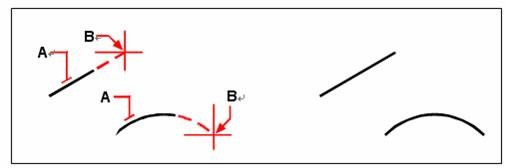
Sélectionnez l'objet (A), puis le nouveau point de destination (B).
1 Objets d'étirement
Vous pouvez modifier la taille des objets en les étirant. Pour étirer des objets, sélectionnez-les à l'aide d'une fenêtre de sélection ou d'un polygone de sélection. Spécifiez ensuite une distance de déplacement ou sélectionnez un point de base et un point de destination. Les objets traversant la fenêtre ou la limite du polygone sont étirés, tandis que ceux entièrement contenus dans la fenêtre ou le polygone sont simplement déplacés.
STRETCH étire les arcs, les arcs elliptiques, les lignes, les segments de polyligne, les solides 2D, les rayons, les traces et les splines qui traversent la fenêtre de sélection.
STRETCH ne déplace que les extrémités situées à l'intérieur de la fenêtre de sélection, laissant les extrémités extérieures inchangées. Les polylignes sont traitées comme une composition de segments droits et d'arcs lors de l'étirement. STRETCH n'affecte pas les solides 3D, la largeur des polylignes, les tangentes ou les informations d'ajustement des courbes.
Lors de l'étirement d'objets, vous devez spécifier un point de base et un point de déplacement. Utilisez une sélection par fenêtre croisée pour sélectionner les objets souhaités. l'édition par poignées vous permet également d'étirer les objets.
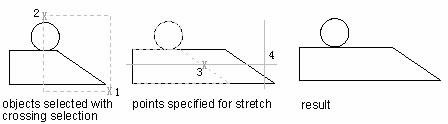
Pour étirer un objet
-
Sélectionnez Modifier \Étirer dans le menu principal.
-
Sélectionnez les objets à l'aide d'une fenêtre de sélection ou d'un polygone de sélection, puis appuyez sur Entrée.
-
Spécifiez le point de base.
-
Spécifiez le deuxième point de déplacement.
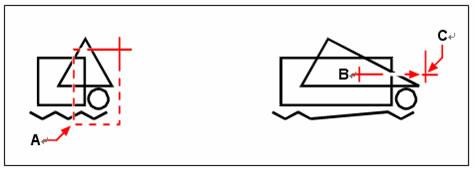
Pour étirer des objets, sélectionnez-les à l'aide d'une fenêtre de sélection (A) ou d'un polygone de sélection, puis spécifiez le point de base (B).
et le point de déplacement (C)
Pour étirer un objet à l'aide des poignées, sélectionnez-le pour afficher ses poignées, puis choisissez une poignée pour la définir comme poignée active. Celle-ci devient le point de base. Déplacez ensuite la poignée active vers un nouvel emplacement. La poignée que vous sélectionnez dépend du type d'objet que vous modifiez. Par exemple, pour étirer un coin d'un rectangle, sélectionnez la poignée du point d'angle.
Pour étirer une ligne, sélectionnez une poignée d'extrémité. Tous les objets ne peuvent pas être étirés à l'aide de poignées.
Pour étirer un objet à l'aide des poignées
-
Sélectionnez l'objet.
-
Cliquez sur une poignée pour l'activer.
-
Glissez la poignée.
-
Cliquez pour libérer.
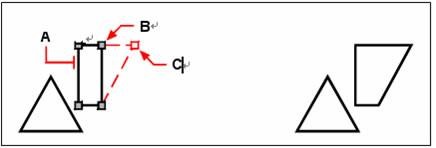
Pour étirer un objet à l'aide des poignées, sélectionnez l'objet (A), choisissez une poignée (B) et faites-la glisser vers son nouvel emplacement (C).
1 Découper ou prolonger des objets
Vous pouvez connecter les bords des objets en les coupant ou en les prolongeant.
Lorsque vous coupez ou prolongez des objets, vous devez spécifier les arêtes de coupe ou les limites d'extension, puis sélectionner les objets à couper ou à prolonger. Si vous appuyez sur ENTRÉE à l'invite de sélection des objets, toutes les entités deviennent des limites potentielles, ce qui constitue une sélection implicite.
Si vous souhaitez sélectionner des blocs comme arêtes de coupe, seules les options Sélection unique, Croisement, Lasso et Tout sélectionner sont disponibles.
Découper des objets
Vous pouvez couper des objets pour qu'ils se terminent sur un ou plusieurs bords de coupe implicites définis par d'autres objets. Vous pouvez également rogner des objets jusqu'au point où ils rencontreraient un bord de coupe implicite. Lorsque vous effectuez une coupe, vous commencez par sélectionner les bords de coupe, puis vous spécifiez les objets à couper en les sélectionnant individuellement ou en utilisant la méthode de sélection par fenêtre.
Vous pouvez découper des arcs, des cercles, des lignes, des polylignes ouvertes et des rayons. Dans ce cas, les arcs, cercles, lignes, polylignes, rayons, lignes de construction et fenêtres de présentation d'une mise en page peuvent servir de bords de coupe.
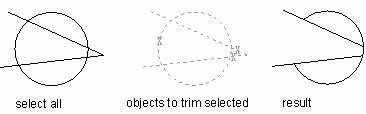
Pour découper un objet
-
Sélectionnez Modifier \Découper dans le menu principal.
-
Sélectionnez une ou plusieurs arêtes de coupe, puis appuyez sur Entrée.
-
Sélectionnez l'objet à découper.
-
Sélectionnez un autre objet à découper ou appuyez sur Entrée pour terminer la commande.

Pour découper des objets, sélectionnez le bord de découpe (A), puis les objets à découper (B).
Si vous maintenez la touche Maj enfoncée tout en sélectionnant des objets, le système prolonge l'objet jusqu'à la limite la plus proche au lieu de couper la sélection d'un objet.
Dans cet exemple, vous nettoyez l'intersection de deux murs en douceur en procédant à l'opération de rognage.

l'utilisation de méthodes de sélection variables lors de l'ébarbage de plusieurs objets peut faciliter la sélection de bords ou d'objets.
Dans l'exemple suivant, les arêtes de coupe sont sélectionnées à l'aide de la sélection par fenêtre croisée.
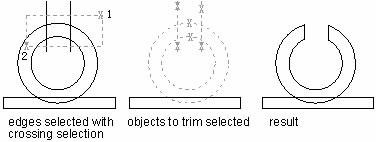
Pour découper plusieurs objets à l'aide de la méthode de sélection du guide
-
Sélectionnez Modifier \Découper dans le menu principal.
-
Sélectionnez une ou plusieurs arêtes de coupe, puis appuyez sur Entrée.
-
Sur la ligne de commande, tapez F (Fermer).
-
Spécifiez le premier point de la sélection par fenêtre.
-
Spécifiez le deuxième point du lasso.
-
Spécifiez le point de fermeture suivant ou appuyez sur Entrée pour terminer la commande.

Sélectionnez le bord de délimitation (A), puis spécifiez le premier point (B) et le deuxième point (C) de la clôture.
Vous pouvez couper des objets au point le plus proche d'autres objets. Si vous sélectionnez des objets et cliquez sur les objets à couper, le système désigne les objets les plus proches comme arêtes de coupe. l'illustration suivante montre que la limite est lisse après la coupe.
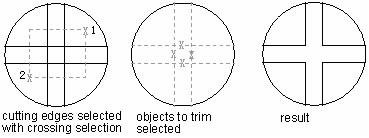
Étendre les objets
Vous pouvez prolonger des objets pour qu'ils se terminent à une limite définie par d'autres objets. Vous pouvez également prolonger des objets jusqu'au point où ils rencontreraient un bord implicite. Lors du prolongement d'objets, vous devez d'abord sélectionner les arêtes limites, puis spécifier les objets à prolonger en les sélectionnant un par un ou en utilisant la méthode de sélection par fenêtre.
Vous pouvez prolonger des arcs, des lignes, des polylignes 2D et des demi-droites. Les arcs, cercles, ellipses, lignes, splines, polylignes, demi-droites, lignes de construction et fenêtres de présentation dans une mise en page peuvent servir de bords de limite.
Dans cet exemple, vous prolongez les lignes avec précision jusqu'à un cercle, qui constitue la limite de la frontière.
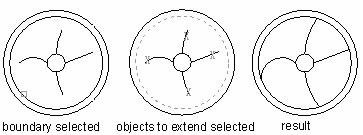
Pour prolonger un objet
-
Sélectionnez Modifier \Étendre dans le menu principal.
-
Sélectionnez un ou plusieurs objets comme arêtes de délimitation, puis appuyez sur Entrée.
-
Sélectionnez l'objet à prolonger.
-
Sélectionnez un autre objet à prolonger ou appuyez sur Entrée pour terminer la commande.

Pour prolonger des objets, sélectionnez la limite (A), puis les objets à prolonger (B).
Étendre un objet jusqu'à une limite implicite
-
Sélectionnez Modifier \Étendre dans le menu principal.
-
Sélectionnez un ou plusieurs bords de délimitation, puis appuyez sur Entrée.
-
Sur la ligne de commande, tapez E (Arête).
-
Sur la ligne de commande, tapez E (ProLonger).
-
Sélectionnez l'objet à prolonger.
-
Sélectionnez un autre objet à prolonger ou appuyez sur Entrée pour terminer la commande.

Sélectionnez le bord limite (A), puis les objets à prolonger (B).
Pour étendre plusieurs objets à l'aide de la méthode de sélection par lasso
-
Sélectionnez Modifier \Étendre dans le menu principal.
-
Sélectionnez un ou plusieurs bords de délimitation, puis appuyez sur Entrée.
-
Sur la ligne de commande, tapez F (Fermer).
-
Spécifiez le premier point de la sélection par fenêtre.
-
Spécifiez le deuxième point du lasso.
-
Spécifiez le point de fermeture suivant ou appuyez sur Entrée pour terminer la commande.
 Sélectionnez le bord de délimitation (A), puis spécifiez le premier
point (B) et le deuxième point (C) de la clôture.
Sélectionnez le bord de délimitation (A), puis spécifiez le premier
point (B) et le deuxième point (C) de la clôture.
La fonction TRIM peut également être utilisée pour prolonger des objets. À l'invite de sélection des objets, maintenez la touche MAJ enfoncée et sélectionnez les objets à prolonger. Les objets sont alors prolongés au lieu d'être rognés.
Découper et étendre des polylignes larges
Le système traite l'axe central si l'objet est une polyligne 2D large. Si la polyligne est tronconique, la largeur du bord de coupe reste inchangée après la découpe.
Lorsque vous prolongez une polyligne large, son axe central croise la limite. l'extrémité de la polyligne étant toujours tronquée à 90 degrés, une partie de celle-ci peut dépasser la limite. Une polyligne fuselée continue de rétrécir jusqu'à ce qu'elle rencontre la limite. Si la largeur de la polyligne est négative, la largeur finale est fixée à 0.
 Une polyligne conique (A) continue de rétrécir jusqu'à ce qu'elle
croise le bord de la limite (B).
Une polyligne conique (A) continue de rétrécir jusqu'à ce qu'elle
croise le bord de la limite (B).
Les extrémités des polylignes épaisses sont toujours coupées à angle droit. Tronquer une polyligne épaisse selon un angle entraîne un débordement des extrémités au-delà du bord de coupe. l'ébarbage d'une polyligne lissée supprime les informations de lissage et convertit les segments courbes en segments de polyligne ordinaires.
Découper ou étendre en 3D
Vous pouvez couper ou prolonger des objets, même s'ils se situent dans des plans différents de l'espace 3D.
Les variables système PROJMODE et EDGEMODE contrôlent les modes de projection suivants :
-
Plan XY du SCG actuel.
-
Plan de vue actuel.
-
Espace réel en 3D (sans projection).
Lorsque vous découpez ou prolongez des objets dans l'espace 3D, les objets à modifier doivent être coupés par la limite de l'espace 3D. Les objets à découper ou prolonger peuvent ne pas aboutir correctement s'ils ne se croisent pas dans le plan XY du SCU actuel.
1 Créer des ouvertures
Vous pouvez couper des arcs, des cercles, des ellipses, des lignes, des polylignes, des rayons et des lignes de construction. Lorsque vous coupez des objets, vous devez spécifier deux points pour la rupture. Par défaut, le point utilisé pour sélectionner l'objet devient le premier point de rupture ; toutefois, vous pouvez utiliser l'option Premier point pour définir un point de rupture différent de celui utilisé pour la sélection.
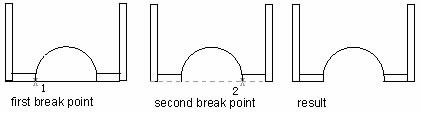
Couper un objet
-
Sélectionnez Modifier \Couper dans le menu principal.
-
Sélectionnez l'objet.
-
Spécifiez le deuxième point de découpe.

Sélectionnez l'objet (A), puis spécifiez le deuxième point de rupture (B)
Pour sélectionner un objet puis spécifier les deux points de découpe
-
Sélectionnez Modifier \Couper dans le menu principal.
-
Sélectionnez l'objet.
-
Sur la ligne de commande, tapez F (Point de départ).
-
Spécifiez le premier point de rupture.
-
Spécifiez le deuxième point de découpe.

Sélectionnez l'objet (A), puis spécifiez les premier (B) et deuxième (C) points de rupture.
Pour diviser un objet en deux sans supprimer de partie, spécifiez le même point pour le premier et le deuxième point de rupture en tapant l'arobase (@) et en appuyant sur Entrée au lieu de définir le deuxième point de rupture.
1 Créer des chanfreins
Vous pouvez relier deux objets non parallèles en les prolongeant ou en les coupant, puis en les reliant par une ligne pour créer un chanfrein. Vous pouvez chanfreiner des lignes, des polylignes, des rayons et des droites de construction. Lors de la création d'un chanfrein, vous pouvez spécifier la distance à laquelle les objets doivent être coupés à partir de leur intersection (méthode par distance) ou vous pouvez spécifier la longueur du chanfrein et l'angle qu'il forme avec le premier objet (méthode par longueur et angle).
Lors du chanfreinage d'une polyligne, vous pouvez chanfreiner plusieurs segments entre deux segments sélectionnés, ou appliquer un chanfrein à l'ensemble de la polyligne.
Si deux objets à chanfreiner se trouvent sur le même calque, la ligne de chanfrein est créée sur ce même calque ; sinon, la ligne de chanfrein est placée sur le calque courant qui détermine ses propriétés. l'option de répétition permet d'appliquer le chanfrein à plusieurs objets simultanément.

Chanfreiner en spécifiant les distances
La distance de chanfrein correspond à la quantité de rognage ou d'extension de chaque entité pour qu'elle rencontre la ligne de chanfrein ou qu'elle croise l'autre. Si les deux distances de chanfrein sont égales à 0, le chanfrein rogne ou prolonge les deux entités jusqu'à ce qu'elles se croisent au lieu de créer une ligne de chanfrein.
Le paramètre par défaut pour la première distance est la dernière que vous avez spécifiée, et la deuxième distance est identique à la première. Cependant, vous pouvez réinitialiser la distance de chanfrein souhaitée.
Pour chanfreiner deux objets à l'aide de la méthode distance-distance
-
Sélectionnez Modifier \Chanfrein dans le menu principal.
-
Sur la ligne de commande, tapez D (Distance).
-
Spécifiez la distance du premier chanfrein.
-
Spécifiez la distance du deuxième chanfrein.
-
Sélectionnez le premier objet à chanfreiner.
-
Sélectionnez le deuxième objet à chanfreiner.

Gauche : Sélectionnez le premier (A) et le deuxième (B) objet.
À droite : Le chanfrein est dessiné sur la base des distances du premier (C) et du deuxième (D) chanfrein.
Ajuster et prolonger les objets chanfreinés
Si les objets à chanfreiner sont deux lignes qui se croisent et que vous sélectionnez l'option Ajuster pour chanfreiner les objets, le système ajuste automatiquement les lignes jusqu'au point d'extrémité de la ligne de chanfrein. Si les lignes sélectionnées ne se croisent pas, le système les prolonge jusqu'à leur intersection.
Si vous sélectionnez Aucune découpe, le système crée un chanfrein directement sans effectuer de découpe.
Chanfreiner en spécifiant la longueur et l'angle
Vous pouvez chanfreiner des objets en spécifiant un point de départ et un angle.
Pour chanfreiner deux objets à l'aide de la méthode distance-angle
-
Sélectionnez Modifier \Chanfrein dans le menu principal.
-
Sur la ligne de commande, tapez A (Angle).
-
Spécifiez la longueur du chanfrein sur la première ligne.
-
Spécifiez l'angle de chanfrein à partir de la première ligne.
-
Sélectionnez le premier objet à chanfreiner.
-
Sélectionnez le deuxième objet à chanfreiner.

Gauche : Sélectionnez le premier (A) et le deuxième (B) objet.
À droite : Le chanfrein est dessiné en fonction de la distance (C) et de l'angle (D).
Polylignes et segments de polylignes chanfreinés
Vous pouvez créer une ligne de chanfrein pour deux segments d'une polyligne qui sont adjacents ou séparés par un segment d'arc au maximum. Comme le montre l'illustration, s'ils sont séparés par un segment d'arc, l'arc est supprimé et remplacé par une ligne de chanfrein.
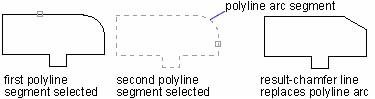
Pour chanfreiner les sommets sélectionnés d'une polyligne
-
Sélectionnez Modifier \Chanfrein dans le menu principal.
-
Sélectionnez la polyligne le long du segment où vous souhaitez commencer le chanfrein.
-
Sélectionnez la polyligne le long du segment où vous souhaitez terminer le chanfrein.

Sélectionnez la polyligne le long des segments (A) et (B).
Chanfreiner une polyligne entière
Vous pouvez utiliser l'option Polyligne pour créer des lignes de chanfrein à chaque intersection d'une polyligne entière. Pour des résultats optimaux, assurez-vous que les première et deuxième distances de chanfrein sont égales.
Pour chanfreiner tous les sommets d'une polyligne
-
Sélectionnez Modifier \Chanfrein dans le menu principal.
-
Sur la ligne de commande, tapez P (Polyligne).
-
Sélectionnez la polyligne.

Polyligne d'origine Résultat après chanfrein
Lors du chanfreinage d'une polyligne entière, seule la distance de chanfrein adaptée peut créer une ligne de chanfrein. Comme le montre l'illustration, certains segments sont trop courts pour créer une ligne de chanfrein.

1 Créer des congés
Vous pouvez créer un congé à l'aide de la commande ARRONDI. Cette commande peut s'appliquer à des objets tels que des arcs, des cercles, des ellipses, des lignes, des polylignes, des rayons, des splines ou des lignes de construction, ainsi qu'à des solides 3D. Un congé est un arc qui relie deux objets en douceur avec un rayon spécifié. Un angle intérieur est appelé congé ; un angle extérieur est appelé chanfrein.
Pour relier deux objets
-
Sélectionnez Modifier \Lissage dans le menu principal.
-
Sur la ligne de commande, tapez R (Rayon).
-
Spécifiez le rayon de congé.
-
Sélectionnez le premier objet.
-
Sélectionnez le deuxième objet.

Sélectionnez le premier objet (A) et le deuxième objet (B).
l'utilisation de la commande LISSAGE vous permet de créer facilement un arc tangent aux objets sélectionnés. Vous pouvez également utiliser l'option Polyligne pour créer des raccords sur chaque angle d'une polyligne.
Lorsque les objets à raccorder se situent sur le même calque, l'arc de raccordement est créé sur ce calque ; sinon, il est créé sur le calque courant, ce qui affecte les propriétés telles que la couleur et le type de ligne. Les options Multiples permettent de créer des raccords pour plusieurs jeux d'objets jusqu'à la sortie de la commande.
Définir le rayon de congé
Vous pouvez spécifier le rayon d'un arc reliant deux objets. La dernière valeur saisie devient le rayon actuel par défaut. Ce paramètre n'est disponible que lors de la création d'un nouvel arrondi. Lorsque le rayon est défini sur 0, les objets sont prolongés ou rognés pour se rejoindre en un point d'intersection sans créer d'arc d'arrondi.

Ajuster et prolonger les objets raccordés
Lors de la création d'un raccord, vous pouvez sélectionner l'option Ajuster pour déterminer si les arêtes sélectionnées sont prolongées jusqu'aux points d'extrémité des arcs de raccord. Par défaut, tous les objets - à l'exception des cercles, des ellipses, des polylignes fermées et des splines - sont rognés ou prolongés lors de l'opération de raccordement.
Lorsque la variable système TRIMMODE est définie sur 1, l'outil Congé coupe les lignes qui se croisent jusqu'à l'extrémité de l'arc de congé. Si les lignes ne se croisent pas, le système les prolonge ou les ajuste pour qu'elles se rencontrent.

Spécifiez l'emplacement du congé
Lorsque les objets à raccorder sont une ligne et un arc ou un cercle, plusieurs raccords sont possibles. Le système crée le raccord à l'extrémité de l'arc la plus proche du point sélectionné. l'emplacement des raccords dépend de la position des objets spécifiés. Comme illustré dans l'image suivante :
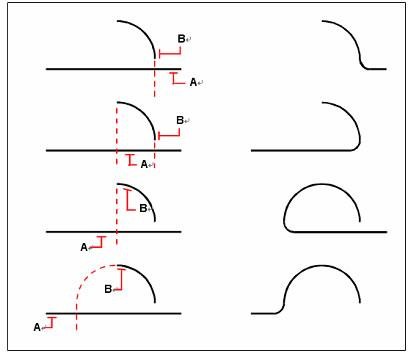
Sélectionner les objets (A et B)
Combinaisons de lignes de raccordement et de polylignes
Si les objets à raccorder sont une ligne et une polyligne, la ligne ou son prolongement doit intersecter l'un des segments de la polyligne. Si l'option Ajuster est activée, les objets raccordés se joignent à l'arc de raccordement pour former une nouvelle polyligne.

Joindre une polyligne complète
Vous pouvez utiliser l'option Polyligne pour créer des raccords à chaque coin d'une polyligne.
Pour relier une polyligne entière
-
Sélectionnez Modifier \Lissage dans le menu principal.
-
Sur la ligne de commande, tapez P (Polyligne).
-
Sélectionnez la polyligne.

Sélectionnez la polyligne (A)
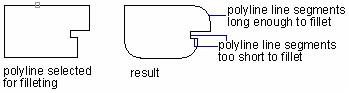
Avant de créer des raccords, assurez-vous que la distance entre chaque sommet est suffisamment longue pour accommoder le rayon du raccord afin d'insérer un arc de raccord.
Les congés remplacent les segments d'arc lorsque le rayon du congé est supérieur au rayon de l'arc. Comme le montre l'illustration :
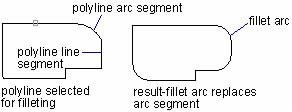
Lorsque le rayon de congé est défini sur 0, aucun arc de congé n'est inséré. Si deux segments de polyligne sont séparés par un segment d'arc, le système supprime ce segment d'arc et prolonge les lignes jusqu'à leur intersection.
Pour relier les sommets sélectionnés d'une polyligne
-
Sélectionnez Modifier \Lissage dans le menu principal.
-
Sélectionnez la polyligne le long du segment où vous souhaitez débuter le congé.
-
Sélectionnez la polyligne le long du segment où vous souhaitez terminer le congé.

Sélectionnez la polyligne le long des segments (A) et (B).
Raccourcis de lignes parallèles
Vous pouvez raccorder des lignes parallèles, des rayons et des lignes de construction. La première entité doit être une ligne ou un rayon, la seconde peut être une ligne, un rayon ou une ligne de construction. Le diamètre de l'arc de raccordement est toujours égal à la distance entre les entités parallèles. Le rayon actuel du raccord est ignoré.

Entités d'origine Résultat après lissage