Modifier les solides 3D
Vous pouvez modifier des solides 3D de plusieurs manières uniques, notamment en utilisant des chanfreins, des congés, des sections et des tranches. Vous pouvez également éditer des faces et des arêtes individuelles de solides, ainsi qu'effectuer des opérations d'empreinte, de séparation, de coque et de vérification. Vous pouvez modifier des solides ACIS 3D, y compris des boîtes, des cônes, des cylindres, des plaques, des dômes, des sphères, des tores et des coins.
Raccord et chanfrein
Vous pouvez chanfreiner ou arrondir un solide tridimensionnel de la même manière que vous chanfreinez ou arrondissez un objet bidimensionnel.
Créer des produits de remplissage
Vous pouvez créer des congés pour les arêtes spécifiées des objets 3D. Vous devez d'abord spécifier le rayon du congé, puis choisir une méthode de création des congés.
Si vous choisissez Bord, le système crée des congés pour les deux arêtes sélectionnées. Si vous sélectionnez trois arêtes ou plus qui se rencontraient en un sommet, le système crée un sommet sphérique si les trois congés ont le même rayon.
Après avoir spécifié un rayon d'arc, le système génère une série de raccords pour la chaîne d'arêtes tangentielles lorsque vous utilisez l'option Boucle et sélectionnez une arête.
Dans l'espace 3D, si les objets sélectionnés sont coplanaires et que la direction d'extrusion n'est pas parallèle à l'axe Z, vous pouvez créer un congé. Si les objets se trouvent dans le même plan, il existe deux types de direction d'extrusion, comme illustré ci-dessous :
-
Si les objets se situent dans le même plan avec la même direction d'extrusion normale à ce plan, l'arc de raccordement se trouve dans ce plan et possède la même direction d'extrusion.
-
Pour les objets situés sur le même plan avec des directions d'extrusion opposées ou différentes, l'arc de raccordement se trouve dans ce plan de l'objet avec une direction d'extrusion normale au plan de l'objet et orientée vers la direction Z positive du SCU actuel. Par exemple, supposons que deux arcs A et B se trouvent sur le même plan dans l'espace 3D mais aient des directions d'extrusion opposées (0,0,65,0,86) et
(0,-0,65,-0,86) par rapport au SCU actuel. l'arc de raccordement adopte la direction d'extrusion.
(0,0.65,0.86).
Pour connecter un solide
-
Sélectionnez Modifier \Lissage dans le menu principal.
-
Sélectionnez l'arête du solide à arrondir.
-
Spécifiez le rayon de congé.
-
Sélectionnez les arêtes supplémentaires à chanfreiner, puis appuyez sur Entrée pour créer le chanfrein.
Créer un chanfrein
l'utilisation de CHANFREIN crée des chanfreins entre les plans adjacents. Lors de la création des chanfreins, le système vous invite à spécifier une distance pour le premier et le deuxième objet. Le premier objet correspond au plan de base et le deuxième à un autre plan.
Après avoir spécifié la distance de chanfrein, vous devez sélectionner les arêtes à chanfreiner. Vous pouvez sélectionner toutes les arêtes du plan de base en choisissant une arête avec l'option Boucle. Pour plus d'informations, reportez-vous à la commande CHAMFREIN.
Pour chanfreiner un solide
-
Sélectionnez Modifier \Chanfrein dans le menu principal.
-
Sélectionnez le bord de la surface de base à chanfreiner.
-
Effectuez l'une des opérations suivantes :
Pour sélectionner une autre surface, tapez N (Suivant) et appuyez sur Entrée.
Pour utiliser la surface actuelle, appuyez sur Entrée.
-
Spécifiez la distance sur le premier élément.
-
Spécifiez la distance entre les deux entités.
-
Effectuez l'une des opérations suivantes :
-
Sélectionnez les arêtes à chanfreiner.
-
Pour sélectionner tous les bords autour de la surface de base, tapez L (Boucle) et appuyez sur Entrée.
Coupe et tranche
Vous pouvez sectionner ou trancher un solide tridimensionnel.
Section
Vous pouvez créer une région en utilisant l'intersection d'objets solides et d'un plan avec la commande SECTION. Après avoir sélectionné les objets, le système crée une région sur le calque courant et l'insère à l'emplacement de la coupe.
Méthodes pour définir une coupe :
-
Spécifiez trois points pour définir un plan de coupe.
-
Alignez le plan de coupe sur un cercle, une ellipse, un arc, une spline 2D ou une polyligne 2D.
-
Spécifiez un point situé sur le plan de coupe et un point situé sur la normale de la coupe définie.
-
Aligner le plan de coupe sur le plan de la vue courante.
-
Spécifiez un point pour définir l'emplacement du plan de coupe sur le plan XY, YZ ou ZX, et alignez le plan de coupe sur le plan XY, YZ ou ZX du SCU actuel.
Pour trancher un objet
-
Sélectionnez Dessin \Solides \Section dans le menu principal.
-
Sélectionnez les objets à couper.
-
Effectuez l'une des opérations suivantes :
Spécifiez trois points pour définir le plan de coupe. (Le premier point définit l'origine, le deuxième point définit l'axe X et le troisième point définit l'axe Y). Tapez O et appuyez sur Entrée pour sélectionner un objet définissant le plan de coupe.
Spécifiez un axe en tapant Z et en appuyant sur Entrée.
Tranche
Vous pouvez utiliser la commande COUPER pour trancher un solide à l'aide d'un plan et conserver la partie spécifiée ou la totalité du solide. Les solides tranchés conservent les propriétés de calque et de couleur des solides d'origine. Pour trancher un solide, vous devez définir un plan de coupe, puis sélectionner la partie à conserver.
Méthodes de définition d'un plan de coupe :
-
Spécifiez trois points pour définir un plan de coupe.
-
Alignez le plan de coupe sur un cercle, une ellipse, un arc, une spline 2D ou un objet polyligne 2D.
-
Spécifiez un point situé sur le plan de coupe et un point situé sur la normale de la section définie.
-
Alignez le plan de coupe sur le plan de la vue courante.
-
Spécifiez un point pour définir l'emplacement du plan de coupe sur le plan XY, YZ ou ZX, et alignez le plan de coupe sur le plan XY, YZ ou ZX du SCU actuel.
Pour trancher un solide
-
Sélectionnez Dessin \Solides \Tronçonner dans le menu principal.
-
Sélectionnez les objets à couper.
-
Effectuez l'une des opérations suivantes :
-
Spécifiez trois points pour définir le plan de coupe. (Le premier point définit l'origine, le deuxième point définit l'axe des X et le troisième point définit l'axe des Y).
-
Tapez O et appuyez sur Entrée pour sélectionner un objet définissant le plan de coupe.
-
Spécifiez un axe en tapant Z et en appuyant sur Entrée.
-
Spécifiez le côté à conserver ou saisissez B pour conserver les deux côtés.
Modification des faces de solides 3D
Vous pouvez modifier les faces des solides 3D en les extrudant, en les déplaçant, en les faisant pivoter, en les décalant, en les amincissant, en les supprimant, en les copiant ou en modifiant la couleur des faces sélectionnées.
Extrusion des faces
Vous pouvez extruder une ou plusieurs faces de solides 3D selon la hauteur et la trajectoire spécifiées.
Une valeur négative extrude les faces le long de la normale positive ; une valeur positive extrude les faces le long de la normale négative. Après avoir spécifié la hauteur, le système vous invite à spécifier l'angle de conicité pour l'extrusion. Si la valeur de l'angle est supérieure à 0, le plan s'affine vers l'intérieur par rapport à l'objet de base ; si la valeur est négative, la face s'élargit vers l'extérieur. Par défaut, la valeur est de 0, ce qui extrude la face perpendiculairement. l'extrusion s'arrête lorsque la face conique se réduit jusqu'à un point.
Si vous sélectionnez l'option Chemin, la face sélectionnée est extrudée le long des objets ligne ou courbe spécifiés. Les objets pouvant servir de chemin d'extrusion sont : ligne, cercle, arc, ellipse, arc elliptique, polyligne et spline. Ces objets ne doivent pas être coplanaires avec la face, ni présenter de zones à forte courbure. Généralement, l'une des extrémités du chemin d'extrusion doit se trouver au centre de la face à extruder, sinon le système effectuera l'ajustement automatiquement.
Pour extruder une face solide
-
Sélectionnez Modifier \Édition de solides \Extruder les faces dans le menu principal.
-
Sélectionnez la ou les faces à extruder et appuyez sur Entrée.
-
Effectuez l'une des opérations suivantes :
-
Spécifiez la hauteur de l'extrusion.
-
Type P and press Enter to select an extrusion path.
-
Si vous avez spécifié une hauteur, indiquez un angle d'inclinaison.
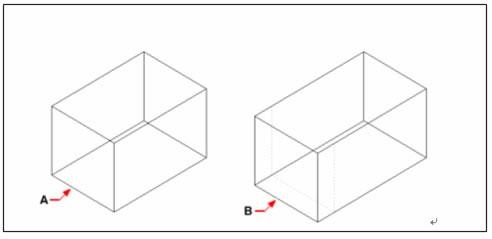 Gauche : Sélectionnez l'entité à extruder, puis spécifiez la ou les
faces à extruder (A), ainsi que la hauteur de l'extrusion ou le
chemin : l'entité résultante avec la face extrudée en position (B)
Gauche : Sélectionnez l'entité à extruder, puis spécifiez la ou les
faces à extruder (A), ainsi que la hauteur de l'extrusion ou le
chemin : l'entité résultante avec la face extrudée en position (B)
Déplacer les faces
Déplace la face d'un solide 3D à la distance spécifiée. Cette commande ne modifie que la position de la face, en conservant son orientation. l'utilisation de l'accrochage aux objets vous permet de définir précisément l'emplacement.
Pour déplacer une face de solide
-
Sélectionnez Modifier \Édition de solides \Déplacer les faces dans le menu principal.
-
Sélectionnez la ou les faces à déplacer et appuyez sur Entrée.
-
Spécifiez un point de base.
-
Spécifiez le point d'arrivée.
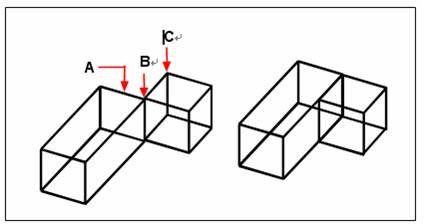
Gauche : Indiquez la ou les faces à déplacer (A), le point de base (B) et le point final (C).
À droite : l'objet résultant avec la face déplacée vers la nouvelle position
Faces décalées
Vous pouvez mettre à l'échelle des faces de solides 3D avec le décalage spécifié. Une valeur positive agrandit les objets ; une valeur négative les réduit. Par exemple, vous pouvez agrandir ou réduire une ouverture à l'aide du décalage. Outre la saisie de la distance, vous pouvez également faire glisser le curseur pour déterminer la distance.
Pour décaler une face de solide
-
Sélectionnez Modifier \Édition de solides \Décaler les faces dans le menu principal.
-
Sélectionnez la ou les face(s) à décaler et appuyez sur Entrée.
-
Spécifiez une distance de décalage.
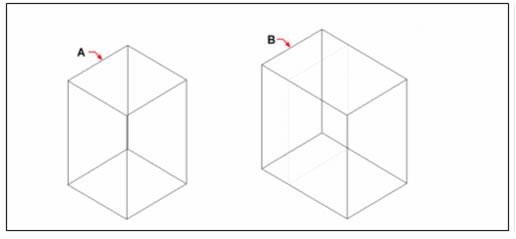 Gauche : spécifiez la ou les faces à décaler (A) et la distance de
décalage
Gauche : spécifiez la ou les faces à décaler (A) et la distance de
décalage
À droite : l'objet résultant avec la face décalée à la position (B)
Supprimer les faces
Vous pouvez utiliser SOLIDEDIT pour supprimer les faces ou les congés sélectionnés de solides 3D.
Pour supprimer une face de solide
-
Sélectionnez Modifier \Édition de solides \Supprimer les faces dans le menu principal.
-
Sélectionnez la ou les face(s) à supprimer et appuyez sur Entrée.
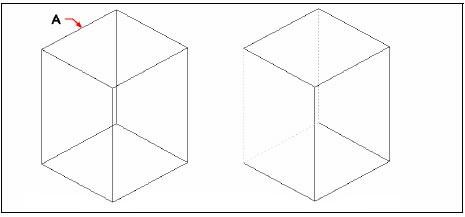
Gauche : Indiquez la ou les face(s) à supprimer (A)
À droite : l'entité résultante avec la face supprimée
Rotation des faces
Vous pouvez utiliser SOLIDEDIT pour faire pivoter la face sélectionnée du solide 3D spécifié autour d'un axe de rotation. Vous pouvez définir deux points dans le dessin ou sélectionner une ligne existante comme axe de rotation. Les axes X, Y ou Z, ainsi que la direction Z de la vue courante, peuvent également être utilisés comme axe de rotation.
Le système fait pivoter les faces selon l'angle spécifié dans le SCU actuel, la direction de l'angle étant stockée dans la variable système ANGDIR.
Pour faire pivoter une face de solide
-
Sélectionnez Modifier \Édition de solides \Rotation des faces dans le menu principal.
-
Sélectionnez la ou les faces à pivoter et appuyez sur Entrée.
-
Spécifiez un point de base.
-
Spécifiez un autre point sur l'axe de rotation.
-
Spécifiez l'angle de rotation.
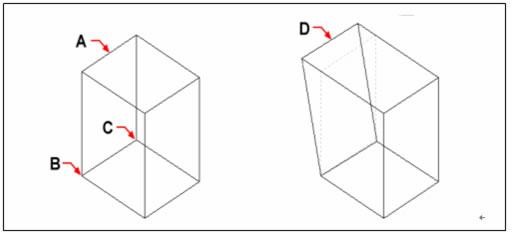
Gauche : indiquez la ou les faces à faire pivoter (A), le point de base (B), le deuxième point sur l'axe de rotation conique (C) et un point de référence (B).
l'angle de rotation.
À droite : l'objet résultant avec la face en position (D)
Faces coniques
Vous pouvez réduire la face sélectionnée selon l'angle spécifié autour d'une ligne de base. Le sens de rotation dépend de l'ordre de sélection du point de base.
Un angle positif se rétrécit vers l'intérieur et un angle négatif se rétrécit vers l'extérieur. l'angle ne doit pas être trop grand afin que la face conique se rétracte jusqu'à un point avant d'atteindre la hauteur spécifiée.
Pour confiner une face solide
-
Sélectionnez Modifier \Édition de solides \Faces coniques dans le menu principal.
-
Sélectionnez la ou les face(s) à chanfreiner et appuyez sur Entrée.
-
Spécifiez un point de base.
-
Spécifiez un autre point le long de l'axe.
-
Spécifiez un angle d'inclinaison.
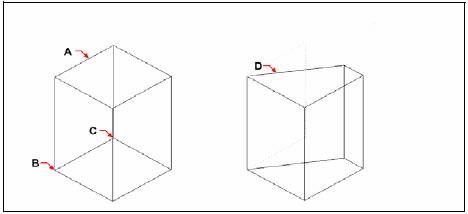 Gauche : Spécifiez la ou les faces à effiler (A), un point de base
(B), un second point le long de l'axe d'effilage (C) et un angle
d'effilage. Droite : l'entité résultante avec la face effilée à la
position (D) est obtenue : l'entité résultante avec la face conique
en position (D).
Gauche : Spécifiez la ou les faces à effiler (A), un point de base
(B), un second point le long de l'axe d'effilage (C) et un angle
d'effilage. Droite : l'entité résultante avec la face effilée à la
position (D) est obtenue : l'entité résultante avec la face conique
en position (D).
Faces de couleur
Vous pouvez attribuer une couleur aux faces des solides 3D. La couleur spécifiée pour les faces remplace la couleur du calque sur lequel les faces sont dessinées.
Pour colorer une face
-
Sélectionnez Modifier \Édition de solides \Colorer les faces dans le menu principal.
-
Sélectionnez la ou les faces à colorer et appuyez sur Entrée.
-
Spécifiez une couleur.
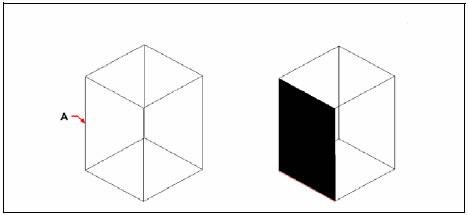 Spécifiez la ou les faces à colorer (A)l'entité résultante avec la face
colorée
Spécifiez la ou les faces à colorer (A)l'entité résultante avec la face
colorée
Copier les faces
Vous pouvez copier des faces de solides 3D vers un emplacement spécifié. Les faces sélectionnées sont traitées comme une région indépendante ou un objet solide. Après avoir créé les copies, vous pouvez appliquer l'une des méthodes suivantes :
-
Point de base : vous devez spécifier deux points sur le dessin. Le premier est un point de base ; l'autre détermine l'emplacement de la copie.
-
Vecteur : Vous devez spécifier un point pour déterminer l'emplacement de la copie. Le point de base est le point d'origine (0,0,0).
Pour copier une face de solide
-
Sélectionnez Modifier \Édition de solides \Copier les faces dans le menu principal.
-
Sélectionnez la ou les faces à copier et appuyez sur Entrée.
-
Spécifiez un point de base.
-
Spécifiez le point d'arrivée.
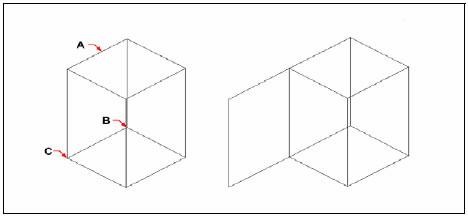 Gauche : Spécifiez la ou les faces à copier (A), le point de base (B)
et le point d'arrivée (C).
Gauche : Spécifiez la ou les faces à copier (A), le point de base (B)
et le point d'arrivée (C).
Droite : l'entité résultante avec la face copiée
Modifier les arêtes des solides 3D
Vous pouvez copier les arêtes des solides 3D pour créer un objet indépendant ou modifier leur couleur.
Copier les arêtes
La copie des arêtes de solides 3D est similaire à la copie des faces de solides 3D. Toutes les arêtes sont copiées sous forme de lignes, arcs, ellipses ou objets splines indépendants. Cependant, leurs propriétés restent identiques à celles du calque actif. Après avoir spécifié l'emplacement de la copie, vous pouvez utiliser l'une des méthodes suivantes :
-
Point de base : vous devez spécifier deux points sur le dessin. Le premier est un point de base ; l'autre détermine l'emplacement de la copie.
-
Vecteur : Vous devez spécifier un point pour déterminer l'emplacement de la copie. Le point de base est le point d'origine (0,0,0).
Pour copier une arête
-
Sélectionnez Modifier \Édition de solides \Copier les arêtes dans le menu principal.
-
Sélectionnez le(s) bord(s) à copier et appuyez sur Entrée.
-
Spécifiez un point de base.
-
Spécifiez le point d'arrivée.
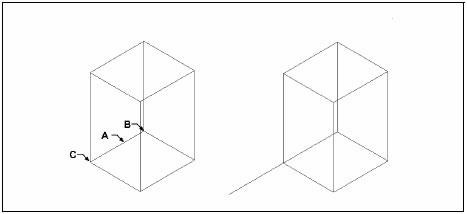 Gauche : Spécifiez le(s) bord(s) à copier (A), le point de base (B) et
le point final (C).
Gauche : Spécifiez le(s) bord(s) à copier (A), le point de base (B) et
le point final (C).
À droite : l'entité résultante avec l'arête copiée
Bords de couleur
Vous pouvez attribuer une couleur aux arêtes des solides 3D. La couleur spécifiée pour les arêtes remplace la couleur du calque sur lequel les arêtes sont dessinées.
Pour colorer une arête
-
Sélectionnez Modifier \Édition de solides \Colorer les arêtes dans le menu principal.
-
Sélectionnez le(s) bord(s) à colorer et appuyez sur Entrée.
-
Spécifiez une couleur.
Empreinte, séparation, coque, contrôle et nettoyage des solides 3D
Vous pouvez modifier l'apparence des objets 3D, les séparer ou créer des coques d'épaisseur spécifiée en utilisant les fonctions d'impression, de séparation ou d'extraction de coque. Vous pouvez supprimer les arêtes, points, empreintes et objets redondants inutilisés via l'opération de nettoyage. Vous pouvez également vérifier que les objets sélectionnés sont des solides 3D valides.
Impression
Vous pouvez créer une nouvelle face sur un solide en effectuant une opération d'empreinte. Les objets suivants peuvent être imprimés : arc, cercle, ligne, polyligne 2D/3D, ellipse, spline, région, solide 3D. Pour que l'empreinte réussisse, les objets à imprimer doivent intersecter une ou plusieurs faces. Par exemple, lorsqu'un rectangle intersecte un solide 3D, vous pouvez imprimer la courbe d'intersection. Déterminez ensuite si les objets d'origine doivent être supprimés ou non.
Pour imprimer des objets solides
-
Sélectionnez Modifier \Édition de solides \Impression dans le menu principal.
-
Sélectionnez l'objet solide que vous souhaitez imprimer.
-
Sélectionnez l'objet à imprimer sur le solide.
Séparer
Vous pouvez décomposer le solide 3D composite sélectionné en plusieurs solides 3D non connectés. Les solides 3D composites ne doivent pas partager de zones communes ni de volume. Les solides séparés conservent leur calque d'origine et leur couleur initiale. Tous les objets imbriqués sont décomposés en objets plus simples.
Pour séparer les solides
-
Sélectionnez Modifier \Édition de solides \Séparer dans le menu principal.
-
Sélectionnez le solide que vous souhaitez dissocier.
Coque
Vous pouvez créer une coque avec l'épaisseur spécifiée. Un solide 3D ne génère qu'une seule coque, et le système doit s'éloigner de la face existante avant de créer une nouvelle face. Les faces tangentes sont traitées comme une seule face lors du déplacement.
Pour décomposer un solide
-
Sélectionnez Modifier \Édition de solides \Coque dans le menu principal.
-
Sélectionnez l'objet à décomposer.
-
Supprimez les faces que vous ne souhaitez pas inclure.
-
Spécifiez une distance de décalage.
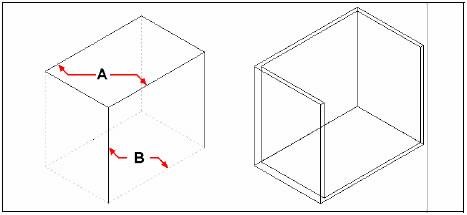 Sélectionnez l'entité, puis choisissez les faces à supprimer (A) et
(B), et enfin indiquez une distance de décalage.
Sélectionnez l'entité, puis choisissez les faces à supprimer (A) et
(B), et enfin indiquez une distance de décalage.
Vérifier
Vous pouvez vérifier si un objet sélectionné est un solide ACIS 3D valide. S'il s'agit d'un solide 3D valide, vous pouvez modifier l'objet avec les commandes d'édition de solides 3D ; sinon, vous ne pouvez pas utiliser ces commandes pour modifier l'objet.
Pour vérifier un solide
-
Sélectionnez Modifier \Édition de solides \Vérifier dans le menu principal.
-
Sélectionnez les objets à vérifier.
Nettoyer
Vous pouvez supprimer les arêtes ou les sommets redondants des solides lorsqu'ils ne sont pas nécessaires.
Pour nettoyer un solide
-
Sélectionnez Modifier \Édition de solides \Nettoyer dans le menu principal.
-
Sélectionnez l'objet à purger.