Utilisation des calques
Les calques sont comme des feuilles transparentes sur lesquelles vous organisez et regroupez différents types d'informations de dessin.
Présentation des calques
Dans ZWCAD, les calques sont comparables aux calques transparents que vous utilisez dans le cadre d'un dessin manuel. Vous utilisez les calques pour organiser différents types d'informations de dessin. Dans ZWCAD, chaque objet d'un dessin existe sur un calque.
Lorsque vous dessinez un objet, il est créé sur le calque actif.
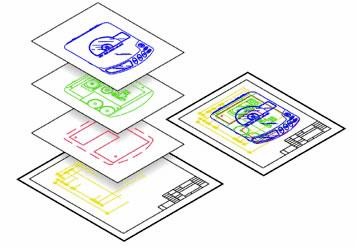
Vous pouvez contrôler la visibilité des calques dans les fenêtres individuelles. Lorsque vous désactivez un calque, les objets dessinés sur ce calque ne sont plus visibles et ne s'impriment pas. Bien qu'un calque soit invisible, vous pouvez toujours le sélectionner comme calque courant, auquel cas les nouveaux objets sont également invisibles jusqu'à ce que vous réactiviez le calque. Les objets situés sur des calques invisibles peuvent également affecter l'affichage et l'impression d'objets situés sur d'autres calques. Par exemple, les entités situées sur des calques invisibles peuvent masquer d'autres objets lorsque vous utilisez la commande Masquer pour supprimer les lignes cachées.
Vous pouvez également geler et dégeler des calques. Les objets dessinés sur des calques gelés ne s'affichent pas, ne s'impriment pas et ne se régénèrent pas. Lorsque vous gelez un calque, ses objets n'affectent pas l'affichage ou l'impression des autres objets. Par exemple, les objets situés sur des calques gelés ne masquent pas d'autres objets lorsque vous utilisez la commande Masquer pour supprimer les lignes cachées. En outre, vous ne pouvez pas dessiner sur un calque gelé tant que vous ne l'avez pas dégelé, et vous ne pouvez pas rendre un calque gelé actif.
Vous ne pouvez pas figer le calque courant. Si vous tentez de geler le calque actuel, une boîte de dialogue indiquant "Impossible de geler le calque actuel" s'affiche. Vous ne pouvez pas non plus figer ou dégeler un calque dans la fenêtre de présentation, sauf si vous travaillez dans un onglet de calque.
Vous pouvez verrouiller ou déverrouiller les calques. Les objets d'un calque verrouillé restent visibles et s'impriment, mais ne peuvent pas être modifiés. Le verrouillage d'un calque empêche toute modification accidentelle des objets.
Chaque calque possède sa propre couleur, son type de ligne et son épaisseur de trait. Pour les dessins utilisant des styles d'impression nommés, les calques peuvent également avoir leur propre style d'impression. Les objets que vous dessinez sur un calque spécifique s'affichent avec la couleur, le type de ligne et l'épaisseur de trait associés à ce calque, sauf si vous remplacez ces paramètres.
Créer et nommer des calques
Vous pouvez créer un nombre illimité de calques dans chaque dessin et utiliser ces calques pour organiser les informations. Lorsque vous créez un nouveau calque, la couleur blanche (ou noire, selon les paramètres de votre système) et le type de ligne CONTINU lui sont initialement attribués. Par défaut, un nouveau calque est également visible. Après avoir créé et nommé un calque, vous pouvez modifier sa couleur, son type de ligne, sa visibilité et d'autres propriétés. Les calques peuvent avoir des noms alphanumériques d'une longueur maximale de 255 caractères.
Dans de nombreux cas, les noms de calques que vous choisissez sont dictés par les normes de l'entreprise, du secteur ou du client.
Le gestionnaire de propriétés des calques trie les calques par ordre alphabétique de leur nom.
Pour créer un nouveau calque
-
Sélectionnez Format \Calque dans le menu principal.
-
Cliquez sur le bouton Nouveau Calque.
-
Entrez un nom pour le nouveau calque.
-
Cliquez sur OK.
Pour modifier le nom d'un calque dans le dessin actuel
-
Sélectionnez Format \Calque dans le menu principal.
-
Dans la boîte de dialogue Gestionnaire des propriétés des calques, cliquez sur le nom du calque que vous souhaitez modifier.
-
Entrez un nouveau nom et cliquez sur OK.
Vous ne pouvez pas renommer le calque 0.
Définition du calque courant
Lorsque vous commencez un dessin, les objets sont créés sur le calque courant. Par défaut, le calque 0 est défini comme calque courant, mais vous pouvez également créer un nouveau calque et le définir comme courant. Un calque gelé ou dépendant d'une référence externe ne peut pas être défini comme calque courant. Tous les objets que vous créez par la suite sont associés au calque courant et utilisent sa couleur et son type de ligne.
Pour définir le calque actuel
-
Sélectionnez Format \Calque dans le menu principal.
-
Dans la boîte de dialogue Gestionnaire des propriétés des calques, sélectionnez un calque, puis cliquez sur le bouton Définir comme actuel pour rendre le calque courant.
-
Cliquez sur OK.
Supprimer des calques
Vous pouvez supprimer les calques inutilisés de votre dessin à l'aide de la commande PURGER ou en supprimant le calque dans le gestionnaire des propriétés des calques.
Modifier les paramètres et les propriétés des calques
Tout dans un dessin est associé à un calque. Lors de la création d'un dessin, vous pouvez modifier ce que vous dessinez en renommant le calque, en modifiant les propriétés d'un calque (couleur et type de ligne), ou en déplaçant des objets d'un calque à un autre.
Si vous créez un objet sur un mauvais calque, vous pouvez le réaffecter à un autre calque. À moins que le type de ligne, la couleur ou d'autres propriétés de l'objet n'aient été définis explicitement, l'objet acquiert les propriétés du nouveau calque.
Vous pouvez modifier les propriétés des calques dans le contrôle des calques de la barre d'outils Calques ou dans le gestionnaire de propriétés des calques. Cliquez sur les icônes pour modifier les paramètres. Cependant, les noms et les couleurs des calques ne peuvent être modifiés que dans le gestionnaire de propriétés des calques.
Contrôle de la visibilité des calques
Un calque peut être visible ou invisible. Les objets situés sur des calques invisibles ne sont pas affichés et ne s'impriment pas. En contrôlant la visibilité des calques, vous pouvez masquer les informations inutiles, telles que les lignes de construction ou les annotations. En modifiant la visibilité des calques, vous pouvez utiliser le même dessin à différentes fins.
Par exemple, si vous dessinez un plan d'étage, vous pouvez tracer la disposition des luminaires sur un calque et l'emplacement des conduites de plomberie sur un autre. En activant et désactivant sélectivement les calques, vous pouvez imprimer les plans d'électricité et les plans de plomberie à partir du même fichier de dessin. Pour plus de commodité, vous pouvez contrôler la visibilité des calques dans des fenêtres individuelles, de sorte que les calques visibles dans une fenêtre soient invisibles dans d'autres fenêtres du même dessin.
Lorsque vous désactivez un calque, les objets dessinés sur ce calque ne sont plus affichés. Lorsque vous réactivez le calque, les objets de ce calque réapparaissent.
Activer ou désactiver les calques
-
Sélectionnez Format \Calque dans le menu principal.
-
Cliquez sur l'icône sous l'onglet "Activé" dans la liste des calques.
-
Cliquez sur OK.
Geler ou dégeler les calques
Vous pouvez également geler des calques pour améliorer les performances d'opérations telles que le zoom et le panoramique ou la génération de lignes cachées et d'images ombrées. Lorsqu'un calque est gelé, les objets dessinés sur ce calque ne sont plus affichés.
Pour geler ou dégeler les calques
-
Sélectionnez Format \Calque dans le menu principal.
-
Cliquez sur l'icône sous l'onglet "Figer" dans la liste des calques.
-
Cliquez sur OK.
Verrouillage et déverrouillage des calques
Le verrouillage d'un calque facilite la consultation de ses informations tout en empêchant toute modification accidentelle de ses objets. Lorsqu'un calque est verrouillé (mais visible et dégelé), ses objets restent affichés mais ne peuvent pas être modifiés. Si vous verrouillez le calque courant, vous pouvez toujours y ajouter de nouveaux objets. Il est également possible de modifier le type de ligne et la couleur associés à un calque verrouillé.
Le déverrouillage d'un calque restaure toutes les fonctionnalités d'édition.
Pour verrouiller ou déverrouiller des calques
-
Sélectionnez Format \Calque dans le menu principal.
-
Cliquez sur l'icône sous l'onglet "Verrouiller" dans la liste des calques.
-
Cliquez sur OK.
Contrôle de l'impression des calques
Le contrôle d'impression des calques est une autre méthode pour spécifier les objets à imprimer dans votre dessin.
En contrôlant l'impression des calques, vous pouvez masquer les informations non nécessaires lors de l'impression. Par exemple, pour un plan d'étage, vous pouvez dessiner la disposition des luminaires sur un calque et l'emplacement des conduites de plomberie sur un autre. En activant et désactivant sélectivement les calques à l'impression, vous pouvez générer les plans d'ingénierie électrique et les plans de plomberie à partir du même fichier de dessin. En modifiant les paramètres d'impression des calques, vous pouvez utiliser un même dessin pour différentes finalités.
Lorsque vous désactivez l'impression d'un calque, les objets dessinés sur ce calque restent visibles mais ne s'impriment pas. Si vous désactivez la visibilité d'un calque, les objets dessinés sur ce calque ne s'affichent pas et ne s'impriment pas.
Le contrôle de l'impression des calques peut s'avérer particulièrement utile si vous souhaitez que la visibilité des calques soit activée, mais que vous ne voulez pas imprimer d'objets sur ce calque.
Pour activer ou désactiver l'impression des calques
-
Sélectionnez Format \Calque dans le menu principal.
-
Cliquez sur l'icône sous l'onglet "Tracé" dans la liste des calques.
-
Cliquez sur OK.
Définition de la couleur du calque
Une couleur est attribuée à chaque calque d'un dessin. ZWCAD utilise la couleur du calque comme paramètre de couleur par défaut pour la création d'objets, de sorte que les nouveaux objets sont dessinés dans la couleur du calque sur lequel ils sont créés.
Pour modifier la couleur du calque
-
Sélectionnez Format \Calque dans le menu principal.
-
Cliquez sur l'icône sous l'onglet "Couleur" dans la liste des calques pour ouvrir la boîte de dialogue Sélectionner une couleur, à partir de laquelle vous pouvez spécifier la couleur souhaitée.
-
Dans la boîte de dialogue Sélectionner une couleur, choisissez une couleur dans l'un des onglets suivants :
-
Index de couleurs - Cliquez sur BYBLOCK, BYLAYER ou sur l'une des 255 couleurs indexées. Vous pouvez également saisir le numéro de la couleur dans la zone Couleur.
-
Couleur réelle - Cliquez sur une couleur de base dans le panneau de couleurs de gauche, puis déplacez le curseur vers la droite pour spécifier une couleur. Plus de 16 millions de couleurs réelles sont disponibles.
-
Palettes de couleurs - Sélectionnez une palette de couleurs dans la liste déroulante Palette de couleurs, puis cliquez sur une couleur souhaitée parmi les options affichées.
-
Cliquez sur OK.
Vous pouvez également attribuer une couleur spécifique à un objet, ce qui remplace le paramètre de couleur du calque. Lorsque vous créez un nouvel objet, utilisez l'option de menu Format \Couleur pour modifier la couleur courante. Pour un objet existant, double-cliquez sur cet objet, puis modifiez sa couleur dans la palette Propriétés qui s'affiche.
Définition du type de ligne d'un calque
Chaque calque utilise un type de ligne par défaut (un motif répétitif de tirets, de points ou d'espaces). Le type de ligne détermine l'apparence des objets à l'écran et lors de l'impression.
Il est recommandé d'attribuer le type de ligne PAR CALQUE à tous les objets que vous dessinez sur ce calque.
ZWCAD utilise le type de ligne PAR CALQUE comme paramètre de type de ligne par défaut pour la création d'objets.
Seuls les types de ligne déjà définis dans le dessin peuvent être affectés à des calques.
Pour modifier le type de ligne attribué à un ou plusieurs calques
-
Sélectionnez Format \Calque dans le menu principal.
-
Cliquez sur le nom du type de ligne dans la liste des calques pour ouvrir la boîte de dialogue Sélectionner le type de ligne, dans laquelle vous pouvez spécifier le type de ligne souhaité.
-
Cliquez sur OK.
Vous pouvez également attribuer un type de ligne spécifique à un objet, ce qui remplace le paramètre de type de ligne du calque. Lorsque vous créez un nouvel objet, utilisez l'option de menu Format \Type de ligne pour modifier le type de ligne courant. Pour un objet existant, double-cliquez sur l'objet, puis modifiez son type de ligne dans la palette Propriétés qui s'affiche.
Définition de l'épaisseur de ligne d'un calque
Chaque calque utilise une épaisseur de ligne par défaut. Les épaisseurs de ligne déterminent l'épaisseur des objets à l'écran et lors de l'impression.
Tous les nouveaux calques se voient attribuer l'épaisseur de ligne PAR DÉFAUT, soit 0,25 millimètre ou 0,01 pouce.
Si vous souhaitez attribuer une épaisseur de ligne différente à un calque, vous pouvez facilement la modifier à l'aide du gestionnaire de propriétés des calques. Par exemple, vous pouvez définir des épaisseurs de ligne distinctes pour chaque calque de votre dessin afin de différencier des éléments tels que les murs, les cotes, les structures métalliques et les schémas électriques. Modifier l'épaisseur de ligne attribuée à un calque affecte l'épaisseur de ligne de tous les objets dessinés sur ce calque avec le paramètre d'épaisseur de calque.
Lors de la création de nouveaux objets, il est recommandé d'attribuer l'épaisseur de ligne du calque à tous les éléments dessinés sur ce calque, sauf si vous souhaitez remplacer l'épaisseur de ligne du calque. ZWCAD utilise l'épaisseur de ligne PAR CALQUE comme paramètre par défaut lors de la création d'objets.
Pour modifier l'épaisseur de ligne attribuée à un ou plusieurs calques
-
Sélectionnez Format \Calque dans le menu principal.
-
Cliquez sur le nom de l'épaisseur de ligne dans la liste des calques pour ouvrir la boîte de dialogue d'épaisseur de ligne, à partir de laquelle vous pouvez spécifier l'épaisseur de ligne souhaitée.
-
Cliquez sur OK.
Vous pouvez également attribuer une épaisseur de ligne spécifique à un objet, ce qui remplace le paramètre d'épaisseur de ligne du calque. Lorsque vous créez un nouvel objet, utilisez l'option de menu Format \Épaisseur de ligne pour modifier l'épaisseur de ligne actuelle. Pour un objet existant, double-cliquez sur cet objet, puis modifiez l'épaisseur de ligne de l'objet dans la palette Propriétés qui s'affiche.
Définition du style d'impression d'un calque
Si votre dessin utilise des tables de styles d'impression nommées, vous pouvez spécifier un style d'impression pour chaque calque.
Les tables de styles de traçage nommées contiennent des styles de traçage que vous configurez pour contrôler l'apparence des objets lors de l'impression, sans modifier les objets dans le dessin.
Si votre dessin utilise des tables de style de traçage dépendantes de la couleur, vous ne pouvez pas spécifier de style de traçage pour un calque. Ces types de tables de style de traçage déterminent automatiquement les exigences d'impression en fonction de la couleur attribuée à un calque ou à un objet.
Dans les dessins utilisant des tables de styles de tracé nommés, le style de tracé par défaut est Normal pour tous les nouveaux calques. Si vous le souhaitez, vous pouvez attribuer un style de tracé via le Gestionnaire des propriétés de calques. La modification du style de tracé attribué à un calque affecte le style de tracé de tous les objets dessinés sur ce calque avec le style de tracé Calque.
Lors de la création de nouveaux objets, il est recommandé d'attribuer le style de tracé PARCALQUE à tous les éléments dessinés sur ce calque, sauf si vous souhaitez remplacer le style de tracé du calque. ZWCAD utilise PARCALQUE comme paramètre de style de tracé par défaut lors de la création d'objets.
Pour modifier le style de tracé attribué à un ou plusieurs calques (uniquement dans un dessin utilisant des tables de styles de tracé nommés)
-
Sélectionnez Format \Calque dans le menu principal.
-
Cliquez sur le nom du style de tracé dans la liste des calques pour ouvrir la boîte de dialogue Sélectionner un style de tracé, où vous pouvez spécifier le style de tracé souhaité.
-
Cliquez sur OK.
Filtrer et trier la liste des calques
Limite l'affichage des noms de calques listés dans le gestionnaire de propriétés des calques et les trie par nom ou par propriétés, telles que la couleur et la visibilité.
Vous pouvez utiliser un filtre de calques pour limiter l'affichage des noms de calques dans le gestionnaire de propriétés des calques.
Les propriétés suivantes peuvent être incluses dans la définition du filtre :
-
Si les calques sont définis pour être tracés
-
Noms des calques, couleurs, types de ligne, épaisseurs de ligne et styles de tracé
-
Si les calques sont verrouillés ou déverrouillés
-
Si les calques sont activés ou désactivés
-
Si les calques sont gelés ou dégelés dans la fenêtre courante ou dans toutes les fenêtres.
Lors de la définition des conditions de filtrage, vous pouvez également utiliser des caractères génériques pour filtrer les noms par désignation. Par exemple, en tapant nare*, les noms de calques commençant par nare s'affichent. Cliquez simplement sur le bouton Ajouter une fois le nom du filtre spécifié.
Vous pouvez également utiliser le filtre d'inversion pour afficher les noms de calques non inclus dans la définition du filtre. Par exemple, si toutes les informations du plan de masse d'un dessin sont contenues dans plusieurs calques dont le nom inclut "Calque", vous devez d'abord définir le filtre en spécifiant le nom du filtre et en saisissant *Calque* dans l'option Nom du calque, puis activer l'option Inverser le filtre pour afficher tous les éléments exclus des informations du plan de masse.
La liste des filtres de calques affiche les filtres par défaut et les autres filtres enregistrés créés dans le dessin actuel. Les trois filtres par défaut sont présentés comme suit :
-
Afficher tous les calques.
-
Afficher tous les calques utilisés.
-
Afficher tous les calques dépendants de Xref.
Les filtres nouvellement créés s'affichent dans la zone Nom des filtres de calques du Gestionnaire des propriétés de calques. Ces filtres sont enregistrés avec le dessin.
Trier les calques
Dans le gestionnaire des propriétés des calques, vous pouvez cliquer sur l'en-tête d'une colonne pour trier les calques selon leurs propriétés dans cette colonne. Les propriétés incluent le nom du calque, la visibilité, la couleur, l'épaisseur de ligne, le style de tracé et le type de ligne. Les noms des calques peuvent être triés par ordre alphabétique/numérique croissant ou décroissant.
Sauvegarde et restauration des paramètres de calques
Vous pouvez enregistrer les paramètres de calque actuels dans un dessin et les restaurer ultérieurement.
Enregistrer les paramètres du calque
Les paramètres des calques sont les suivants :
- Les états des calques, tels que activé, gelé, verrouillé, tracé et gelé dans les nouvelles fenêtres. - Les propriétés des calques, telles que la couleur, le type de ligne, l'épaisseur de ligne et le style de tracé.
Vous pouvez également enregistrer les paramètres de calques de manière sélective. Par exemple, vous pouvez choisir de n'enregistrer que les états Gelé/Dégelé des calques d'un dessin, en ignorant tous les autres paramètres. Lorsque vous restaurez les états des calques, tous les paramètres conservent leur valeur actuelle, à l'exception de l'état de gel/dégel de chaque calque.
Vous pouvez exporter des états de calques nommés vers un fichier LAS pour les utiliser dans d'autres dessins via le gestionnaire d'états de calques. Les états de calque des références externes ne peuvent pas être exportés.
Rétablir les paramètres du calque
Vous pouvez non seulement restaurer les paramètres enregistrés, mais aussi modifier, renommer ou supprimer les paramètres nommés. Le gestionnaire d'états de calques vous permet d'importer des états de calques nommés précédemment exportés dans des fichiers LAS.
Quels que soient les états des calques provenant du dessin ou des fichiers LAS, seuls les paramètres enregistrés peuvent être restaurés, et les paramètres des calques non spécifiques conservent leurs valeurs d'origine.