Utilisation des types de lignes
ZWCAD propose des types de lignes simples et complexes :
-
Un type de ligne simple consiste en un motif répétitif de points, de tirets ou d'espaces.
-
Un type de ligne complexe contient des formes et du texte intégrés, ainsi que des points, des tirets et des espaces.
Vous pouvez utiliser différents types de lignes pour représenter des informations spécifiques. Par exemple, dans un plan de situation, vous pouvez tracer les routes avec un type de ligne continu, les clôtures avec un type de ligne composé de tirets et de poteaux carrés, ou les conduites de gaz avec un type de ligne complexe affichant le texte "GAZ".
Par défaut, chaque dessin possède au moins trois types de ligne : CONTINU, PAR CALQUE et PAR BLOC. Vous ne pouvez pas renommer ni supprimer ces types de ligne. Votre dessin peut également contenir un nombre illimité de types de ligne supplémentaires. Vous pouvez charger d'autres types de ligne dans le programme à partir d'un fichier de bibliothèque de types de ligne.
Chargement et utilisation des types de lignes
Un type de ligne est un motif répétitif de tirets, de points et d'espaces affiché dans une ligne ou une courbe. Chargez le type de ligne d'un dessin pour le réutiliser si nécessaire.
Travailler avec les styles de ligne
Vous pouvez attribuer des types de ligne aux objets par calque ou en spécifiant explicitement le type de ligne. Outre le choix du type de ligne, vous pouvez spécifier son échelle pour contrôler la taille des tirets et des espaces, et créer vos propres types de ligne personnalisés.
Ne confondez pas ces types de lignes avec les types de lignes matérielles fournis par certains traceurs. Les deux types de lignes en pointillés produisent des effets similaires. Cependant, si vous utilisez les deux types de lignes simultanément, les résultats peuvent être imprévisibles.
Charger les types de ligne
ZWCAD prend en charge les fichiers de définition de type de ligne zwcad.lin et zwcadiso.lin. zwcad.lin est utilisé pour le système impérial et zwcadiso.lin pour le système métrique. Si vous sélectionnez zwcadiso.lin, vous pouvez utiliser l'option d'épaisseur de plume ISO lors du traçage.
Pour connaître les types de lignes disponibles, vous pouvez afficher la liste des types de lignes chargés dans le dessin ou stockés dans un fichier LIN (définition de type de ligne). Les deux fichiers de définition de type de ligne contiennent plusieurs types de lignes complexes.
Vous pouvez supprimer les informations relatives aux types de ligne non référencés à l'aide de la commande PURGER ou en supprimant le type de ligne dans le gestionnaire des types de ligne. Les types de ligne BYBLOCK, BYLAYER et CONTINU ne peuvent pas être supprimés.
Modifier le type de ligne d'un objet
Vous pouvez modifier le type de ligne d'un objet en changeant le type de ligne du calque sur lequel il se trouve, en le réaffectant à un autre calque ou en spécifiant directement un type de ligne pour l'objet.
Définir le type de ligne actuel
Par défaut, tous les objets sont créés en utilisant le type de ligne courant, qui est affiché dans le contrôle Type de ligne de la barre d'outils Propriétés. Pour modifier ce type de ligne, vous pouvez sélectionner un type de ligne et le définir comme courant dans la boîte de dialogue Gestionnaire des types de ligne. Vous pouvez également effectuer ce réglage à l'aide de l'option Type de ligne de la boîte de dialogue.
Palette des propriétés.
Si le type de ligne actuel est BYLAYER, les objets sont créés en utilisant le type de ligne attribué au calque actuel.
Si le type de ligne actuel est BYBLOCK, les objets sont créés avec le type de ligne CONTINUOUS jusqu'à ce qu'ils soient regroupés dans un bloc. Lorsque vous insérez le bloc, il acquiert le paramètre de type de ligne actuel.
Si vous ne souhaitez pas utiliser le type de ligne attribué au calque, vous pouvez spécifier explicitement un autre type de ligne.
ZWCAD n'affiche pas le type de ligne pour certains objets : texte, points, hélices, hachures et blocs. Pour appliquer le type de ligne actuel
Sélectionnez un type de ligne dans la liste déroulante Contrôle de type de ligne de la barre d'outils Propriétés, qui est défini sur le type de ligne actuel.
Modifier le type de ligne d'un objet
Pour modifier le type de ligne d'un objet, vous pouvez utiliser les méthodes suivantes :
-
Si le type de ligne d'un objet est défini sur BYLAYER et que l'objet est affecté à une autre couche, il acquiert son type de ligne à partir de la nouvelle couche.
-
Si le type de ligne d'un objet est défini sur CALQUE, lorsque vous modifiez le type de ligne attribué à un calque, les objets de ce calque auxquels est attribué le type de ligne CALQUE sont automatiquement mis à jour.
-
Spécifiez un type de ligne pour un objet afin de remplacer le type de ligne du calque. Vous pouvez attribuer différents types de ligne à chaque objet. Pour remplacer le type de ligne BYLAYER d'un objet existant par un type de ligne spécifique, tel que TIRETÉ, modifiez le type de ligne de l'objet sélectionné.
-
Si vous souhaitez définir un type de ligne pour un objet créé ultérieurement, vous pouvez remplacer le type de ligne actuel PARCALQUE par un type spécifique dans le contrôle de type de ligne de la barre d'outils Propriétés.
Échelle des types de lignes de contrôle
Vous pouvez définir des échelles globales ou individuelles pour les objets afin de contrôler l'affichage des types de lignes.
Par défaut, les échelles globale et individuelle des types de lignes sont définies sur 1,0. Plus l'échelle est petite, plus le motif se répète fréquemment par unité de dessin. Par exemple, avec une échelle de 0,2, cinq répétitions du motif défini dans le type de ligne s'affichent pour chaque unité de dessin.
Lorsque les segments sont trop courts pour afficher un motif de type de ligne complet, ils s'affichent en continu. Quand les lignes sont trop courtes pour afficher même une seule séquence de tirets, vous devez spécifier une échelle de type de ligne plus petite. Sinon, le type de ligne s'affiche en continu, comme illustré ci-dessous :

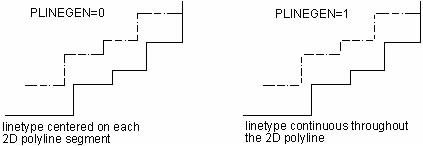
Pour les polylignes, vous pouvez utiliser la variable système PLINEGEN pour déterminer si un motif de type de ligne est centré sur chaque segment ou s'il est continu entre les sommets sur toute la longueur de la polyligne.
Le facteur d'échelle global et l'échelle actuelle de l'objet sont affichés dans le gestionnaire des types de lignes.
Le facteur d'échelle global et l'échelle actuelle de l'objet sont affichés dans le gestionnaire de type de ligne. La valeur du facteur d'échelle global est stockée dans la variable système LTSCALE, qui modifie globalement l'échelle des types de ligne pour les objets nouveaux et existants. l'échelle actuelle de l'objet est stockée dans la variable système CELTSCALE, qui spécifie l'échelle du type de ligne pour les nouveaux objets. Vous pouvez obtenir l'échelle de ligne affichée en multipliant la valeur CELTSCALE par la valeur LTSCALE. Les échelles de type de ligne dans le dessin peuvent être facilement modifiées individuellement ou globalement.
Dans une présentation, vous pouvez utiliser la variable système PSLTSCALE pour ajuster l'échelle des types de ligne dans différentes fenêtres de présentation.
Un réglage trop grand ou trop petit de l'échelle des types de ligne peut entraîner l'affichage d'un motif de ligne semblable à une ligne continue, selon la vue d'échelle ou l'échelle d'impression du dessin.
Vous pouvez contrôler le facteur d'échelle individuel du type de ligne d'une nouvelle entité ainsi que le facteur d'échelle global appliqué à toutes les entités du dessin.
Pour définir l'échelle actuelle individuelle du type de ligne
-
Sélectionnez Format \Type de ligne dans le menu principal.
-
Cliquez sur le bouton Afficher les détails.
-
Dans le champ Échelle de type de ligne actuelle, saisissez l'échelle de type de ligne que vous souhaitez définir comme courante.
-
Cliquez sur OK.
Pour modifier l'échelle globale du type de ligne
-
Sélectionnez Format \Type de ligne dans le menu principal.
-
Cliquez sur le bouton Afficher les détails.
-
Dans le champ Facteur d'échelle global, saisissez l'échelle globale du type de ligne que vous souhaitez modifier.
-
Cliquez sur OK.