Coordonnées
Lorsqu'une commande demande un point, vous pouvez le cliquer dans le dessin ou taper ses coordonnées. Les coordonnées peuvent être exprimées de plusieurs façons :
| Type | Syntaxe | Exemple |
|---|---|---|
| Cartésiennes absolues | X,Y | 100,50 |
| Cartésiennes relatives | @X,Y | @100,0 |
| Polaires absolues | distance<angle | 100<45 |
| Polaires relatives | @distance<angle | @100<45 |
| 3D | X,Y,Z | 100,50,20 |
| Sphériques | distance<angle XY<angle d'élévation | @100<45<35 |
| Cylindriques | distance<angle,Z | @100<30,20 |
- Les coordonnées absolues sont mesurées depuis l'origine (0,0).
- Les coordonnées relatives (avec @) sont mesurées depuis le dernier point saisi.
Dans la ligne de commande, la virgule sépare les coordonnées et le point sert de séparateur décimal : tapez 12.5,30 pour X = 12,5 et Y = 30.
Le format des distances et des angles se règle avec la commande UNITES : voir Spécifier les unités, les angles et l'échelle.
Pour une présentation guidée, voir aussi Le système de coordonnées dans ZWCAD.
Les coordonnées dans la barre d'état
La position du curseur est affichée en bas à gauche, dans la barre d'état.

La variable COORDS règle cet affichage :
| COORDS | Affichage |
|---|---|
| 0 | Mis à jour uniquement lorsque vous cliquez un point |
| 1 | Mis à jour en continu lorsque le curseur bouge |
| 2 | Coordonnées en continu, et distance/angle depuis le dernier point lorsque la commande les demande |
La saisie dynamique
Avec la saisie dynamique (F12), les coordonnées se saisissent directement dans l'info-bulle près du curseur.
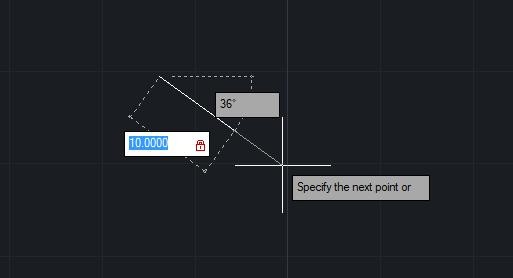
Avec la saisie dynamique active, le deuxième point et les suivants sont saisis par défaut en coordonnées relatives : 100,0 équivaut alors à @100,0. Tapez # devant les coordonnées pour forcer une saisie absolue (#100,0). Voir Entrée dynamique.
Saisir des coordonnées en 2D
Coordonnées cartésiennes absolues
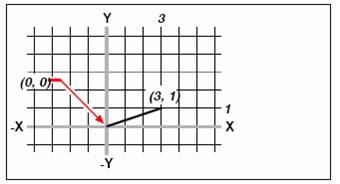
Le plan de travail est le plan XY, comme une feuille de papier quadrillé. Un point est repéré par sa distance à l'origine le long de l'axe X, puis le long de l'axe Y, séparées par une virgule.
Exemple : tracer une ligne de l'origine jusqu'au point situé à 3 unités à droite et 1 unité au-dessus :
Commande : LIGNE
Spécifiez le premier point : 0,0
Spécifiez le point suivant ou [Angle/Longueur/Annuler] : 3,1
Coordonnées cartésiennes relatives
Le plus souvent, il est plus simple de se repérer par rapport au point précédent : tapez @ devant les valeurs.
Exemple : un carré de 5 unités de côté dont le coin inférieur gauche est en (4,5) :
Commande : LIGNE
Spécifiez le premier point : 4,5
Spécifiez le point suivant ou [Angle/Longueur/Annuler] : @5,0
Spécifiez le point suivant ou [Angle/Longueur/Annuler] : @0,5
Spécifiez le point suivant ou [Angle/Longueur/Clore/Annuler] : @-5,0
Spécifiez le point suivant ou [Angle/Longueur/Clore/Annuler] : C
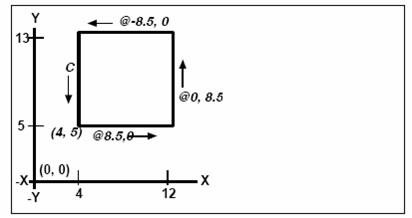
@5,0place le point 5 unités à droite du point précédent ;@0,5place le point 5 unités au-dessus ;- l'option C (Clore) ferme la figure en revenant au premier point.
Coordonnées polaires
Les coordonnées polaires repèrent un point par une distance et un angle, séparés par le signe <.
Exemple : le même carré, incliné à 45° :
Commande : LIGNE
Spécifiez le premier point : 4,5
Spécifiez le point suivant ou [Angle/Longueur/Annuler] : @5<45
Spécifiez le point suivant ou [Angle/Longueur/Annuler] : @5<135
Spécifiez le point suivant ou [Angle/Longueur/Clore/Annuler] : @5<225
Spécifiez le point suivant ou [Angle/Longueur/Clore/Annuler] : C

Par défaut, l'angle 0 est vers la droite (l'est) et les angles augmentent dans le sens inverse des aiguilles d'une montre. Un angle de 315° équivaut donc à −45°.
Saisir des coordonnées en 3D
En 3D, on ajoute la coordonnée Z : X,Y,Z. Par exemple, 3,4,2 désigne le point situé à 3 unités sur X, 4 unités sur Y et 2 unités sur Z. Comme en 2D, ces coordonnées peuvent être absolues ou relatives (avec @).
La règle de la main droite
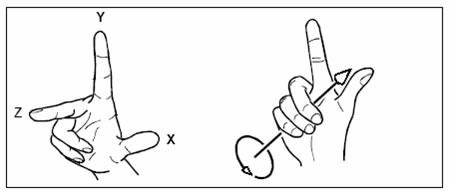
Pour visualiser l'orientation des axes : tendez le pouce de la main droite vers les X positifs et l'index vers les Y positifs ; le majeur, replié vers vous, indique les Z positifs.
La même main donne le sens de rotation positif : pointez le pouce dans le sens positif de l'axe de rotation, les autres doigts repliés indiquent le sens positif.
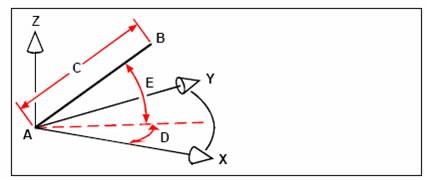
Coordonnées sphériques
Un point est défini par sa distance, son angle dans le plan XY et son angle d'élévation par rapport au plan XY, séparés par <.
Exemple : une ligne de l'origine jusqu'à un point situé à 10,25 unités, à 45° de l'axe X et à 35° au-dessus du plan XY :
Commande : LIGNE
Spécifiez le premier point : 0,0,0
Spécifiez le point suivant ou [Angle/Longueur/Annuler] : 10.25<45<35
Coordonnées cylindriques
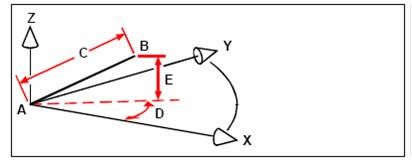
Un point est défini par sa distance dans le plan XY, son angle et sa coordonnée Z : distance<angle,Z.
Exemple : une ligne partant du dernier point jusqu'à un point situé à 7,475 unités, à 27° de l'axe X, et 3 unités plus haut :
Commande : LIGNE
Spécifiez le premier point : (Entrée pour repartir du dernier point)
Spécifiez le point suivant ou [Angle/Longueur/Annuler] : @7.475<27,3
Les filtres de coordonnées
Un filtre de point construit un point en prenant certaines coordonnées d'un point et les autres d'un autre point. Lorsque ZWCAD demande un point, tapez .x, .y, .z, .xy, .xz ou .yz : ZWCAD vous demande le point dont il doit reprendre ces coordonnées, puis les coordonnées manquantes.
Exemple en 2D : centrer un cercle dans un rectangle
Commande : CERCLE
Spécifiez le point central du cercle ou [3P/2P/Ttr (tangent, tangent, rayon)] : .y
de : MIL (cliquez le milieu d'un côté vertical)
(nécessite XZ) : MIL (cliquez le milieu d'un côté horizontal)
Spécifiez le rayon du cercle ou [Diamètre] :

Le centre prend le Y du milieu du côté vertical et le X du milieu du côté horizontal : il est au centre du rectangle.
Exemple en 3D : partir de 3 unités au-dessus du centre d'un cercle
Commande : LIGNE
Spécifiez le premier point : .xy
de : CEN (cliquez le cercle)
(nécessite Z) : 3

Le point prend le X et le Y du centre du cercle (A), et Z = 3 (B). Il reste à indiquer l'autre extrémité de la ligne (C).