Tableau
Un tableau est un objet composé de cellules organisées en lignes et en colonnes : nomenclature, liste de portes, tableau de surfaces… Son aspect (orientation, couleurs de fond, style de texte, bordures) dépend du style de tableau.
| Action | Commande | Ruban |
|---|---|---|
| Créer un tableau | TABLEAU (alias TB) | Début › Annotation › Tableau ou Annoter › Tableaux › Tableau |
| Gérer les styles de tableau | STYLETABLEAU (alias TS) | Début › Annotation › Style de tableau |
| Exporter un tableau (CSV) | EXPORTERTABLEAU | Annoter › Tableaux › Exporter tableau |
Créer un tableau
1️⃣ Lancez TABLEAU.
2️⃣ Choisissez le style de tableau.
3️⃣ Choisissez la source : un tableau vide, ou des données issues d'un fichier Excel.
4️⃣ Indiquez le nombre de colonnes et de lignes, ainsi que leur largeur et hauteur.
5️⃣ Cliquez sur OK, puis cliquez le point d'insertion dans le dessin.
6️⃣ Tapez le contenu des cellules. Passez d'une cellule à l'autre avec Tab ou les flèches du clavier.
Pour compter et lister automatiquement des blocs ou des attributs dans un tableau, utilisez l'extraction de données. Voir Quantitatifs et nomenclatures.
Les outils de tableau
Quand vous cliquez dans une cellule, l'onglet contextuel Cellule de tableau s'affiche dans le ruban (en espace de travail ZWCAD Classique, c'est la barre d'outils Tableau).
| Icône | Outil | Rôle |
|---|---|---|
 | Insérer une ligne au-dessus | Ajoute une ligne au-dessus de la cellule sélectionnée |
 | Insérer une ligne en dessous | Ajoute une ligne sous la cellule sélectionnée |
 | Supprimer des lignes | Supprime la ou les lignes sélectionnées |
 | Insérer une colonne à gauche | Ajoute une colonne à gauche de la cellule sélectionnée |
 | Insérer une colonne à droite | Ajoute une colonne à droite de la cellule sélectionnée |
 | Supprimer des colonnes | Supprime la ou les colonnes sélectionnées |
 | Fusionner les cellules | Réunit les cellules sélectionnées (voir ci-dessous) |
 | Annuler la fusion | Sépare des cellules fusionnées |
 | Bordures de cellule | Règle l'épaisseur et la couleur des bordures |
 | Alignement | Aligne le contenu dans la cellule (haut, milieu, bas × gauche, centre, droite) |
 | Copier le format de la cellule | Applique le format d'une cellule à d'autres cellules |
Modifier un tableau
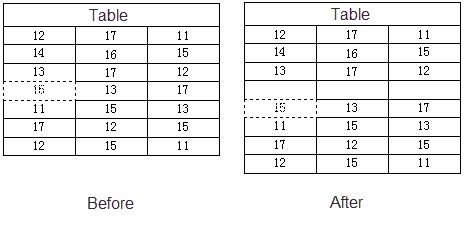
Insérer des lignes ou des colonnes
1️⃣ Cliquez dans une cellule du tableau.
2️⃣ Cliquez sur Insérer une ligne au-dessus ou en dessous, ou sur Insérer une colonne à gauche ou à droite.
Fusionner des cellules
1️⃣ Cliquez dans une cellule.
2️⃣ Maintenez Maj enfoncée et cliquez dans une autre cellule pour étendre la sélection.
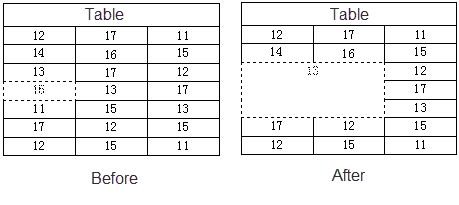
3️⃣ Cliquez sur Fusionner les cellules et choisissez la méthode :
| Méthode | Résultat |
|---|---|
| Tout | Toutes les cellules sélectionnées deviennent une seule cellule |
| Par ligne | Les cellules sont fusionnées ligne par ligne (les séparations horizontales sont conservées) |
| Par colonne | Les cellules sont fusionnées colonne par colonne (les séparations verticales sont conservées) |
Modifier les bordures
1️⃣ Sélectionnez une ou plusieurs cellules.
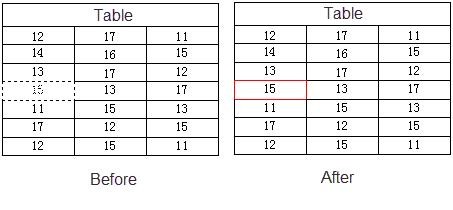
2️⃣ Cliquez sur Bordures de cellule : la boîte de dialogue Propriétés de la bordure de cellule s'ouvre.
3️⃣ Réglez l'épaisseur de ligne et la couleur, puis choisissez les bordures concernées.
4️⃣ Cliquez sur OK.
Aligner le contenu des cellules
1️⃣ Sélectionnez une ou plusieurs cellules.
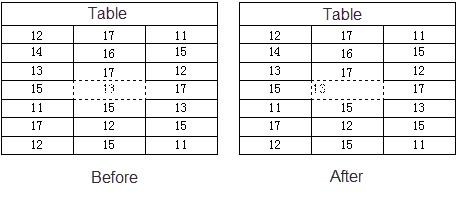
2️⃣ Cliquez sur Alignement et choisissez une position : Haut gauche, Haut centre, Haut droite, Milieu gauche, Milieu centre, Milieu droite, Bas gauche, Bas centre ou Bas droite.
Copier le format d'une cellule
1️⃣ Cliquez dans la cellule source (celle dont le format vous convient).
2️⃣ Cliquez sur Copier le format de la cellule : le curseur prend la forme d'un pinceau.
3️⃣ Cliquez sur les cellules de destination.
4️⃣ Appuyez sur Échap pour terminer.
Pour modifier le texte d'une cellule, double-cliquez dedans. Pour redimensionner une ligne ou une colonne, sélectionnez le tableau et faites glisser ses poignées.