Dessiner des objets linéaires
Cette page présente les objets composés de segments droits : lignes, demi-droites, droites, multilignes, polylignes, rectangles, polygones, points, traces et esquisses à main levée.
| Objet | Commande | Alias | Ruban |
|---|---|---|---|
| Ligne | LIGNE | L | Début › Dessin › Ligne |
| Demi-droite | DEMIDROITE | Début › Dessin › Demi-droite | |
| Droite (ligne de construction) | DROITE | XL | Début › Dessin › Droite |
| Multiligne | MLIGNE | ML | Début › Dessin › Multiligne |
| Polyligne | POLYLIGN | PO, PL | Début › Dessin › Polyligne |
| Rectangle | RECTANG | REC | Début › Dessin › Rectangle |
| Polygone | POLYGONE | PG | Début › Dessin |
| Point | POINT | Début › Dessin › Points multiple | |
| Contour (polyligne de délimitation) | CONTOUR | CN | Début › Dessin › Contour |
Les lignes
Une ligne relie un point de départ et un point d'arrivée. Vous pouvez enchaîner plusieurs segments, mais chaque segment reste un objet ligne distinct.
1️⃣ Lancez LIGNE.
2️⃣ Cliquez le point de départ (A), puis le point d'arrivée (B).
3️⃣ Continuez à cliquer pour ajouter des segments.
4️⃣ Appuyez sur Entrée pour terminer.

| Option | Effet |
|---|---|
| U (Annuler) | Supprime le dernier segment sans quitter la commande |
| C (Clore) | Ferme la figure en revenant au premier point (après au moins deux segments) |
| Entrée au premier point | Démarre la ligne à l'extrémité de la dernière ligne ou du dernier arc dessiné. Après un arc, la ligne part dans son prolongement, tangente à l'arc : il suffit d'indiquer sa longueur. |

Les demi-droites et les droites
Ces lignes infinies servent de lignes de construction. Elles ne sont pas prises en compte dans le calcul de l'étendue du dessin (zoom étendu).
| Objet | Description |
|---|---|
| Demi-droite | Part d'un point et s'étend à l'infini dans une direction |
| Droite | Passe par un point et s'étend à l'infini dans les deux directions |

Pour une demi-droite : cliquez le point de départ, puis un point indiquant la direction. Appuyez sur Entrée pour terminer.
Pour une droite : cliquez un point de la droite, puis sa direction. Options utiles :
| Option | Droite tracée |
|---|---|
| Hor | Horizontale (parallèle à l'axe X du SCU) |
| Ver | Verticale (parallèle à l'axe Y du SCU) |
| Ang | Selon un angle donné, ou par rapport à un objet |
| Bissect | Bissectrice d'un angle défini par trois points |
| Décalage | Parallèle à un objet existant, à une distance donnée |

Placez vos lignes de construction sur un calque non tracé : elles restent visibles à l'écran mais ne sont pas imprimées.
Les multilignes
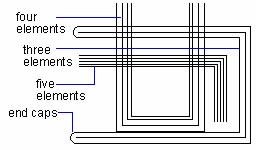
Une multiligne est composée de plusieurs lignes parallèles (les éléments), dessinées en une seule fois : pratique pour les murs, les routes, les canalisations…
Le style de multiligne
Commande : MLSTYLE
Ruban : Outils › Paramètres de style › Style de Multiligne

Le style définit le nombre d'éléments et, pour chacun, son décalage, sa couleur et son type de ligne. Il peut aussi définir un remplissage de fond et des extrémités (segments ou arcs). Le style par défaut, STANDARD, comporte deux éléments.
Dessiner une multiligne
1️⃣ Lancez MLIGNE.
2️⃣ Si besoin, réglez les options avant de cliquer :
| Option | Effet |
|---|---|
| Justification | Position de la multiligne par rapport au curseur : Haut (par défaut), Zéro (centrée) ou Bas |
| Échelle | Multiplie la largeur définie par le style. Une échelle de 2 double la largeur ; une échelle négative inverse l'ordre des éléments ; une échelle de 0 donne une ligne simple. |
| Style | Choisit le style de multiligne |
3️⃣ Cliquez les points successifs, puis appuyez sur Entrée.
L'échelle de la multiligne ne modifie pas l'échelle des types de ligne. Ajustez-la si les tirets paraissent disproportionnés.
Pour transformer des multilignes en lignes simples, voir Décomposer les multilignes en lignes.
Les polylignes
Une polyligne est une suite de segments droits et d'arcs formant un seul objet. Elle peut avoir une largeur constante ou variable.

Dessiner une polyligne
1️⃣ Lancez POLYLIGN.
2️⃣ Cliquez le point de départ (A), puis le point d'arrivée de chaque segment (B).
3️⃣ Appuyez sur Entrée pour terminer, ou tapez C pour fermer la polyligne (après au moins deux segments).

| Option | Effet |
|---|---|
| Arc | Passe en mode arc : chaque arc est tangent au segment précédent. Tapez L (Ligne) pour revenir aux segments droits. |
| Largeur | Largeur de départ et de fin du segment suivant (des valeurs différentes donnent un segment effilé) |
| Demi-largeur | Distance entre l'axe et le bord de la polyligne |
| Longueur | Segment droit d'une longueur donnée, dans le prolongement du précédent |
| Annuler | Supprime le dernier segment |
En mode Arc, l'arc peut aussi être défini par son angle, son centre, sa direction, son rayon ou un deuxième point.

Les polylignes larges
Une largeur de 0 donne un trait fin. Une largeur supérieure à 0 donne un trait épais, rempli si le remplissage est activé (variable FILLMODE), sinon dessiné en contour.

Modifier une polyligne
| Commande | Utilisation |
|---|---|
| PEDIT (alias PE) | Modifie la largeur, ajoute ou déplace des sommets, ferme ou ouvre, lisse en courbe, joint des lignes et arcs en une seule polyligne |
| DECOMPOS (alias X) | Décompose la polyligne en lignes et arcs indépendants |
| SPLINE | Convertit une polyligne lissée en vraie spline |
Pour construire un volume 3D par extrusion, il faut une polyligne fermée. Utilisez PEDIT, option Joindre, pour réunir des lignes et des arcs bout à bout en une seule polyligne.
Créer une polyligne de contour
Commande : CONTOUR (alias CN)
Ruban : Début › Dessin › Contour

CONTOUR crée une polyligne (ou une région) en cliquant à l'intérieur d'une zone fermée, délimitée par un ou plusieurs objets qui se croisent. La nouvelle polyligne est indépendante des objets d'origine. Elle est très utile pour mesurer une surface ou préparer une hachure.
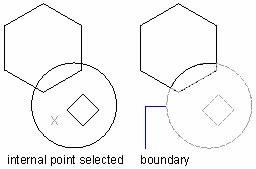
Si des objets se croisent, ZWCAD retient la boucle fermée la plus proche du point cliqué.
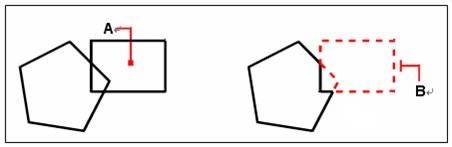
1️⃣ Lancez CONTOUR.
2️⃣ Choisissez le jeu de contours :
- Fenêtre courante : tous les objets visibles sont pris en compte ;
- Nouveau : sélectionnez seulement les objets à utiliser. Sur un dessin complexe, c'est beaucoup plus rapide.
3️⃣ Réglez la détection d'îlots si besoin (contours intérieurs).
4️⃣ Cliquez sur Choisir des points, puis cliquez à l'intérieur de chaque zone (pas sur un trait).
5️⃣ Appuyez sur Entrée, puis cliquez sur OK.
Les rectangles
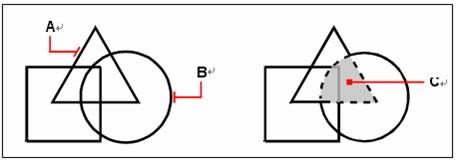
Un rectangle est une polyligne fermée à quatre côtés.
1️⃣ Lancez RECTANG.
2️⃣ Cliquez un coin (A), puis le coin opposé (B).

Pour un rectangle de dimensions précises, tapez le second coin en coordonnées relatives : @300,200 pour un rectangle de 300 x 200.
| Option | Effet |
|---|---|
| Rotation | Dessine le rectangle selon un angle donné |
| Largeur | Largeur de trait de la polyligne. La valeur reste active pour les rectangles suivants. |
| Chanfrein, Raccord | Dessine des coins chanfreinés ou arrondis |
Les polygones
Un polygone est une polyligne fermée dont tous les côtés sont égaux (de 3 à 1 024 côtés).
1️⃣ Lancez POLYGONE.
2️⃣ Tapez le nombre de côtés (par exemple 6).
3️⃣ Choisissez la méthode :
| Méthode | Ce que vous indiquez |
|---|---|
| Inscrit dans le cercle | Le centre et la distance du centre aux sommets |
| Circonscrit au cercle | Le centre et la distance du centre au milieu des côtés (l'apothème) |
| Côté | La longueur et la position d'un côté |

Les points
1️⃣ Lancez POINT.
2️⃣ Cliquez l'emplacement de chaque point. Appuyez sur Échap pour terminer.
Par défaut, un point s'affiche sur un seul pixel. Pour le rendre visible, choisissez un style de point :
Commande : DDPTYPE (alias PTYPE)
Ruban : Outils › Paramètres de style › Style des points
Choisissez la forme parmi les styles proposés et la taille :
- taille relative à l'écran (en %) : le point garde la même taille visuelle quel que soit le zoom ;
- taille absolue : en unités de dessin.
Le réglage s'applique à tous les points du dessin après une régénération.
Les traces
Commande : TRACE
Une trace est une ligne épaisse. Ses extrémités sont sur l'axe et toujours coupées à angle droit. Elle est remplie si le remplissage est activé. Aujourd'hui, on utilise plutôt une polyligne avec une largeur.
L'esquisse à main levée
Commande : MAINLEV
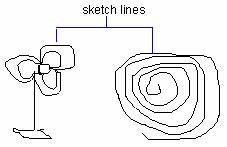
Une esquisse à main levée est constituée de nombreux petits segments droits qui suivent le mouvement de la souris.
1️⃣ Lancez MAINLEV.
2️⃣ Indiquez l'incrément d'enregistrement : la longueur des segments. Des segments très courts donnent une esquisse précise, mais alourdissent le fichier.
3️⃣ Cliquez (ou tapez P) pour abaisser le stylo et dessiner ; cliquez à nouveau pour le lever.
4️⃣ Tapez R pour enregistrer les traits dans le dessin, puis Entrée pour terminer.
| Option | Effet |
|---|---|
| P (Stylo) | Abaisse ou lève le stylo |
| R (Enregistrer) | Inscrit dans le dessin les traits temporaires |
| E (Effacer) | Efface les traits temporaires non enregistrés : revenez en arrière le long du tracé |
| Entrée | Enregistre tous les traits et termine la commande |
Pendant l'esquisse, les traits temporaires s'affichent dans une autre couleur. Une fois enregistrés, ils ne peuvent plus être effacés avec l'option E : utilisez EFFACER.
Vérifiez que le type de ligne courant est DuCalque : avec un type de ligne en tirets, des segments plus courts que les tirets s'afficheraient en continu.