CHANFREIN
Bouton : 
Ruban : Début » Modification » Chanfrein
Barre d'outils : Modification » Chanfrein
Menu : Modification » Chanfrein
Clavier : CHANFREIN
Alias : CF ou CHA
Crée un chanfrein pour les objets sélectionnés.

Créer un chanfrein 2D
Les objets peuvent être chanfreinés : lignes, polylignes 2D, rayons, xlines ou bords d'objets 2D. Un chanfrein doit être créé selon l'ordre dans lequel vous sélectionnez les objets. Si deux objets sélectionnés se trouvent sur le même calque, le chanfrein sera créé sur ce calque. Sinon, le chanfrein sera créé sur le calque courant.
Si deux objets que vous voulez chanfreiner ne sont pas croisés, CHANFREIN étend automatiquement ces deux objets jusqu'à ce qu'ils se croisent pour le chanfreinage.

Première ligne
Sélectionner le premier objet ou l'arête d'un objet 2D à chanfreiner.
Sélectionner la deuxième ligne ou utiliser la touche Maj pour appliquer un coin
Sélectionner le deuxième objet ou un autre bord d'une entité 2D à chanfreiner. Vous pouvez maintenir Shift enfoncé pour régler la distance de chanfrein actuelle à 0.
Polyligne
La polyligne entière est chanfreinée à chaque sommet. Les chanfreins que vous avez créés deviennent de nouveaux segments de la polyligne. Si la distance de chanfrein spécifiée est trop courte pour créer un chanfrein entre deux segments de la polyligne, ces deux segments ne seront pas chanfreinés.

Ecart
Définit la distance du chanfrein par rapport à l'extrémité de l'arête sélectionné. Si cette option est sélectionnée, cela signifie que vous acceptez la méthode du chanfrein "Distance par rapport à la Distance".
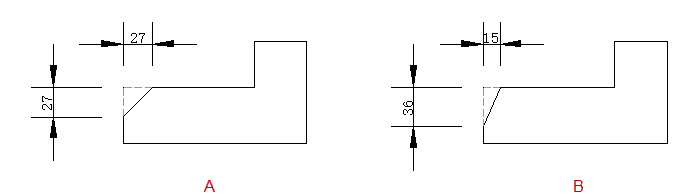
A: Distances égales B: Distances inégales
Si les valeurs spécifiées pour deux distances de chanfrein sont toutes les deux 0, CHANFREIN étend automatiquement les deux objets sélectionnés jusqu'à ce qu'ils se croisent.
Angle
Définit la valeur de l'angle entre la distance de chanfrein du premier arête sélectionné et le segment chanfreiné. Si cette option est sélectionnée, cela signifie que vous acceptez la méthode du chanfrein "Distance par rapport à l'angle".
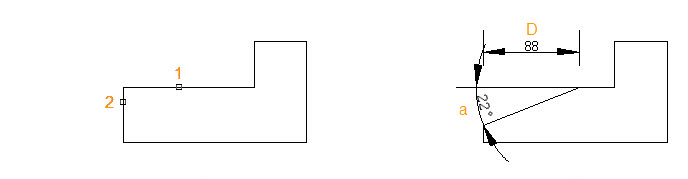
Méthode
Sélectionne une méthode de chanfrein. Il existe deux méthodes de chanfrein : "Distance par rapport à la distance" et "Distance par rapport à l'angle".
Ajuster
Définit si les bords sélectionnés doivent être ajustés aux extrémités de la ligne de chanfrein lors du chanfreinage.
- Si vous sélectionnez "Ajuster", la valeur de la variable système TRIMMODE sera fixée à 1. A ce moment, si deux lignes intersectées sont sélectionnées, elles seront ajustées jusqu'aux extrémités de la ligne de chanfrein. Si les lignes sélectionnées ne s'intersectent pas, elles seront automatiquement prolongées ou ajustées pour s'intersecter les unes avec les autres.
- Si vous sélectionnez "Sans ajuster", la valeur de la variable système TRIMMODE sera mis à 0. Le chanfrein est créé sans aucun ajustage.
Multiple
Chanfreine plusieurs ensembles d'objets. Si cette option est sélectionnée, vous êtes invité à "Sélectionner la première ligne" et "Sélectionner le deuxième objet" jusqu'à ce que vous appuyiez sur Entrée pour terminer cette commande.
Créer un chanfrein 3D
Crée un chanfrein en sélectionnant les bords d'un solide 3D.
Entrer une option de sélection de surface
Spécifie une surface adjacente au bord sélectionné comme surface de base.
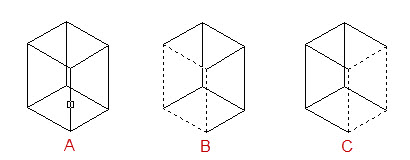
A : Bord sélectionné B : Surface adjacente au bord C : Une autre surface adjacente au bord
Courant
Spécifie la surface actuelle sélectionnée comme surface de base.
Suivante
Sélectionne circulairement les deux surfaces adjacentes au bord sélectionné. La surface sélectionnée sera surlignée.
Distance de chanfrein
Spécifie la distance de chanfrein entre deux objets à chanfreiner.
Arête
Sélectionne une arête de la surface de base à chanfreiner.
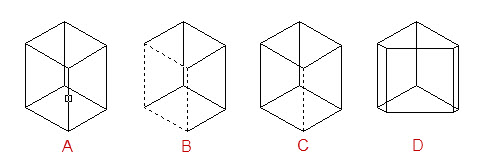
A : Sélectionner une arête B : Sélectionner la surface de base C : Sélectionner un bord sur la surface de base D : Le chanfrein est créé
Boucle
Sélectionner toutes les arêtes de la surface de base à chanfreiner.
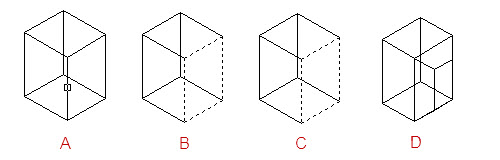
A : Sélectionner une arête B : Sélectionner la surface de base C : Sélectionner une arête boucle sur la surface de base D : Le chanfrein est créé
Référence associée
Utilisation de la commande CHANFREIN
Pour régler les distances de chanfrein
-
Cliquer Début onglet » Modification panel » Chanfrein.
-
Entrer d (Distances).
-
Entrer la première distance de chanfrein.
-
Entrer la deuxième distance de chanfrein.
-
Sélectionner les lignes à chanfreiner.
Pour chanfreiner deux segments de ligne non parallèles
-
Click Début onglet » Modification panel » Chanfrein.
-
Sélectionner la première ligne.
-
Sélectionner la deuxième ligne.
Pour chanfreiner en spécifiant la longueur et l'angle du chanfrein
-
Click Début onglet » Modification panel » Chanfrein.
-
Entrer a (Angle).
-
Entrer la distance du coin à chanfreiner le long de la première ligne.
-
Entrer l'angle du chanfrein.
-
Sélectionner la première ligne. Sélectionner ensuite la deuxième ligne.
Pour chanfreiner sans tailler
-
Cliquer sur Début onglet » Modification panel » Chanfrein.
-
Entrer t (Contrôle de coupure).
-
Entrer n (Pas de coupure).
-
Sélectionner les objets à chanfreiner.
Pour chanfreiner une polyligne entière
-
Cliquer sur Début onglet » Modification panel » Chanfrein.
-
Entrer p (Polyligne).
-
Sélectionner la polyligne.
La polyligne est chanfreinée en utilisant la méthode du chanfrein courant et les distances par défaut.
Pour chanfreiner plusieurs ensembles d'objets
-
Cliquer sur Début onglet » Modification panel » Chanfrein.
-
Entrer u (Multiple).
L'invite principale s'affiche.
-
Sélectionner la première ligne ou entrer une option et remplir les invites de cette option, puis sélectionner la première ligne.
-
Sélectionner la deuxième ligne.
L'invite principale s'affiche à nouveau.
-
Sélectionner la première ligne pour le chanfrein suivant ou appuyer sur la touche Entrée ou ESC pour terminer la commande.