COTLIN
Bouton : 
Ruban (2D) : Début » Annotation » Linéaire ou Annoter » Cotes » Linéaire
Ruban (3D) : Annoter » Cotes » Linéaire
Barre d'outils : Cotation » Cote linéaire
Menu : Cotation » Linéaire
Clavier : COTLIN
Alias : LI、DLI ou DIMLIN
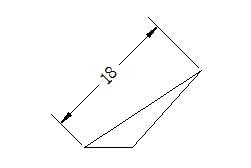
Crée des cotes linéaires.
Les cotes linéaires à créer peuvent être horizontales, verticales ou tournantes, et le contenu du texte de la cote et l'angle d'affichage peuvent être modifiés.
Origine de la première ligne d'extension
Spécifie successivement l'origine de la première et de la deuxième ligne d'extension pour créer la cote linéaire.

Préciser les origines
Sélectionnez un objet
Après avoir appuyé sur Entrée, et sélectionné l'entité qui doit créer la cote linéaire. Une fois l'entité choisie, la position d'origine des deux lignes d'extension est automatiquement définie.
Pour la polyligne et les autres objets exploitables, seuls les segments de ligne et les segments d'arc peuvent être cotés individuellement.
Pour la ligne et l'arc, l'origine des lignes d'extension est déterminée par les points d'extrémité de l'objet sélectionné. La distance entre l'origine des lignes d'extension et les points d'extrémité de l'objet peut être définie par l'option Décalage de l'origine dans l'onglet Lignes du Gestionnaire de styles de cotes, dont la valeur est stockée dans la variable système DIMEXO.
Pour le cercle, les origines de la ligne d'extension sont déterminées par le point final d'un diamètre. Si le point utilisé pour spécifier l'emplacement de la ligne de cote est proche du quadrant nord ou sud, une cote linéaire horizontale est créée. Si le point utilisé pour spécifier l'emplacement de la ligne de cote est proche du quadrant est ou ouest, une cote linéaire verticale est créée.
Position de la Ligne de Cote
Spécifie un point pour confirmer l'emplacement de la ligne de cote.
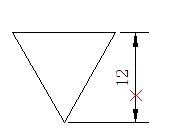
Spécifie l'emplacement de la ligne de cote
Texte Multiligne
Affiche la fenêtre de l'éditeur "Texte Multiligne", qui permet de modifier le contenu, le fond, la taille et la couleur du texte de la cote.
Si vous voulez impliquer la mesure, entrer une paire de crochets d'angle (<>). Vous pouvez également ajouter du texte avant ou après les crochets si vous voulez ajouter un préfixe ou un suffixe à la mesure. Si une autre valeur est nécessaire, vous pouvez supprimer les parenthèses et entrer une valeur, puis appuyer sur OK.
Texte
Saisit directement le contenu du texte de la cote dans la ligne de commande. Si vous voulez impliquer la mesure, entrer une paire de crochets d'angle (<>).
Angle
Définit l'angle d'affichage du texte de la cote.
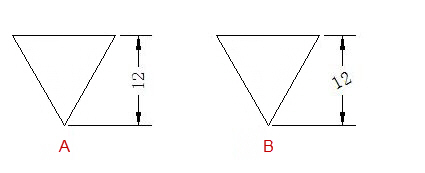
A : Avant de spécifier l'angle B : Après avoir spécifié l'angle
Horizontale
Crée des cotes linéaires dans le sens horizontal.
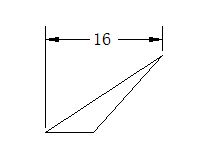
Verticale
Crée des cotes linéaires dans le sens vertical.
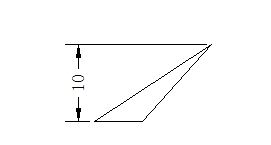
Rotation
Crée une cote linéaire de rotation dans un angle spécifique.
Référence associée
Utilisation de la commande COTLIN
Pour créer une cote horizontale ou verticale
-
Cliquer sur Annoter onglet » Cotes panel » Linéaire.
-
Presser Entrée pour sélectionner l'objet à coter ou spécifier les origines de la première et de la deuxième ligne d'extension.
-
Avant de spécifier l'emplacement de la ligne de cote, vous pouvez remplacer la direction de la cote et éditer le texte, l'angle du texte ou l'angle de la ligne de cote : en utilisant des crochets (<>) à l'intérieur de la mesure. Ajout de texte avant ou après les parenthèses pour ajouter un préfixe ou un suffixe pour la mesure.
-
Pour faire pivoter les lignes d'extension, entrer r (Rotation). Saisir ensuite l'angle de la ligne de cote.
-
Pour modifier le texte, saisir m (texte multiligne). Dans l'éditeur de texte multiligne, réviser le texte et cliquer sur OK. L'édition ou l'écrasement des parenthèses (<>) modifie ou supprime la valeur de la cote calculée par ZWCAD. L'ajout de texte avant ou après les crochets ajoute du texte avant ou après la valeur de la cote.
-
Pour faire pivoter le texte, entrer a (Angle). Saisir ensuite l'angle du texte.
- Spécifier l'emplacement de la ligne de cote.