ECHELLE
Bouton : 
Ruban : Début » Modification » Echelle
Barre d'outils : Modification » Echelle
Menu : Modification » Echelle
Clavier : ECHELLE
Alias : SC
Zoom avant ou arrière de l'objet sélectionné dans une certaine échelle.
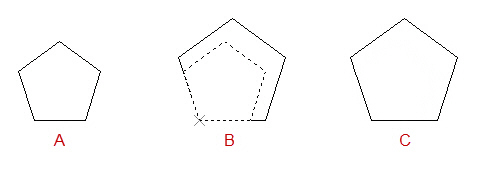
A : Sélectionner l’objet; B : Préciser le point de base et la valeur d’échelle; C : Résultat
Selectionner les objets
Sélectionne l'objet à mettre à l'échelle.
Point de base
Sélectionne un point pour agir comme point central de l'échelle. L'objet sélectionné effectuera un zoom avant ou arrière en fonction de l'amplitude de mouvement du curseur.
Facteur d'échelle
Zoom avant ou arrière de l'objet sélectionné dans une échelle spécifiée.
Si la valeur d'échelle entrée est supérieure à 1, l'objet sera zoomé ; si la valeur est une décimale entre 0 et 1, l'objet sera dézoomé.
Copier
Conserve l'objet source et crée une copie de l'objet source après avoir été zoomé.
Référence
Zoome l'objet sélectionné en fonction de la longueur de référence et de la nouvelle longueur spécifiée, pour que le facteur d'échelle soit Nouvelle longueur/longueur de référence.
Reference length
Entrer les valeurs pour la longueur de référence ou choisir deux points dans la zone de dessin pour définir la longueur.
Nouvelle longueur
Si la nouvelle longueur est supérieure à la longueur de référence, l'objet sera zoomé.
Point
Spécifie deux points pour définir la nouvelle longueur.
Référence associée
Utilisation de la commande ECHELLE
Pour étirer un objet
-
Cliquer sur Début onglet » Modification panel » Etirer.
-
Sélectionner l'objet à l'aide d'une sélection de fenêtre de croisement.
La fenêtre de croisement doit comprendre au moins un sommet ou une extrémité. Spécifier une fenêtre de croisement soit en saisissant un c ou en cliquant, en déplaçant votre pointeur de droite à gauche, et en cliquant à nouveau.
-
Effectuer l'une des opérations suivantes :
-
Entrer le déplacement sous la forme d'une coordonnée cartésienne, polaire, cylindrique ou sphérique. Ne pas inclure le signe @, car une coordonnée relative est supposée. Presser Entrée à l'invite pour le deuxième point de déplacement.
-
Spécifier le point de base du déplacement, puis spécifier un deuxième point, le point de déplacement.
Tous les objets ayant au moins un sommet ou une extrémité inclus dans la fenêtre de croisement sont étirés. Les objets qui se trouvent complètement à l'intérieur de la fenêtre de croisement sont déplacés sans s'étirer.
Pour mettre à l'échelle un objet en fonction d'un facteur d'échelle
-
Cliquer Début onglet » Modification panel » Echelle.
-
Sélectionner l'objet à mettre à l'échelle
-
Spécifier le point de base.
-
Entrer le facteur d'échelle ou glisser-déposer et cliquer pour spécifier une nouvelle échelle.
Pour mettre à l'échelle un objet par référence
-
Cliquer Début onglet » Modification panel » Echelle.
-
Sélectionner l'objet à mettre à l'échelle
-
Sélectionner le point de base.
-
Entrer r (Référence).
-
Sélectionner les premier et deuxième points de référence ou entrer une valeur pour la longueur de référence.
Pour modifier la longueur d'un objet par glisser-déposer
-
cCliquer sur Début onglet » Modification panel » Modifier la longueur.
-
Entrer dy (Mode glisser-déposer dynamique).
-
Sélectionner l'objet à allonger.
-
Faire glisser le point d'extrémité le plus proche du point de sélection et spécifier un nouveau point d'extrémité.
L'objet sélectionné est allongé ou raccourci sans changer sa position ou son orientation.