ETIRER
Bouton : 
Ruban : Début » Modification » Etirer
Barre d'outils : Modification » Etirer
Menu : Modification » Etirer
Clavier : ETIRER
Alias : E
Étire l'entité dessin sélectionnée, fait bouger des parties et en même temps maintient le lien avec d'autres parties du dessin.
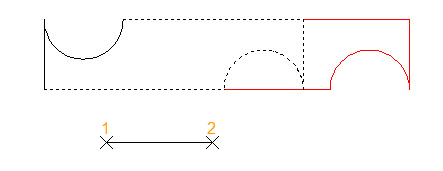
Choix des objets
Sélectionner une partie de l'objet à étirer et appuyer sur Entrée pour terminer votre sélection.
Vous pouvez sélectionner l'objet par croisement de fenêtres ou de polygones.
Point de base
Spécifie le point de base et le deuxième point pour définir un vecteur, qui indiquent la distance et la direction de l'étirement de l'objet.
Si l'objet doit être étiré en cliquant, l'opération sera similaire au déplacement de l'objet exécuté avec la commande DEPLACER.
Spécifier le deuxième point
Spécifie le deuxième point pour définir la distance et la direction de l'étirement de l'objet.
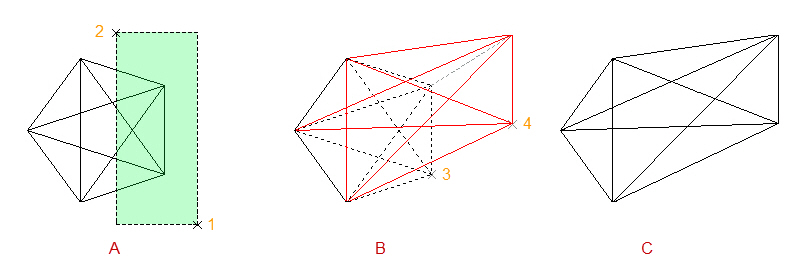
A : Sélectionne l'objet en le croisant B : Spécifie le point de base et le deuxième point C : Résultat
Utiliser le premier point de déplacement
Utilise la distance et la direction entre le point 0,0,0 et le point de base spécifié comme déplacement de l'étirement de l'objet.
Déplacement
Spécifie la distance et la direction de l'étirement de l'objet.
- Entrer un vecteur d'étirement en utilisant les axes X, Y, Z. Par exemple, entrer 3,4,5 dans la ligne de commande pour étirer l'objet 3 unités le long de l'axe X, 4 unités le long de l'axe Y et 5 unités le long de l'axe Z.
- Spécifie un point dans la zone de dessin pour définir un vecteur d'étirement par rapport au point 0,0,0. Par exemple, le point de prélèvement (2,3,4) dans la zone de dessin pour étirer l'objet 2 unités le long de l'axe X, 3 unités le long de l'axe Y, et 4 unités le long de l'axe Z.
Référence associée
Utilisation de la commande ETIRER
Pour étirer l'objet avec deux points
-
Cliquer sur Début onglet » Modification panel » Etirer.
-
Sélectionner l'objet à l'aide d'une sélection de fenêtre de croisement.
La fenêtre de croisement doit comprendre au moins un sommet ou un point final.
-
Spécifier le point de base pour l'étirement.
-
Spécifier le deuxième point, c'est-à-dire le point d'étirement.
Étirer l'objet avec au moins un sommet ou une extrémité inclus dans la fenêtre de croisement, et l'objet qui est entièrement inclus dans la fenêtre de croisement est déplacé au lieu d'être étiré.
Pour étirer l'objet en utilisant le déplacement
-
Cliquer sur Début onglet » Modifcation panel » Etirer.
-
Sélectionner l'objet à l'aide d'une sélection de fenêtre de croisement.
La fenêtre de croisement doit comprendre au moins un sommet ou une extrémité.
-
Dans la ligne de commande, entrer d (déplacement).
-
Effectuer l'une des opérations suivantes :
- Saisir un déplacement sous forme de coordonnées cartésiennes ou polaires sans signe @, car la coordonnée relative est supposée.
- Spécifier un point dans la zone de dessin.
Étirer l'objet avec au moins un sommet ou une extrémité inclus dans la fenêtre de croisement, et l'objet qui est entièrement inclus dans la fenêtre de croisement est déplacé au lieu d'être étiré.