FHACH
Bouton : 
Ruban : Début » Dessin » Hachures
Barre d'outils : Dessin » Hachures
Menu : Dessin » Hachures
Clavier : FHACH
Alias : BH
Choisit un motif pour hachurer l'entité choisie ou une région fermée.
Lorsque le ruban est ouvert, saisissez FHACH dans la ligne de commande et appuyez sur Entrée. Le ruban affiche l’onglet contextuel Hachures.Lorsque le ruban est fermé, saisissez FHACH dans la ligne de commande et appuyez sur Entrée, la boîte de dialogue Hachures s’affiche, dans laquelle vous pouvez définir les options souhaitées pour hachurer l’entité sélectionnée.
Lorsque la variable système HPDLGMODE est égale à 1, seule la boîte de dialogue Hachures s’ouvre.
Lorsque le ruban est ouvert et que l’on clique sur un objet en hachure, il affiche l’onglet contextuel Hachures et accède au motif de l’hachure.
Saisir -FHACH dans la ligne de commande et appuyer sur Entrée, le système s'exécutera en suivant la ligne de commande.
Point interne
Précise tout point à l'intérieur de la région fermée ou de l'entité à hachurer.
Vous pouvez spécifier successivement plusieurs régions ou objets fermés à hachurer. Appuyer sur ENTER pour terminer la sélection.
Propriétés
Spécifie le type de motif de hachure.
Nom du motif
Spécifie un motif prédéfini dans le système ou un motif personnalisé dans le fichier PAT.
Spécifier une échelle pour le modèle
Définissez le facteur d'échelle pour le remplissage du motif.
Angle pour le motif
Définissez l'angle d'inclinaison du motif lors du remplissage.
Lister les motifs ( ?)
Énumère et décrit tous les modèles de hachure dans le système.
Solide
Sélectionne un motif de hachure solide.
Défini par l'utilisateur
Sélectionne un motif de hachures défini par l'utilisateur.
Gradient
Sélectionnez un dégradé comme style de motif.
Nom du dégradé
Spécifiez le nom utilisé pour le motif fixe de remplissage de dégradé.
?
Répertorie neuf noms de motifs fixes pour le remplissage de dégradé.
Angle
Spécifier l’angle de remplissage de dégradé par rapport au SCU actuel.
Gradient centered
Sélectionnez Oui pour remplir selon la configuration du dégradé symétrique.Sélectionnez Non pour créer un motif de dégradé avec un remplissage de dégradé qui se transforme en haut à gauche.
Single color
Remplissez avec un dégradé de couleur unique.Vous devez également définir la valeur Ombre ou Teinte du dégradé, qui peut être définie entre 0 et 1.Lorsque la valeur est faible, l’effet Ombre est pris en compte, sinon c’est l’effet Teinte qui est pris en compte.
Two color
Remplissez avec un dégradé de deux couleurs.Spécifiez un remplissage de dégradé de deux couleurs qui lisse les transitions entre deux couleurs.
New gradient
Définissez le nom ou le numéro de la couleur du nouveau dégradé comme couleur de remplissage.
Couleursvraies
Définissez la couleur spécifiée par la couleur vraie (couleur 24 bits) pour le remplissage de dégradé.
Carnet de couleurs
Remplissage de dégradé à partir de la couleur spécifiée dans les carnets de couleurs chargés.
Sélectionnez des objets
Sélectionne l'entité à hachurer.
Vous pouvez sélectionner successivement plusieurs entités à hachurer et appuyer sur ENTRÉE pour terminer la sélection.
Dessiner contour
Définit la limite ou la limite de l'hachure en spécifiant des points.
Pour voir le détail des options dans l'invite de la ligne de commande lors du tracé d'une limite, reportez-vous à la commande PLINE. Appuyez sur Entrée après avoir terminé le dessin. Ensuite, d'autres limites d'une polyligne peuvent être créées, ou appuyez deux fois sur Entrée pour hachurer avec le motif.
Recréer le contour en polyligne
Contrôle si le contour de polyligne dessiné doit être conservé. Sélectionner Oui pour conserver la polyligne après la hachure ou sélectionner Non pour la supprimer.
Retirer contour
Retire le contour spécifié de l'ensemble des contours.
Sélectionnez les objets
Retire les objets de contours sélectionnés de l'ensemble de contours.
Ajoute contours
Ajoute de nouveaux objets de contours à l'ensemble de contours.
Choisissez point intérieur
Choisir un point à l'intérieur de l'objet que vous voulez ajouter comme contour de hachure.
Sélectionnez les objets
Sélectionne l'objet à ajouter comme contour.
Annuler
Abandonne la dernière opération.
Advancé
Spécifie une méthode utilisée pour créer le contour de l'hachure.
Ensemble des contours
Spécifie l'ensemble des objets à évaluer lors de la définition du contour à partir d'un point interne spécifié.
Nouveau
Crée un nouvel ensemble de contours à partir d'un ensemble de sélection. Plusieurs objets peuvent être sélectionnés successivement.
Tout
Crée un ensemble de contours à partir de tous les objets sélectionnés dans la fenêtre actuelle. Si vous sélectionnez "Tout", l'ensemble des contours actuels sera écarté et tous les objets du dessin ou de la fenêtre actuelle seront utilisés.
Conserve le contour
Confirme s'il faut conserver le contour dérivé ou non lors de l'hachure finale.
Détection d'îlot
Contrôle s'il faut prendre des objets dans le contour extérieur comme objets de contours.
Style
Spécifie une méthode utilisée pour hachurer les objets dans le contour extérieur. Si aucun objet interne n'est sélectionné, le motif de hachures spécifié sera invalide.
Ignorer
Ignore les objets internes et n'hachure que les objets externes.

Extérieur Hachure depuis le contour extérieur jusqu'à l'intérieur. Cette option ne fait que hachurer le niveau le plus extérieur de la structure et garde la structure interne vide. L'hachure prendra fin lorsqu'elle rencontrera un point d'intersection interne. 
Normal Hachure du contour extérieur vers l'intérieur. L'hachure sera terminée lorsqu'elle rencontrera le premier point d'intersection interne et se poursuivra lorsqu'elle rencontrera le deuxième point. 
Associativité Contrôle s'il faut mettre à jour le nouveau motif de hachures après que ses contours ont été modifiés. Par défaut, le motif de hachures est associé. Il est contrôlé par la variable système. HPASSOC. Tolérance aux écarts Spécifie la valeur maximale de l'espace qui peut être ignoré entre l'objet de contour et le motif de hachures. La valeur par défaut est 0, ce qui spécifie que l'objet de contour est fermé sans espaces. Hachures séparées Contrôle s'il faut créer un objet de hachure unique ou créer plusieurs objets de hachures lorsque des contours fermés séparés sont spécifiés. Ordre affichage Spécifie l'ordre de dessin de l'hachure par rapport aux autres objets ou à son contour. Ne pas assigner Ne pas assigner l'ordre de tirage au sort. Envoyer à l'arrière Place une hachure derrière tous les autres objets. Apporter à l'avant Place une hachure devant tous les autres objets. Envoyer derrière le contour. Place une hachure derrière le contour de l'hachure. Amener en avant du contour. Place une hachure devant le contour de l'hachure. Origine Spécifie la position de départ du motif lors de l'hachure. Par défaut, toutes les origines des hachures correspondent directement aux points d'origine actuels du SCU. La hachure de quelques motifs tels que le motif de brique doit être alignée avec un point dans le contour de la hachure. Utilise l'origine actuelle Spécifie l'origine actuelle comme point de départ de la hachure. La valeur de l'origine actuelle est enregistrée dans la variable système HPORIGINMODE. Généralement, le point actuel est 0,0. Définir une nouvelle origine Spécifie un point comme origine de la nouvelle hachure. Étendue des contours par défaut Spécifie l'un des quatre coins ou le centre des étendues rectangulaires du contour de la hachure comme nouvelle origine. La valeur de la nouvelle origine de la hachure est enregistrée dans la variable système HPORIGIN. Annotatif Définissez le motif de hachure pour qu'il soit annotatif, ce qui permet de mettre l'objet à l'échelle, ainsi le motif peut être tracé et affiché dans la bonne taille. Couleur des hachures Règle la nouvelle couleur de hachures. Vous pouvez directement saisir le numéro d’index, le nom de la couleur, BYBLOCK ou BYLAYER ou préciser la couleur par le True Color ou Color Books. La valeur de la couleur de hachure est enregistrée dans la variable système HPCOLOR. Couleursvraies True Color est spécifié en entrant trois chiffres entiers séparés par des virgules de 0 à 255. Carnet de couleurs Précise la couleur utilisée pour spécifier l’entité dans les Color Books déjà chargés. La valeur de couleur sera réglée dans la boîte de dialogue Sélectionner la couleur. Pour valeur courante Spécifie la couleur réglée en cours comme couleur des hachures. Nouvelle couleur de fond Règle la nouvelle couleur de fonds. Vous pouvez directement saisir le numéro d’index, le nom de la couleur ou préciser la couleur par le True Color ou Color Books. Régler Aucun pour annuler la couleur de fonds. La valeur de la couleur de hachure est enregistrée dans la variable système HPBACKGROUNDCOLOR. Calque Paramétrez un nouveau calque pour la hachure pour remplacer le calque actuel, sélectionner « Utiliser actuel » pour utiiliser le calque actuel. Transparence Définissez la transparence du motif de hachures, vous pouvez utiliser la valeur actuelle ou spécifier le pourcentage de transparence. Référence associée Utilisation de la commande FHACH
Boîte de dialogue Hachure
Définir les contours, les propriétés du motif d'hachures et ses attributs pertinents.
Cette boîte de dialogue contient les onglets et les options de réglage suivants.
Aperçu
Cliquer sur le bouton "Aperçu", la boîte de dialogue "Hachure" sera temporairement fermée. Visualiser l'effet de l'hachure dans la zone de dessin et revenir à la boîte de dialogue en cliquant sur le dessin ou en appuyant sur Echap.
Autre option
Cliquer sur le bouton  pour afficher plus d'options de réglage.
Hachure
Spécifie le type et le motif de hachure, l'angle et l'échelle, l'origine de l'hachure et d'autres paramètres.
Type de hachure
Spécifie le type de hachure et le motif.
Type
Sélectionne le type de hachure. Trois types de hachures peuvent être sélectionnés : "Prédéfini", "Défini par l'utilisateur" et "Personnalisé". "Prédéfini" est la valeur par défaut du système.
Motif
Si le type "Prédéfini" est sélectionné, tous les motifs prédéfinis utilisables seront affichés. Six modèles prédéfinis utilisés récemment seront affichés dans la liste déroulante. Le motif sélectionné sera stocké dans la variable système HPNAME.
Vous pouvez cliquer sur le bouton "...." derrière pour ouvrir la boîte de dialogue "Palette des modèles de hachures" à partir de laquelle toutes les aperçus prédéfinis peuvent être vérifiés et le motif nécessaire peut être sélectionné pour l'hachure.
Color
Après avoir sélectionné le motif, vous pouvez choisir la couleur du motif et la couleur d'arrière-plan ici.Sélectionner Aucun pour désactiver la couleur d'arrière-plan.La valeur de la couleur de la hachure est enregistrée dans la variable système HPCOLOR, la valeur de la couleur d'arrière-plan de la hachure est enregistrée dans la variable système HPBACKGROUNDCOLOR.
Exemples
Après la sélection d'un motif, l'aperçu d'un motif sélectionné peut être affiché immédiatement.
Cliquer sur l'aperçu de "Sample" "Exemple" pour ouvrir la boîte de dialogue "Palette des Motifs de Hachures" à partir de laquelle tous les aperçus prédéfinis pourraient être disponibles et le motif nécessaire pourrait être sélectionné pour l'hachure. Si le motif SOLIDE est sélectionné, vous pouvez le colorier avec différentes couleurs.
Personnalisé
Six motifs personnalisés utilisés récemment seront affichés dans la liste déroulante. Le nom du motif sélectionné sera stocké dans la variable système HPNAME.
En parallèle, vous pouvez cliquer sur le bouton "...." derrière pour ouvrir le "...". "Palette de modèles de hachures" à partir de laquelle, tous les modèles personnalisés prédéfinis pouvaient être vérifiés et le modèle nécessaire pouvait être sélectionné.
Cette option n'est disponible que lorsque Type est réglé sur "Personnalisé".
Angle et échelle
Spécifie l'angle et l'échelle pour le motif de hachure choisi.
Angle
Réglage de l'angle d'ouverture des hachures
Ce paramètre est enregistré dans la variable système HPANG.
Echelle
Règle l'échelle de hachure.
Ce paramètre est enregistré dans la variable système HPSCALE.
Cette option n'est disponible que si Type est réglé sur "Prédéfini" ou "Personnalisé".
Double
Si coché, le deuxième groupe de lignes sera tracé perpendiculairement à la ligne originale, formant ainsi une ligne d'intersection.
Ce paramètre est enregistré dans la variable système HPDOUBLE.
Cette option n'est disponible que lorsque Type est réglé sur "Défini par l'utilisateur".
Par rapport à l'espace papier
Si cette case est cochée, le motif de hachure sera zoomé par rapport à l'espace papier. Avec cette option, le motif de hachure sera affiché dans la proportion appropriée à la présentation.
Cette option ne s'applique qu'à la présentation.
Espacement
Spécifie la distance entre les lignes dans le motif défini par l'utilisateur.
Ce paramètre est enregistré dans la variable système HPSPACE.
Cette option n'est disponible que lorsque Type est réglé sur "Défini par l'utilisateur".
ISO Largeur
L'échelle du motif ISO prédéfini est déterminée par la largeur du stylo que l'utilisateur choisit.
Cette option n'est disponible que lorsque Type est réglé sur "Prédéfini" et qu'un motif ISO existant est sélectionné dans Motif..
Origine des hachures
Par défaut, toutes les origines des hachures correspondent directement aux origines actuelles du SCU. La hachure de quelques motifs tels que le motif de brique doit être alignée avec un point dans le contour de la hachure.
Utilise l'origine actuelle
Spécifie l'origine par défaut comme point de départ de l'hachure.La valeur de l'origine par défaut est enregistrée dans la variable système HPORIGINMODE. En règle générale, l'origine est fixée à 0,0.
Origine Spécifiée
Si elle est cochée, une nouvelle origine pour le hachure pourrait être spécifiée. Les méthodes multiples ci-dessous pourraient être adoptées pour spécifier une nouvelle origine.
Cliquer pour définir une nouvelle origine
Cliquer sur ce bouton pour passer à la zone de dessin, et n'importe quel point peut être directement spécifié comme nouvelle origine.
Utiliser par Défaut l'étendue des contours
Spécifie l'un des quatre coins ou le centre des étendues rectangulaires du contour de la hachure comme nouvelle origine. La valeur sera stockée dans la variable système HPORIGINMODE.
Stocker en tant qu'origine par défaut
Si coché, la valeur d'origine actuelle sera stockée dans la variable système HPORIGIN.
Aperçu
Spécifie la nouvelle origine comme "Par défaut jusqu'à l'étendue du contour",et prévisualise la position de l'origine actuelle.
Gradient
Hachure avec l'extérieur du dégradé.
Couleur
Spécifie la couleur pour un remplissage de dégradé.
Une couleur
Hachure avec une couleur, et le dégradé hachuré par une couleur dans le contour de l'hachure sera une transition en douceur de la couleur profonde à la couleur claire. Maintenant, la couleur 1 peut être choisie, et l'échantillon de couleur peut être ajusté en glissant les curseurs "Teinte" et "Ombre".
Ce paramètre est enregistré dans la variable système GFCLRSTATE.
Deux couleurs
Hachure avec deux couleurs, ainsi, deux couleurs seront spécifiées, et le gradient de remplissage dans le contour de l'hachure par deux couleurs sera une transition en douceur entre eux. .Lorsque vous choisissez "Deux couleurs", vous pouvez ajuster les échantillons de couleur de Couleur 1 et Couleur 2.
Ce paramètre est enregistré dans la variable systèmeGFCLRSTATE.
Couleur
Cliquer sur la case Couleur au-dessus de la Couleur 1 pour ouvrir la boîte de dialogue "Sélectionner la couleur", et vous pouvez choisir des échantillons de couleur appropriés.
Ce paramètre est enregistré dans les variables système GFCLR1 et GFCLR2.
Ombre, Teinte
Lorsque "Une couleur" est choisie, le remplissage du dégradé peut être réalisé en faisant glisser le curseur pour spécifier s'il faut teinter (pour mélanger la couleur choisie avec le blanc) ou la nuance (pour mélanger la couleur choisie avec le noir).
Ce paramètre est enregistré dans la variable système GFCLRLUM.
Motif gravier
Affiche neuf motifs fixes pour un remplissage de gradient. Ces modèles peuvent être linéaires, sphériques ou inverses. Vous pouvez choisir n'importe quel motif pour un remplissage de dégradé.
Orientation
Précise l'angle et la justification d'un remplissage en gradient.
Centré
Si cette option est cochée, la limite sera hachurée en fonction des paramètres de gradient symétrique. Sinon, le remplissage de gradient changera vers le haut à gauche et créera un motif de gradient avec une source de lumière située à gauche de l'objet.
Ce paramètre est enregistré dans la variable système GFSHIFT.
Angle
Définit l'angle de remplissage d'un gradient par rapport au SCU actuel. Le réglage de cet angle et celui spécifié pour le motif de hachure n'ont pas d'incidence l'un sur l'autre.
Contours
Définit les contours de la hachure et la zone de hachure.
Ajouter : Choisir des points
Spécifie un point dans la zone de dessin et confirme que l'entité de la région fermée formée est le contour de la hachure.
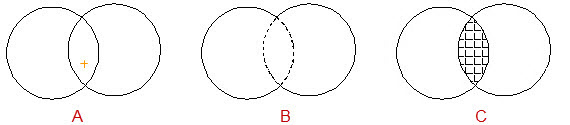
A : Spécifier le point interne B : Contour de la hachure C : Effet de hachure
Ajouter : Sélectionner les objets
Sélectionne une entité fermée pour confirmer le contour de la hachure.
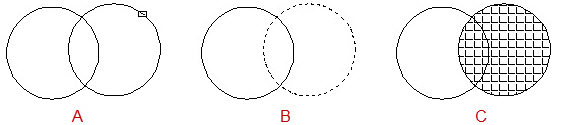
A : Sélectionner l'objet B : Contour de la hachure C : Effet de hachure
Vous pouvez annuler la sélection précédente d’objets en cliquant avec le bouton droit de la souris sur la zone de dessin à tout moment pendant la sélection d’objets, puis en cliquant sur Annuler dans le menu contextuel.
Supprimer des contours
Supprime l'entité sélectionnée précédemment dans les contours existants.
Recréer un contour
Hachure un motif spécifié ou une entité pour créer une polyligne ou une région, et confirme si l'entité du motif d'hachure est associée à la polyligne ou à l'entité.
Visualiser sélections
Surligne l'ensemble des contours définis actuellement dans la zone de dessin.
Ilots
Lorsqu'il existe plusieurs contours qui se chevauchent, spécifier la méthode d'hachure de l'entité à l'intérieur du contour extérieur. Contrôle de l'exploitation des îlots et des contours.
Détection d'îlot
Confirme s'il faut détecter le contour interne fermé, à savoir l'îlot. Ce paramètre est enregistré dans la variable système HPISLANDDETECTION.
Afficher l'îlot
Il y a respectivement trois affichages îlots, à savoir Normal, Extérieur et Ignorer.
Normal
Trace le motif de la limite extérieure vers l'intérieur. Arrête l'hachure lorsque le premier point d'intersection interne est rencontré dans le processus d'hachure, et continue l'hachure jusqu'à ce que le deuxième point d'intersection interne soit atteint. Par conséquent, à partir du point du contour extérieur de la zone d'hachures, la région séparée par des intersections impaires sera hachurée et celle séparée par des intersections paires restera vide.
Extérieur
Trace le motif du contour extérieur vers l'intérieur. Cette option ne fait que hachurer le niveau le plus extérieur de la structure et garde la structure interne vide. L'hachure prendra fin lorsqu'elle rencontrera un point d'intersection interne.
Ignorer
Ignore les objets internes et n'hachure que les objets externes.
Aperçu dynamique
Si l'option "Aperçu dynamique" est cochée, l'effet de l'hachure de contour peut être parcouru à tout moment, ce qui changera avec les paramètres actuels du motif d'hachure.
Autre option
Définit d'autres options pour le modèle d'hachures, comme son héritage, sa pertinence, l'ensemble des contours, etc.
Maintien des contours
Contrôle s'il faut conserver le contour comme entité et spécifier le type d'entité.
Conserver les contours
Si coché, l'entité de contour sera créée avec les contours de hachures de motifs temporaires, qui seront ajoutés au dessin.
Type d'objet
L'option ne peut être utilisée qu'après avoir sélectionné "Conserver les contours". Vous pouvez choisir le type de l'entité de contour. La polyligne ou la région sera OK.
Jeu de contour
Définit le jeu d'entité qui doit être analysé lorsque le contour est défini de la façon suivante : "Spécifier le point interne". Et lorsque le contour est défini à l'aide de "Sélectionner des objets", l'ensemble de contours sélectionné n'est pas valide.
Fenêtre courante
Définit l'ensemble des contours avec toutes les objets dans la fenêtre courante. De plus, si elle est cochée, tout contour actuel sera supprimé.
Nouveau
Invite les utilisateurs à sélectionner les objets utilisés pour définir l'ensemble des contours.
Jeu existant
Cette option n'est disponible que lorsque vous sélectionnez des objets à l'aide du bouton Nouveau.
Ecarts de tolérance
La taille par défaut de l'espace est 0, ce qui signifie que l'entité de contour est une région fermée sans espace.
Ce paramètre est enregistré dans la variable système HPGAPTOL.
Tolérance
Spécifie la valeur maximale de l'espace qui permet à l'objet d'être considéré comme un contour de hachure.
Garder les options
Lorsque les utilisateurs créent une hachure par "Héritage des propriétés", la position de l'origine de la hachure source sera contrôlée par ses paramètres.
Ce paramètre est enregistré dans la variable système HPINHERIT.
Utilise l'origine courante
Définit l'origine de l'hachure courante comme origine de l'hachure finale.
Utiliser l'origine des hachures source
Définit l'origine de hachure source copiée comme origine de hachure finale.
Options
Confirme la pertinence de l'hachure, l'ordre de tirage au sort et autres propriétés.
Annotatif
Régle le motif de hachure pour qu'il soit annotatif, ce qui permet de mettre l'objet à l'échelle, ainsi le motif peut être tracé et affiché dans la bonne taille.
Ce paramètre est enregistré dans la variable système HPANNOTATIVE.
Associatif
L'hachure associative sera créée. Le modèle de hachure associative ou hachure sera mis à jour avec le changement des contours.
Ce paramètre est enregistré dans la variable système HPASSOC.
Créer des hachures séparées
S'il est coché, un objet de hachure distinct sera créé lorsque plusieurs contours fermés distincts sont sélectionnés à la fois. Sinon, plusieurs objets de hachures seront créés.
Ce paramètre est enregistré dans la variable système HPSEPARATE.
Ordre de traçé
Spécifie l'ordre de tirage relatif aux autres objets ou aux contours de l'hachure. Les utilisateurs pourraient choisir de hachurer devant ou derrière tous les autres objets ou de les contours.
Ce paramètre est enregistré dans la variable système HPDRAWORDER.
Calque
Définir un nouveau calque pour la hachure et remplacer le calque courant, Sélectionner " Utiliser Courant " afin d'utiliser le calque courant.
Ce paramètre est enregistré dans la variable système HPLAYER.
Transparence
Définissez la transparence des nouvelles hachures afin de remplacer la transparence des objets actuels, sélectionnez "Utiliser courant" pour utiliser le paramètre de transparence courant.Vous pouvez le définir sur "DuCalque", "DuBloc", ou vous pouvez entrer une valeur ou déplacer le curseur pour spécifier la transparence.
Ce paramètre est enregistré dans la variable système HPTRANSPARENCY.
Hériter propriétés
Copie l'attribut d'entité hachuré, et l'applique à la nouvelle entité spécifiée, puis hachure.
La variable système HPINHERIT contrôle s'il faut identifier l'origine de la hachure avec le motif créé.
Boîte de dialogue Palette des modèles de hachures
Affiche un aperçu pour tous les motifs prédéfinis et personnalisés.
Cette boîte de dialogue contient quatre onglets avec des images classées par ordre alphabétique sur chaque onglet. Sélectionner un motif souhaité et cliquer sur OK.
ANSI
Énumère tous les modèles ANSI attachés au produit.
ISO
Énumère tous les modèles ISO attachés au produit.
Autres Prédéfinis
Énumère tous les modèles autres que ISO et ANSI attachés au produit.
Personnalisé
Affiche la liste des fichiers PAT personnalisés que vous avez ajoutés à "Chemin de recherche de fichier de support" dans l'onglet "Fichier" de la boîte de dialogue "Options".
Aperçu
Affiche l'aperçu d'un motif personnalisé sélectionné.
Utilisation de la commande FHACH
Pour hachurer les zones
-
Cliquer sur Début onglet » Dessin panel » Hachures.
-
Cliquer sur Ajouter : Bouton de sélection des points dans la boîte de dialogue Hachure.
-
Cliquer à l'intérieur de l'objet à hachurer, tandis que le point de sélection est appelé point interne. Appuyer ensuite sur la touche Entréepour terminer la sélection.
Un seul point interne peut être spécifié pour chaque contour de hachures, si plus d'un point est spécifié, il déclenchera "Le contour duplique un contour existant".
-
Sélectionner le motif désiré à partir des options Type et Motif dans l'onglet Hachure de la boîte de dialogue Hachure. Pour modifier le motif, veuillez sélectionner un autre motif dans la liste des motifs.
Cliquer sur le bouton [....] à côté de la liste déroulante des motifs pour voir l`aperçu des motifs, et cliquer sur OK lorsque vous avez terminé l'aperçu.
-
Dans la boîte de dialogue Hachure, effectuer des ajustements, si nécessaire.
-
Dans Type et zone de motif et Angle et zone d'échelle, définir les options de hachures, telles que le motif, l'angle, l'échelle et ainsi de suite.
-
Modifier l'ordre de dessin dans la zone Options avec l'option Ordre de dessin, et le motif de hachure dessine derrière ou devant le contour de la hachure ou tous les objets.
- Cliquer sur OK pour créer l'hachure.
Pour hachurer les objets sélectionnés
-
Cliquer sur Début onglet » Dessin panel » Hachures.
-
Cliquer sur Ajouter : Bouton de sélection d'objets dans la boîte de dialogue Hachure.
-
Spécifier l'objet ou les objets à hachurer et cliquer sur ENTRÉE pour terminer la sélection.
-
Cliquer sur OK pour appliquer l'hachure.