LIGNEDEREPMULT
Bouton : 
Ruban (2D) : Début » Annotation » Ligne de repère multiple ou Annoter » Lignes de repère » Ligne de repère multiple
Ruban (3D) : Annoter » Lignes de repère » Ligne de repère multiple
Barre d'outils : Ligne de repère multiple » Ligne de repère multiple
Menu : Cote » Ligne de repère multiple
Clavier : LIGNEDEREPMULT
Alias : MLD ou LIG
Dessine un objet repère multiple.
Repère multiple est un type d'objet standard CAO. Généralement, un repère multiple contient plusieurs repères et une description. Plus précisément, un repère multiple est généralement composé des quatre parties suivantes : la pointe de la flèche du repère, la ligne de guidage du repère, le repère et le contenu.
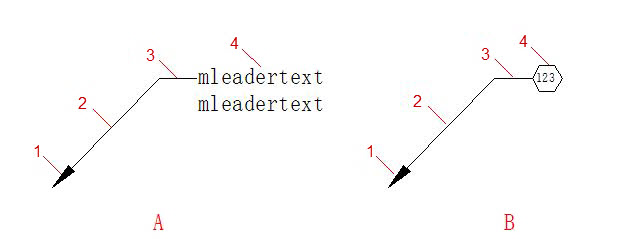
A Repère avec contenu mtext : (1) Tête de flèche (2) Repère (3) Ligne de base (4) Contenu textuel
B Repère avec contenu de bloc : (1) Tête de flèche (2) Repère (3) Ligne de base (4) Contenu textuel
Lors de la création d'un repère multiple, vous pouvez choisir la pointe de la flèche du repère en premier, le ligne de guidage du repère en premier ou le contenu en premier. La pointe de la flèche de repère en premier est utilisée par défaut.
Pointe de flèche de la ligne de repère en premier
Crée un repère multiple en spécifiant en premier l'emplacement de la pointe de la flèche de repère, puis une ligne de guidage du repère, et finalement le contenu.
Contenu en premier
Crée un repère multiple en spécifiant l'emplacement de la ligne de guidage du repère en premier, puis l'emplacement de la pointe de la flèche du repère, et finalement le contenu.
Le contenu en premier
Crée un repère multiple en spécifiant le contenu en premier, puis la pointe de la flèche du repère.
Options
Spécifie les options associées pour un objet repère multiple.
Typede ligne de repère
Définit un type pour le repère à créer.
Rectiligne
Crée un repère multiple droite.
Spline
Crée un spline de repère multiple.
Aucun
Crée un repère multiple sans ligne de repère.
Ligne de guidage de la ligne de repère
Définit si une ligne d'espacement est utilisée ou non. Si "Oui" est sélectionné, vous êtes invité à spécifier la distance de la ligne d'espacement.
Type de contenu
Définit le type de contenu que vous voulez utiliser pour le repère multiple.
Bloc
Spécifie un bloc dans le dessin en cours à associer au nouveau repère multiple.
Textmult
Spécifie que le texte multiligne sera inclus avec le repère multiple.
Aucun
Précise qu'il n'y a pas de texte à la fin du repère.
Nombre maximal de points
Spécifie le nombre maximum de points pour le repère multiple à créer.
Premier angle
Contraint l'angle du premier point du repère nouvellement créé.
Second angle
Contraint l'angle du deuxième point du nouveau repère créé.
Options quitter
Revient à la ligne de commande lorsque LIGNEDEREPMULT est exécuté.
Référence associée
Utilisation de la commande LIGNEDEREPMULT
Pour créer un repère avec une ligne droite
-
Cliquer sur Annoter onglet » Lignes de repère panel » Ligne de repère multiple.
-
En ligne de commande, saisir successivement o (option), l (type de repère), s (droite) et x (options de sortie).
-
Cliquer dans la zone de dessin pour spécifier les points de départ et d'arrivée du repère.
-
Saisir le texte.
-
Cliquer sur OK dans Formatage de texte pour quitter l'édition multiligne.
Pour créer un repère avec un bloc attaché à un angle
-
Cliquer sur Outils onglet » Paramètres de style panel » Style de ligne de repère.
-
Cliquer sur le bouton Nouveau, et entrer le nom du nouveau style dans Créer un nouveau style de repère multiple, puis cliquer sur Continuer.
-
Dans la boîte de dialogue Modifier le style de repère multiple, passer à l'onglet Contenu.
-
Sélectionner Bloc pour le type repère multiple.
-
Dans l'option Pièce jointe, spécifier l'un des éléments suivants :
- Etendue centrale.Fixer le repère au centre du bloc ;
- Point d'insertion.Fixer le bloc à n'importe quel point d'insertion.
- Effectuer l'une des opérations suivantes pour spécifier le bloc :
- Sélectionner l'une d'entre elles dans la liste Bloc Source ;
- Sélectionner Bloc utilisateur dans la liste Bloc source, et en choisir un parmi les blocs définis dans le dessin dans la boîte de dialogue Sélectionner un bloc de contenu personnalisé.
- Cliquer sur OK pour quitter.
- Effectuer l'une des opérations suivantes :
- Créer un nouvel objet repère multiple;
- Appliquer le style repère multiple à un objet existant.
Pour créer un repère avec spline
-
Click Annoter onglet » Lignes de repère panel » Ligne de repère multiple.
-
En ligne de commande, saisir successivement o (option), l (type de repère), p (droit) et x (options de sortie).
-
Cliquer dans la zone de dessin pour spécifier les points de départ et d'arrivée du repère.
-
Saisir le texte.
-
Cliquer sur OK dans Formatage de texte pour quitter l'édition multiligne.
Pour créer plusieurs repères à partir d'une même annotation
-
Cliquer sur Annoter onglet » Lignes de repère panel » Ajouter une flèche.
-
Sélectionner le repère multiple.
-
Cliquer pour spécifier l'emplacement de la pointe de flèche.
Cliquer pour spécifier n'importe quel nombre de pointes de flèche selon vos besoins.
-
Appuyer sur la touche Entrée pour terminer la commande.