MESURER
Icône : 
Ribbon (2D) : Début » Dessin » Mesurer
Menu : Dessin » Nodal » Mesurer
CLavier : MESURER
Alias : ME
Place les marqueurs à des intervalles mesurés en spécifiant la longueur des segments.
Les marqueurs peuvent être des objets ponctuels ou des blocs. MEASURE place les marqueurs en commençant par le point final le plus proche du point que vous avez utilisé pour sélectionner l'objet.
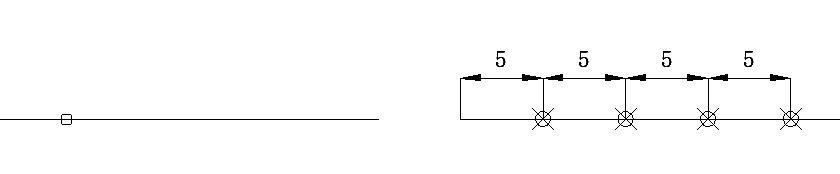
Vous pouvez régler " Style de point " pour rendre les marqueurs de points plus visuels. Pour visualiser clairement le placement des marqueurs, vous pouvez utiliser la commande POINT pour modifier le style et la taille des points, ou utiliser la variable système PDMODE pour changer l'apparence des marqueurs de points.
Les marqueurs seront placés dans le système de coordonnées utilisateur (UCS) de l'objet sélectionné (à l'exception des polylignes 3D). Les marqueurs sont toujours placés sur l'objet sans rapport avec les réglages d'élévation.
Sélectionner une entité à mesurer
Sélectionne un objet sur lequel vous voulez placer des marqueurs de segment. L'objet sélectionné peut être une ligne, un arc, un cercle, une ellipse, une spline ou une polyligne.
Longueur de segment
Divise l'objet sélectionné par la longueur de segment spécifiée. Les marqueurs de division sont des objets ponctuels.
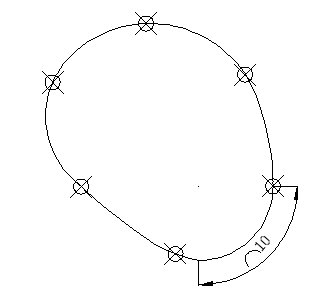
Si l'objet sélectionné est une polyligne fermée, la mesure commence à partir du premier point dessiné.
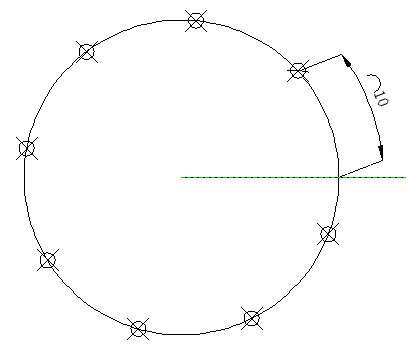
Si l'objet sélectionné est un cercle, la mesure commence au point d'intersection entre la direction de l'angle d'accrochage actuel et le cercle. Par exemple, lorsque l'angle d'accrochage est 0, placer les marqueurs à intervalles mesurés dans le sens antihoraire en partant du point d'intersection entre la direction positive de l'axe des X et le cercle.
Bloc
Divise l'objet sélectionné en spécifiant le nom du bloc et la longueur du segment. Les marqueurs de division sont des blocs spécifiés.
Nom du bloc à insérer
Entre le nom du bloc à utiliser comme marqueur d'intervalle. Si le bloc a des attributs variables, ces attributs ne sont pas inclus après l'insertion.
Aligner le bloc avec l'entité
Contrôle si le bloc est aligné avec l'objet.

A : Le bloc est aligné avec l'objet de division B : Inséré avec un angle de rotation 0
Oui
Le bloc est tourné autour de son point d'insertion afin de maintenir ses lignes horizontales alignées et tangentes à l'objet mesuré.
Non
Le bloc est toujours inséré avec un angle de rotation 0
Référence associée
Utilisation de la commande MESURER
Pour insérer des points à des intervalles mesurés sur un objet
-
Cliquer sur Début onglet » Dessin panel » Mesurer.
-
Sélectionner une ligne, un arc, une spline, un cercle, une ellipse ou une polyligne.
-
Entrer une longueur d'intervalle ou spécifier des points pour indiquer une longueur.
ZWCAD place des points sur l'objet aux intervalles spécifiés.
Pour insérer des blocs à intervalles de mesure sur un objet
-
Si nécessaire, créer le bloc que vous voulez insérer.
-
Cliquer sur Début onglet » Dessin panel » Mesurer.
-
Sélectionner une ligne, un arc, une spline, un cercle, une ellipse ou une polyligne.
-
Entrer b (Bloc).
-
Entrer le nom du bloc que vous voulez insérer.
-
Entrer y pour aligner les blocs avec l'objet mesuré. Entrer n pour utiliser un angle de rotation de 0 degré.
-
Entrer une longueur d'intervalle ou spécifier des points pour indiquer une longueur.
Les blocs sont insérés dans l'objet à des intervalles spécifiés.