MIROIR
Bouton : 
Ruban : Début » Modification » Miroir
Barre d'outils : Modification » Miroir
Menu : Modification » Mirror
Clavier : MIROIR
Alias : MI
Crée une copie en miroir des objets sélectionnés.
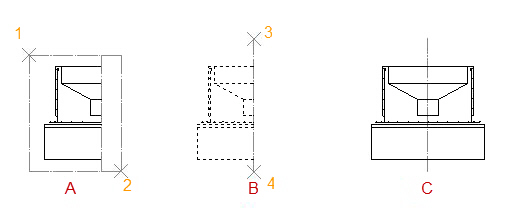
A : Sélectionner les objets à mettre en miroir B : Déterminer la ligne miroir en spécifiant deux points C : Conserve les objets sources
Le texte, l'attribut et la définition de l'attribut conservent leur direction d'origine et ne doivent pas être réservés ou retournés après avoir été mis en miroir.
L'alignement et la justification du texte sont les mêmes qu'auparavant. Comme la direction du texte ne changera pas non plus, la variable système MIRRTEXT doit être mise à 1 si vous voulez l'inverser. La variable système affecte le résultat du texte créé par les commandes TEXT, ATTDEF et MTEXT, ainsi que le texte créé par la définition d'attribut et les attributs de variable. Les attributs texte et constante sont inversés et quelle que soit la variable système MIRRTEXT s'ils sont insérés dans un bloc.

Choix des objets
Sélectionner les objets dont les doublons en miroir doivent être créés et appuyer sur Entrée pour terminer la sélection.
Spécifier le deuxième point de la ligne de symétrie
Détermine une ligne miroir en spécifiant ses deux points. Crée une copie miroir des objets sélectionnés en fonction de cette ligne.
Lors de la mise en miroir en 3D, les doublons en miroir des objets 3D sont créés par rapport au plan miroir qui est perpendiculaire au plan XY dans le SCU et qui contient la ligne miroir.
Effacer l'objet source
Après la mise en miroir, vous pouvez décider de supprimer ou non l'objet source.
Oui
Supprime l'objet source et ne conserve que l'objet miroir.
Non
Conserve l'objet source et crée sa copie miroir dans le dessin en cours.
Référence associée
Utilisation de la commande MIROIR
Pour faire une copie en miroir des objets
-
Cliquer sur Début onglet » Modification panel » Miroir.
-
Sélectionner les objets à mettre en miroir.
-
Spécifier le premier point de la ligne miroir.
-
Spécifier le deuxième point de la ligne miroir.
-
Presser Entrée pour conserver les objets sources, ou saisir y pour les supprimer.
Pour créer des objets en miroir à l'aide de poignées
-
Sélectionner l'object à mettre en miroir.
-
Cliquer sur l'objet pour sélectionner sa poignée de base. Mettre en surbrillance la poignée sélectionnée et activer le mode d'étirement.
-
Faire l'une des choses suivantes :
- Appuyer sur la touche Entrée pour passer d'un mode à l'autre, jusqu'à ce que le mode Miroir apparaisse.
- Faire un clic droit dans la zone de dessin et sélectionner Miroir dans le menu contextuel.
- Effectuer l'une des opérations suivantes :
- Entrer c (copie) dans la ligne de commande et spécifier le deuxième point pour créer le miroir objet, et conserver la source.
- Spécifier le deuxième point pour créer l'objet miroir et supprimer la source.
- Appuyer sur la touche Entrée, Espace ou Echap pour fermer les poignées.