MLIGNE
Icône : 
Ruban (2D) : Début » Dessin » Multiligne
Menu : Dessin » Multiligne
Clavier : MLIGNE
Alias : DL ou ML
Dessine une ligne multiligne (Mline). Mline fait référence à plusieurs lignes parallèles.
Point de départ
Dessine Mline en spécifiant son point de départ et son point d'arrivée.
Point suivant
Créer plusieurs lignes en spécifiant le point suivant à l'écran et appuyer sur ENTER pour terminer le dessin.
Clore
Si deux ou plus de deux segments multilignes sont dessinés, l'option Fermer s'affiche à l'invite de la ligne de commande. Et vous pouvez sélectionner l'option Fermer pour dessiner une entité multiligne fermée.
Annuler
Révoque le segment multiligne dessiné récemment, et la dernière invite de ligne de commande sera affichée.
Justification
Confirme la justification du sommet de Mline à dessiner et le curseur.
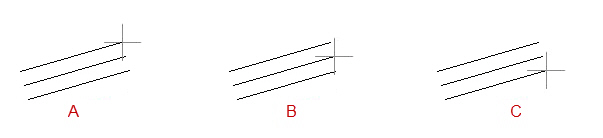
A : Top B : Zero C : Bas
Haut
Dessine plusieurs lignes sous le curseur. Avec ce mode de justification, la ligne du décalage le plus positif sera créée à la position spécifiée sur le dessin.
Nulle
Dessine multiligne dont l'origine est centrée sur le curseur. Avec ce mode de justification, le curseur agira comme origine, et la ligne de décalage d'origine sera créée à la position spécifiée sur le dessin.
Dessous
Dessine plusieurs lignes au-dessus du curseur. Avec ce mode de justification, la ligne de décalage négatif sera créée au point spécifié sur le dessin.
Echelle
Contrôle la largeur de la Mligne en réglant la valeur de l'échelle.L'échelle du type de ligne n'est pas affectée par cette valeur d'échelle.

La valeur de l'échelle est basée sur la largeur créée dans la définition du style Mligne. Lorsque Mligne est dessinée avec la valeur de l'échelle 2, elle est deux fois plus large que la définition du style. Lorsque la valeur de l'échelle est négative, la Mligne sera dessinée en faisant tourner l'ordre des lignes de décalage. Lorsque Mligne est dessinée de gauche à droite, la Mligne avec le décalage maximum sera dessinée au bas de l'échelle est 0, la ligne M sera modifiée pour être une seule ligne droite.
Style
Spécifie le style de la MLigne. Le style Mline peut également être modifié ou édité par la commande MLSTYLE.
Nom du style de la multiligne
Saisir un nom de style multipline chargé dans le dessin en cours.
? - Liste
Entrer ?, tous les styles multilignes chargés dans le dessin en cours seront listés à la fois dans la ligne de commande et dans la fenêtre Texte de ZWCAD.
Référence associée
Utilisation de la commande MLIGNE
Pour dessiner une multi-ligne
-
Dans le menu Dessin, cliquer sur Multiligne.
-
A l'invite de commande, entrer st (style) pour sélectionner un style multiligne.
-
Pour afficher la liste des styles disponibles, saisir le nom du style ou saisir ?.
-
Pour justifier le multiligne, entrerr j (justification) et choisir la justification supérieure, zéro ou inférieure.
-
Pour changer l'échelle du multiligne, entrer s (échelle) et entrer une nouvelle échelle.
Maintenant, dessiner le multiligne.
-
Spécifier le point de départ.
-
Spécifier le deuxième point.
-
Spécifier le troisième point.
-
Spécifier le quatrième point ou entrer c pour fermer la multiligne, ou appuyer sur Entrée.
Pour créer un style multiligne
-
Cliquer sur Outils onglet » Paramètres de style panel » Style de Multiligne.
-
Dans la boîte de dialogue Style multiligne, cliquer sur Nouveau.
-
Dans la boîte de dialogue Créer un nouveau style multiligne, entrer le nom du nouveau style et à partir duquel commencer, puis cliquer sur Continuer.
-
Dans la boîte de dialogue Nouveau style multiligne, configurer les propriétés et cliquer sur OK.
-
Dans la boîte de dialogue Style multiligne, cliquer sur Enregistrer pour enregistrer le style sélectionné dans le fichier de style multiligne(zwcad.mln par défaut). Plusieurs styles peuvent être sauvegardés dans le même fichier.
Pour spécifier les propriétés de l'ensemble de la multiligne
-
Cliquer sur Outils onglet » Paramètres de style panel » Style de Multiligne.
-
Dans la boîte de dialogue Styles multilignes, cliquer sur Modifier.
-
Dans la boîte de dialogue Propriétés multilignes, sélectionner Afficher les joints pour afficher une ligne aux sommets de la ligne multiligne.
-
Sous Caps, sélectionner une ligne ou un arc pour chaque extrémité de la ligne multiple, ou entrer un angle.
Les lignes croisent l'extrémité de l'ensemble de la ligne multiligne, et les arcs extérieurs joignent les extrémités des éléments les plus extérieurs. Les arcs internes relient des paires d'éléments, laissant la ligne centrale non connectée s'il y a un nombre impair d'éléments. Par exemple, s'il y a six éléments, les arcs internes relient les éléments 2 et 5 et les éléments 3 et 4. S'il y a sept éléments, les arcs internes relient les éléments 2 et 6 et les éléments 3 et 5 ; l'élément 4 n'est pas connecté.
-
Sous Remplir, sélectionner Activé pour afficher une couleur d'arrière-plan.
Cette couleur n'est pas affichée dans le fichier image de la boîte de dialogue Styles multilignes.
-
Cliquer sur Couleur.
-
Dans la boîte de dialogue Sélectionner la couleur, sélectionner la couleur de remplissage de l'arrière-plan et cliquer sur OK.
-
Dans la boîte de dialogue Propriétés multilignes, cliquer sur OK pour revenir à la boîte de dialogue Styles multilignes.
-
Dans la boîte de dialogue Styles multilignes sous Nom, saisir un nom et une description pour le style.
Les descriptions sont facultatives et peuvent comporter jusqu'à 255 caractères, espaces compris.
-
Pour ajouter le style multiligne nouvellement créé au dessin et le définir comme courant, cliquer sur Ajouter.
-
Pour enregistrer le style dans un fichier MLN externe, cliquer sur Enregistrer.
-
Cliquer sur OK.