MLSTYLE
Bouton : 
Ruban : Outils » Paramètres de style » Style de Multiligne
Menu : Format » Style de multilignes
Clavier : MLSTYLE
Ouvrir la boîte de dialogue "Style de Multiligne" pour définir le style multiligne.
Editer et modifier le nombre d'éléments et les propriétés par élément dans la boîte de dialogue " Style de Multiligne ", et en même temps, vous pouvez également contrôler la couleur de fond et la forme de l'extrémité de chaque multiligne.
Boîte de dialogue Style de Multiligne
Définit le style multiligne. Vous pouvez créer un nouveau style multiligne, modifier, renommer, charger et enregistrer le style à l'aide de la boîte de dialogue " Style de Multiligne ".
Style de Multiline courant
Affiche le style multiligne actuel.
Styles
La liste des styles affiche le style multiligne existant dans le fichier de dessin en cours.
Description
Affiche les descriptions du style multiligne choisi.
Définir courant
Sélectionne un style multiligne dans la liste et le définit comme courant. Ainsi, le style nouvellement spécifié sera appliqué lorsqu'un nouvel objet multiligne est dessiné.
Nouveau
Ajoute un nouveau style multiligne dans la liste "Styles".Ouvrir la boîte de dialogue " Créer un nouveau style multiligne ", dans laquelle vous pouvez spécifier un nouveau nom de style et le nom de style hérité.
Nom du nouveau style
Spécifie le nom du nouveau style.
Commencer par
Spécifie le style à hériter. Le nouveau style prendra les mêmes propriétés avec le style hérité, et vous pouvez modifier le nouveau style en fonction du style hérité.
Continuer
Ouvrir la boîte de dialogue"Modifier le style multiligne"dans laquelle vous pouvez définir les propriétés d'une multiligne.
Modifier
Ouvrir la boîte de dialogue"Modifier le style multiligne" dans laquelle les utilisateurs peuvent définir les propriétés d'une multiligne.
Renommer
Ouvrir la boîte de dialogue "Renommer le style multiligne", dans laquelle les utilisateurs peuvent définir un nouveau nom de style pour le style multiligne spécifié. Cependant, le style multiligne STANDARD par défaut ne peut pas être renommé, modifié ou supprimé.
Ancien nom du style
Affiche le nom du style multiligne sélectionné.
Nom du nouveau style
Saisit un nouveau nom pour le style multiligne. Les règles de dénomination d'un style multiligne sont les mêmes que celles de l'objet.
Effacer
Supprime le style multiligne spécifié de la liste "Styles". Le style courant et le style multiligne STANDARD par défaut n'ont pas pu être supprimés.
Charger
Ouvrir la boîte de dialogue Charger un style multiligne et spécifier les fichiers MLN pour charger des styles multilignes.
Fichier
Cliquer sur le bouton Fichier, et ouvrir la boîte de dialogue Charger un style multiligne à partir d'un fichier, à travers laquelle vous pouvez sélectionner un fichier MLN.
Liste de style
Énumérer le style multiligne dans le fichier MLN chargé en cliquant sur le bouton Fichier, puis sélectionner le nom du style et cliquer sur OK pour charger le style.
Sauver
Ouvrir la boîte de dialogue " Enregistrer le style multiligne " et spécifier le nom du fichier et le chemin d'accès pour enregistrer les styles multilignes affichés dans la liste actuelle de " Styles " pour une utilisation ultérieure.
Zone d'aperçu
Affiche l'apparence des styles multilignes spécifiés.
Boîte de dialogue Nouveau/Modifier le style de multiligne
Dans la boîte de dialogue "Style de Multiligne" cliquer sur "Nouveau" pour ouvrir la boîte de dialogue "Créer un nouveau style de Multiligne", dans laquelle vous pouvez cliquer sur Continuer pour ouvrir la boîte de dialogue "Nouveau Style Multiligne".
Dans la boîte de dialogue"Style Multiligne" cliquer sur " Modifier " pour ouvrir la boîte de dialogue " Modifier le Style Multiligne ".
Les propriétés modifiables dans " Nouveau Style Multiligne " et " Modifier Style Multiligne " sont les mêmes, et vous pouvez définir les propriétés variables du style multiligne à l'intérieur.
Description
Modifie la description du style multiligne. 255 caractères au maximum.
Réglages
Contrôle le type d'extrémité du point de départ et du point d'arrivée de la multiligne.
Ligne
Trace une ligne entre les deux lignes les plus extérieures de la ligne multiple à chaque extrémité.
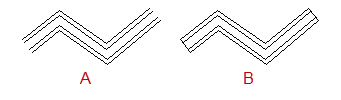
A : sans ligne B : avec ligne
Arc ext
Trace un arc extérieur entre les deux lignes les plus extérieures de la ligne multiple à chaque extrémité.
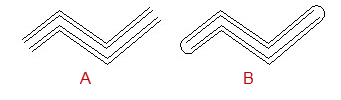
A : sans arc externe B : avec arc externe
Arc int
Trace un arc intérieur entre la ligne la plus intérieure de la ligne mulitiline à chaque extrémité. Si le numéro de ligne dans le multiligne est un nombre impair, la ligne centrale ne sera pas connectée.

A : sans arc intérieur B : avec arc intérieur (avec un nombre pair de lignes simples) C : avec arc intérieur (avec un nombre impair de lignes simples)
Angle
Spécifie l'angle de la ligne aux jointures.

A : sans angle B : avec angle et ligne C : avec angle mais sans ligne
Remplir
Définit le style de remplissage de la multiligne.
Ouvrir
Si cette case est cochée, la ligne multiple sera remplie de la couleur spécifiée.
Couleur de remplissage
Sélectionner la couleur de remplissage dans la liste déroulante, ou sélectionner "Sélectionner la couleur" pour ouvrir la boîte de dialogue "Sélectionner la couleur", à travers laquelle, vous pouvez spécifier la couleur de remplissage.
Joins
Définit l'affichage du joint à chaque sommet de la ligne multiligne.
Affiche les joints
Si coché, le joint à chaque sommet sera affiché.
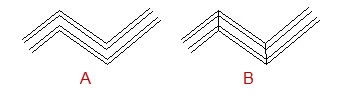
A : sans joint B : avec joint
Eléments
Ajoute ou supprime l'élément multiligne, en même temps, les propriétés de l'élément multiligne ajouté et de l'élément multiligne existant peuvent être modifiées.
Affiche tous les éléments de ligne du style multiligne courant dans la liste. Chaque élément de ligne du style est défini par le décalage par rapport à l'origine du multiligne, de la couleur et du type de ligne.
Ajouter
Ajoute un nouvel élément à la liste.
Effacer
Supprime un élément de la liste.
Décaler
Spécifie la valeur de décalage pour l'élément sélectionné dans la liste.
Type de ligne
Affiche ou modifie le type de ligne de l'élément sélectionné dans la liste. S'il n'y a pas de type de ligne approprié dans la liste déroulante, vous pouvez sélectionner "Autre" pour ouvrir la boîte de dialogue "Gestionnaire de types de ligne".
Couleur
Affiche et modifie la couleur du type de ligne sélectionné dans la liste. Ou vous pouvez sélectionner "Sélectionner la couleur" pour ouvrir la boîte de dialogue "Sélectionner la couleur", à travers laquelle la couleur du type de ligne peut être spécifiée.