POLYLIGN
Bouton : 
Ruban : Début » Dessin » Polyligne
Barre d'outils : Dessin » Polyligne
Menu : Dessin » Polyligne
Clavier : POLYLIGN
Alias : PO、PL ou POLYLINE
Dessine un objet polyligne 2D.
Une polyligne est composée de segments de ligne continue et de segments d'arc de différentes largeurs.
Spécifier le point de départ de la polyligne
Spécifie le point de départ d'une polyligne en cliquant dans la zone de dessin ou en saisissant les coordonnées du point. Deux points doivent être spécifiés pour dessiner une polyligne. Vous pouvez spécifier le point suivant pour dessiner plusieurs segments de la polyligne avant d'appuyer sur Entrée.

Dernier point
Si vous appuyez directement sur Entrée sans spécifier de points, une nouvelle polyligne sera dessinée en utilisant le point final de la dernière ligne, arc ou polyligne comme point de départ. Si vous n'avez pas dessiné les objets ci-dessus, l'origine sera utilisée comme point de départ.
Arc
Dessine une polyligne qui contient des segments d'arc. La polyligne sera toujours tracée avec des segments d'arc avant d'appuyer sur Entrée ou de choisir l'option "Ligne".
Extrémité de l'arc
Dessine un segment d'arc en spécifiant les points de départ et d'arrivée de l'arc. Un segment d'arc commence au dernier point de la polyligne et est tangent à la polyligne.

Angle
Spécifie l'angle inclus entre deux points du segment d'arc.

Une valeur positive crée des segments d'arc dans le sens inverse des aiguilles d'une montre et une valeur négative crée des segments d'arc dans le sens des aiguilles d'une montre. La valeur 0 crée des segments de ligne.
Centre
Spécifie le point central du segment d'arc.

Clore
Ferme la polyligne avec un segment d'arc.

Direction
Spécifie la tangente à partir du point de départ d'un segment d'arc.

Demi-larg
Spécifie les demi-largeurs de début et de fin pour un segment d'arc. La demi-largeur est la largeur du centre d'un segment d'arc spécifié jusqu'à l'un de ses arêtes.

A : Demi-largeur
La demi-largeur de départ sera utilisée comme demi-largeur finale par défaut, et la demi-largeur finale peut être spécifiée à nouveau. Les points de départ et d'arrivée de la polyligne large sont au centre de la ligne.
Ligne
Quitte l'option "Arc" et trace en continu la polyligne à l'aide de segments de ligne.
Rayon
Spécifie le rayon du segment d'arc.

Second-pt
Spécifie le deuxième point et l'extrémité d'un segment d'arc à trois points.

Largeur
Spécifie le début et la fin des largeurs pour un segment d'arc.

A : Largeur
La largeur de départ sera utilisée comme largeur de fin par défaut, et la largeur de fin peut être spécifiée à nouveau. Les points de départ et d'arrivée de la polyligne large sont au centre de la ligne.
Annuler
Retire le segment d'arc qui est dessiné le plus récemment.
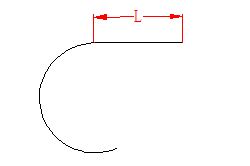
Longueur
Spécifie la longueur de la section de ligne suivante. La section de ligne créée dans la direction de la dernière section de ligne. Si le dernier segment créé est un arc, le segment de ligne à créer est tangent à l'arc.
Demi-largeur
Dessine une polyligne large en spécifiant ses début et fin de demi-largeur.

A : Demi-largeur
Largeur
Dessine une polyligne large en spécifiant le début et la fin de sa largeur.

A : Largeur
Clore
Ferme la commande polyligne et fin POLYLIGN en connectant le point de départ de la polyligne et le point d'arrivée du dernier segment de ligne.

Cette option n'est disponible que lorsque vous dessinez deux ou plusieurs segments de ligne.
Annuler
Supprime le segment de ligne le plus récent.
Cette option n'est disponible que lorsque vous dessinez au moins un segment de ligne.
Référence associée
Utilisation de la commande POLYLIGN
Pour dessiner une polyligne avec des segments droits
-
Cliquer sur Début onglet » Dessin panel » Polyligne.
-
Spécifier le premier point de la polyligne.
-
Spécifier l'extrémité du premier segment de polyligne.
-
Continuer à spécifier les points d'extrémité des segments selon les besoins.
-
Presser sur Entrée pour terminer, ou c pour fermer la polyligne.
Pour commencer une nouvelle polyligne à l'extrémité de la dernière polyligne dessinée, lancer la commande PLINEet appuyer sur Entrée à l'invite Spécifier le point de départ.
Pour tracer une combinaison de lignes et d'arcs polyligne
-
Cliquer sur Début onglet » Dessin panel » Polyligne.
-
Spécifier le point de départ du segment de polyligne.
-
Spécifier l'extrémité du segment de polyligne.
-
Passer en mode Arc en entrant a (Arc) sur la ligne de commande.
-
Revenir au mode Ligne en entrant l (Ligne).
-
Spécifier des segments de polyligne supplémentaires si nécessaire.
-
Presser Entrée pour terminer ou c pour fermer la polyligne.
Pour créer une polyligne large
-
Cliquer sur Début onglet » Dessin panel » Polyligne.
-
Spécifier le point de départ du segment de ligne.
-
Entrer w (Largeur).
-
Saisir la largeur de départ du segment de ligne.
-
Spécifier la largeur finale du segment de ligne à l'aide de l'une des méthodes suivantes :
-
Pour créer un segment de ligne de largeur égale, appuyer sur la touche Entrée.
-
Pour créer un segment de ligne d'extrusion, entrer une largeur différente.
-
Spécifier l'extrémité du segment de polyligne.
-
Continuer à spécifier les points d'extrémité des segments selon les besoins.
-
Presser sur Entrée pour terminer, ou c pour fermer la polyligne.
Pour créer une polyligne de contour
-
Cliquer sur Début onglet » Dessin panel » Contour.
-
Dans la boîte de dialogue Contour sous Type de contour, sélectionner Polyligne.
-
Sous Ensemble de contours, effectuer l'une des opérations suivantes :
-
Pour créer un ensemble de contours à partir de tous les objets visibles dans la fenêtre actuelle, sélectionner Toutes les entités visibles. Éviter cette option pour les grands dessins complexes.
-
Pour spécifier les objets à inclure dans l'ensemble de contours, cliquer sur Sélectionner l'ensemble de contours. Sélectionner les objets que vous voulez utiliser pour créer le contour. Le choix de cette option sélectionne automatiquement le jeu de sélection actuel.
-
Spécifier la méthode de Détection d'îlot.
-
Cliquer sur Sélectionner une zone.
-
Spécifier les points à l'intérieur de chaque zone que vous voulez former une polyligne de contour.
Cette zone doit être totalement fermée, c'est-à-dire qu'il ne peut y avoir d'espace entre les objets enfermés. Vous pouvez sélectionner plus d'une zone.
-
Presser Entrée pour créer la polyligne de contour et terminer la commande.
La commande crée une polyligne en forme de contour. Comme cette polyligne chevauche les objets utilisés pour la créer, il se peut qu'elle ne soit pas visible. Cependant, vous pouvez le déplacer, le copier ou le modifier comme vous pouvez le faire pour n'importe quelle autre polyligne.