REGION
Bouton : 
Ruban : Début » Dessin » Région
Barre d'outils : Dessin » Région
Menu : Dessin » Région
Clavier : REGION
Alias : REG
Crée des régions à partir des objets en boucle fermée planaire sélectionnée.
La région est une zone fermée en 2D avec des propriétés physiques. Les objets en boucle fermée qui peuvent être convertis en région sont des combinaisons qui forment des boucles fermées, y compris la polyligne, la ligne, l'arc, l'ellipse, l'arc d'ellipse, ou la spline, à l'exclusion de l'intersection de croisement et des auto-intersections. Chaque boucle fermée peut être convertie en une région indépendante.
Vous pouvez créer une seule région complexe à partir de plusieurs régions grâce aux opérations de UNION, SUBTRACT et INTERSECT.
Selectionner les objets
Sélectionne les objets fermés qui doivent être convertis en région. Vous pouvez sélectionner plusieurs objets et appuyer sur ENTRÉE pour terminer votre sélection.
En ligne de commande, il est invité à indiquer le nombre d'objets fermés sélectionnés et le nombre de régions créées.
Les objets originaux sont supprimés après la conversion, si la variable système DELOBJ est prédéfinie à 1.
Utiliser UNION pour former des combinaisons de régions :
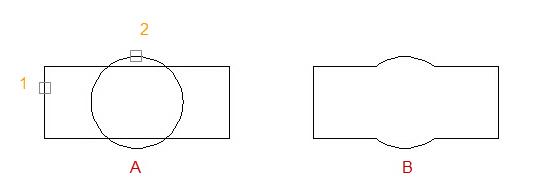
A: Sélectionner les régions B: Résultat
Utiliser SUBTRACT pour former des combinaisons de régions :
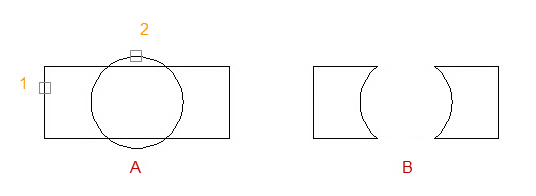
A: Sélectionner les régions B: Résultat
Utiliser INTERSECT pour former des combinaisons de régions :
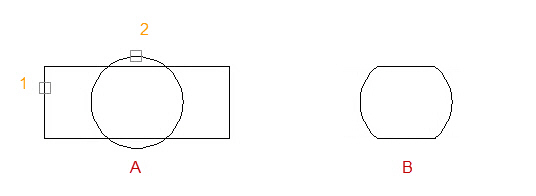
A: Sélectionner les régions B: Résultat
Référence associée
Utilisation de la commande REGION
Pour définir des régions
-
Cliquer sur Début onglet » Dessin panel » Région.
-
Sélectionner les objets pour créer la région.
Ces objets doivent être enfermés individuellement dans une certaine zone, comme un cercle ou une polyligne fermée.
-
Presser sur Entrée.
C'est la ligne de commande qui indique combien de boucles ont été détectées et combien de régions ont été créées.
Pour définir des régions en utilisant des contours
-
Cliquer sur Début onglet » Dessin panel » Contour.
-
Dans la boîte de dialogue Création de contour, sélectionner Région pour le type de contour.
-
Cliquez sur Choix de points
-
Choisir un point à l'intérieur des objets qui ont fermé une zone à convertir en région, et appuyer sur Entrée.
Utiliser la sélection des contours pour contrôler le nombre et la zone des régions à convertir.
Pour combiner des régions en ajoutant
-
Cliquer sur Solide onglet » Booléen panel » Union.
-
Sélectionner une région pour l'union.
-
Sélectionner une autre région.
Vous pouvez sélectionner des régions à unir dans n'importe quel ordre.
-
Continuer à sélectionner les régions ou appuyer sur Entrée pour terminer la commande.
La commande convertit les régions sélectionnées en une nouvelle région combinée.
Pour combiner des régions en soustrayant
-
Cliquer sur Solide onglet » Booléen panel » Soustraction.
-
Sélectionner une ou plusieurs régions dont il faut soustraire et appuyer sur Entrée.
-
Sélectionner la région à soustraire et appuyer sur ENTER.
Les zones des deuxièmes régions que vous avez sélectionnées sont soustraites des zones des premières régions.
Combiner des régions en trouvant des intersections.
-
Cliquer sur Solide onglet » Booléen panel » Intersection.
-
Sélectionner une région de l'intersection.
-
Sélectionner une autre région qui se croise.
Vous pouvez sélectionner des régions dans n'importe quel ordre pour trouver leur intersection.
-
Continuer à sélectionner les régions ou appuyer sur Entrée pour terminser la commande.
La commande convertit les régions sélectionnées en une nouvelle région définie par l'intersection des régions sélectionnées.