SURFREV
Bouton : 
Ruban (3D) : Maille » Primitive » Surface réglée
Barre d'outils : Surfaces » Surface réglée
Menu : Dessin » Surfaces » Surface réglée
Clavier : SURFREV
Crée un maillage polygonal en faisant tourner les objets linéaires sélectionnés autour d'un axe spécifié jusqu'à un certain angle.

Les variables système SURFTAB1et SURFTAB2 peuvent être utilisées pour contrôler la densité du maillage à générer. Si l'objet sélectionné à faire tourner est une ligne, un arc ou un cercle, la valeur de la variable système SURFTAB2 est le nombre de lignes de maillage à dessiner et à diviser l'objet.

Courbe de trajectoire du cercle divisé
Sélectionner une entité pour la révolution
Sélectionne un objet linéaire à faire tourner.
Les objets linéaires sélectionnés peuvent être une ligne, un cercle, un arc, une ellipse, un arc elliptique, une polyligne, un polygone, une spline ou un anneau.
Sélectionnez l'axe de révolution
Sélectionne une ligne ou une polyligne non fermée comme axe de révolution.
Angle pour démarrer la surface de révolution
Spécifie un angle de révolution. Si l'angle est réglé sur une valeur non nulle, la rotation démarre le maillage de la révolution à un décalage par rapport à la courbe de la trajectoire de génération.
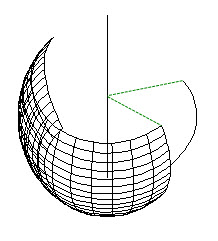
Degrés pour le révolution
Spécifier un angle inclus lorsque l'objet tourne autour de l'axe de révolution.
Si l'angle de révolution spécifié est inférieur à 360 degrés, il ne générera jamais un cercle fermé après la révolution.

Référence associée
Utilisation de la commande SURFREV
Pour créer un maillage rectangulaire
-
Cliquer sur Solide onglet » Maille panel » Maillage 3D.
-
Spécifier la taille M en utilisant un entier de 2 à 256.
-
Spécifier la taille N en utilisant un entier de 2 à 256.
-
Spécifier les points de sommet comme indiqué. Spécifier trois points pour définir le plan de coupe.
Pour créer une surface lignée
-
Cliquer sur Solide onglet » Maille panel » Surface réglée.
-
Sélectionner la première courbe de définition. Sélectionner ensuite la seconde.
-
Effacer la courbe d'origine si nécessaire.
Pour créer un maillage de surface tabulé
-
Cliquer sur Solide onglet » Maille panel » Surface extrudée.
-
Spécifier une courbe de chemin.
-
Spécifier un vecteur de direction.
-
Effacer les objets originaux si nécessaire.
Pour créer une surface de maillage révolutionnaire
-
Cliquer sur Solide onglet » Maille panel » Surface de révolution.
-
Spécifier une courbe de chemin.
La courbe de trajectoire, qui définit la direction N du maillage, peut être une ligne, un arc, un cercle, une ellipse, un arc elliptique, une polyligne 2D, une polyligne 3D, une polyligne 3D ou une splineSi vous sélectionnez un cercle, une ellipse fermée ou une polyligne fermée, ZWCAD ferme le maillage dans la direction N .
-
Spécifier l'axe de révolution.
Le vecteur de direction peut être une ligne ou une polyligne 2D ou 3D ouverte. Si vous choisissez une polyligne, le vecteur définit l'axe de rotation de son premier sommet à son dernier sommet. ZWCAD ignore tous les sommets intermédiaires. L'axe de révolution détermine la direction M de la maille.
-
Spécifier l'angle de départ. Spécifier ensuite l'angle inclus.
Si vous spécifiez un angle de départ non nul, ZWCAD génère le maillage à une position décalée par rapport à la courbe de trajectoire de cet angle. L'angle inclus spécifie à quelle distance de l'axe de révolution la surface doit s'étendre.
-
Effacer les objets originaux si nécessaire.
Pour créer un maillage de surface Coons défini par les bords
-
Cliquer sur Solide onglet » Maille panel » Surface gauche.
-
Sélectionner les quatre bords dans n'importe quel ordre.
Le premier bord que vous sélectionnez détermine la direction M du maillage.