La fenêtre de commande
La fenêtre de commande (ou ligne de commande) permet de taper les commandes de ZWCAD et affiche les invites et les messages du logiciel. Par défaut, elle est ancrée en bas de la zone de dessin.
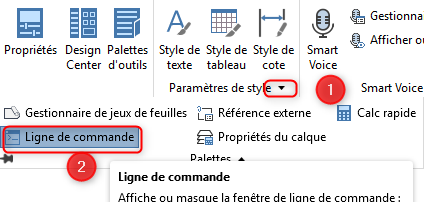
Afficher ou masquer la ligne de commande
- Raccourci clavier : Ctrl+9
- Ruban : Outils › Palettes › Ligne de commande
- Menu classique : Outils › Ligne de commande
- Commandes : LIGNECOMMANDE (alias CLI) pour l'afficher, MASQUERLIGNECOMMANDE pour la masquer
Voir aussi : La ligne de commande.
Saisir une commande
1️⃣ Tapez le nom de la commande (par exemple CERCLE) ou son alias (par exemple C).
2️⃣ Validez avec Entrée ou la barre d'espace.
3️⃣ Répondez aux invites affichées. Pour choisir une option proposée entre crochets, tapez la ou les lettres en majuscule de l'option (en majuscules ou en minuscules), puis validez.

Pour répéter la dernière commande, appuyez sur Entrée ou sur la barre d'espace, ou faites un clic droit dans la zone de dessin.
Utiliser une commande transparente
Une commande transparente se lance pendant une autre commande, sans l'interrompre. Tapez une apostrophe devant son nom.
Exemple : pendant le tracé d'un cercle, vous modifiez les modes d'accrochage aux objets, puis vous reprenez le cercle :
Commande : CERCLE
Spécifiez le point central du cercle ou [3P/2P/Ttr (tangent, tangent, rayon)] : 'ACCROBJ
Reprendre la commande : CERCLE
Spécifiez le point central du cercle ou [3P/2P/Ttr (tangent, tangent, rayon)] :
Une fois la commande transparente terminée, la commande d'origine reprend là où elle s'était arrêtée.
Saisir une variable système
Les variables système contrôlent le fonctionnement de ZWCAD. Tapez le nom de la variable dans la ligne de commande pour afficher sa valeur actuelle, puis saisissez une nouvelle valeur si besoin.
Exemple : GRIDMODE contrôle l'affichage de la grille (0 = désactivée, 1 = activée).
Boîte de dialogue ou ligne de commande
Beaucoup de commandes existent en deux versions : avec boîte de dialogue, ou en ligne de commande. Tapez un tiret devant le nom de la commande pour utiliser la version ligne de commande.
Exemple : TYPELIGNE ouvre le gestionnaire des types de ligne, -TYPELIGNE affiche les options dans la ligne de commande.
La version ligne de commande est indispensable dans les scripts et les macros, qui ne peuvent pas piloter une boîte de dialogue.
Certaines variables système contrôlent l'affichage des boîtes de dialogue :
| Variable | Rôle |
|---|---|
| ATTDIA | Détermine si la commande INSERER utilise une boîte de dialogue pour saisir les valeurs des attributs. |
| EXPERT | Contrôle l'affichage de certains messages d'avertissement. |
| FILEDIA | Contrôle l'affichage des boîtes de dialogue de fichiers (OUVRIR, SAUVENOM…). Avec la valeur 0, les noms de fichiers se saisissent dans la ligne de commande. |
Même avec FILEDIA à 0, tapez ~ (tilde) à la première invite pour afficher la boîte de dialogue de sélection de fichier.
Modifier une commande en cours
Pendant une commande, vous pouvez taper un accrochage ponctuel, valable pour le point suivant uniquement :
| Saisie | Accrochage |
|---|---|
| mil | Milieu |
| ext | Extrémité |
| int | Intersection |
| app | Intersection apparente (objets qui se croisent dans la vue mais pas dans l'espace 3D) |
Naviguer et éditer dans la fenêtre de commande
| Touches | Effet |
|---|---|
| Flèche haut / bas | Parcourt l'historique des commandes de la session. Validez avec Entrée pour relancer une commande. |
| Flèche gauche / droite, Début, Fin | Déplace le curseur dans la ligne |
| Inser, Suppr, Retour arrière | Modifie le texte saisi |
| Page précédente / suivante | Fait défiler l'historique |
| Ctrl+C / Ctrl+V | Copie le texte sélectionné / colle du texte |
Un clic droit dans la fenêtre de commande affiche un menu contextuel : copier la sélection ou tout l'historique, rappeler les commandes récentes, coller, ouvrir les options de la fenêtre de commande.

L'historique des commandes et la fenêtre de texte
La fenêtre de commande affiche les dernières lignes de l'historique. Pour en voir davantage :
- faites défiler l'historique ;
- agrandissez la fenêtre en tirant sur sa bordure ;
- ou appuyez sur F2 pour ouvrir la fenêtre de texte.
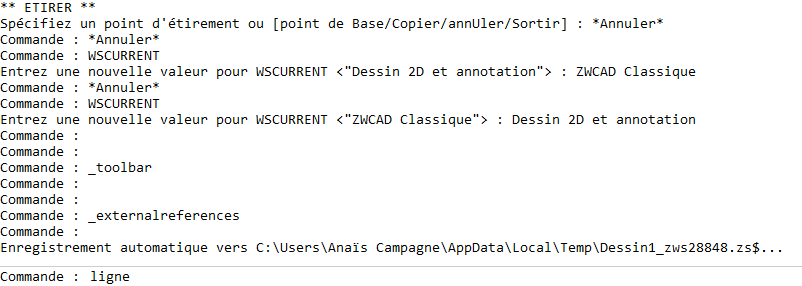
La fenêtre de texte affiche tout l'historique de la session en cours. Elle est pratique pour lire les résultats longs, par exemple ceux de la commande LISTE.
Par défaut, ZWCAD conserve 256 lignes d'historique. Vous pouvez augmenter ce nombre, mais un historique très long peut ralentir le logiciel.
Pour copier tout l'historique, faites un clic droit dans la fenêtre de commande et choisissez Copier l'historique.
Ancrer et redimensionner la fenêtre de commande
- Ancrée (par défaut) : elle occupe toute la largeur de la fenêtre de ZWCAD. Tirez sur son bord pour modifier sa hauteur.
- Flottante : faites-la glisser hors de sa zone d'ancrage. Vous pouvez alors la placer n'importe où et la redimensionner librement.
- Pour l'ancrer à nouveau, faites-la glisser vers le haut ou le bas de la fenêtre de ZWCAD.