Imprimer les dessins
Une fois le dessin terminé, vous pouvez l'imprimer sur papier ou le tracer dans un fichier (PDF, DWF, image…) pour le partager.
| Action | Commande | Ruban |
|---|---|---|
| Imprimer | TRACEUR (alias TC), ou Ctrl+P | Exporter › Tracer › Tracer |
| Aperçu avant impression | APERCU (alias PRE) | Exporter › Traceur › Aperçu |
| Régler les mises en page | MISENPAGE | Exporter › Traceur › Mise en page |
| Imprimer plusieurs cadres de l'espace objet | SMARTPLOT | Exporter › Traceur › Tracé intelligent |
| Imprimer plusieurs dessins | PUBLIER | Exporter › Tracer › Publier |
| Gérer les styles de tracé | GESTSTYLE | Exporter › Tracer › Style du tracé |
Pour une méthode complète pas à pas, voir la fiche Gestion des Mises en Page dans ZWCAD.
Les notions à connaître
| Notion | Rôle |
|---|---|
| Traceur (imprimante) | Le périphérique ou le pilote de sortie. Ses réglages sont enregistrés dans un fichier de configuration PC5 |
| Présentation | Une feuille à imprimer, avec son cartouche et ses fenêtres. Voir Créer plusieurs vues de dessins à vues multiples |
| Mise en page | L'ensemble des réglages d'impression d'une présentation (traceur, format, échelle…), enregistrable sous un nom |
| Style de tracé | Règles qui changent l'aspect du dessin à l'impression (couleur, épaisseur, tramage…) sans modifier le dessin |
Imprimer un dessin
1️⃣ Cliquez sur l'onglet Objet ou sur l'onglet de la présentation à imprimer.
2️⃣ Lancez TRACEUR (Ctrl+P).
3️⃣ Choisissez l'imprimante/traceur.
4️⃣ Choisissez le format de papier et l'orientation.
5️⃣ Choisissez la zone de tracé et l'échelle.
6️⃣ Choisissez la table de style de tracé (par exemple monochrome.ctb pour imprimer en noir).
7️⃣ Cliquez sur Aperçu pour vérifier, puis sur OK pour imprimer.
Cochez Enregistrer les modifications dans la présentation (ou cliquez sur Appliquer à la présentation) pour retrouver ces réglages à la prochaine impression. Dans la liste Mise en page, Tracé précédent reprend les réglages de la dernière impression.
Imprimante et format de papier
Vous pouvez imprimer sur toute imprimante reconnue par Windows, ou sur un pilote de ZWCAD (PDF, DWF, image…). La liste des formats de papier dépend de l'imprimante choisie.
- Pour ajouter un format personnalisé, modifiez la configuration du traceur (bouton Propriétés). Les formats personnalisés ne peuvent être ajoutés qu'aux pilotes ZWCAD, pas aux imprimantes système Windows.
- La variable PAPERUPDATE règle ce qui se passe si l'imprimante ne gère pas le format de la mise en page : 0 affiche un avertissement, 1 remplace le format par celui de l'imprimante.
Orientation
Paysage : grand côté horizontal. Portrait : petit côté horizontal. Tracer à l'envers fait pivoter le tracé de 180°.
Zone de tracé
| Option | Ce qui est imprimé |
|---|---|
| Affichage | Ce qui est affiché à l'écran |
| Vue | Une vue enregistrée avec VUE |
| Étendue | Tous les objets du dessin |
| Limites / Présentation | Les limites du dessin (espace objet) ou toute la feuille (présentation) |
| Fenêtre | Un rectangle que vous dessinez avec la souris |
Échelle
On dessine toujours en vraie grandeur (1 unité = 1 mm, par exemple). L'échelle se règle à l'impression :
- choisissez une échelle dans la liste (par exemple 1:50), ou Personnalisée : saisissez combien de mm imprimés correspondent à combien d'unités de dessin (1 mm = 50 unités pour du 1:50) ;
- ou cochez Ajuster au papier pour que le dessin remplisse la feuille (l'échelle n'est alors pas « ronde »).

Pour une présentation, gardez l'échelle d'impression à 1:1 : l'échelle du dessin est donnée par les fenêtres de présentation.
Décalage du tracé
Centrer le tracé centre la zone imprimée sur la feuille. Sinon, saisissez un décalage X et Y par rapport au coin inférieur gauche de la zone imprimable.
Options de tracé
| Option | Effet |
|---|---|
| Tracer en arrière-plan | Vous pouvez continuer à travailler pendant l'impression |
| Tracer les épaisseurs de ligne | Imprime les épaisseurs attribuées aux objets et aux calques |
| Mettre à l'échelle les épaisseurs de ligne | Les épaisseurs suivent l'échelle de tracé (présentations uniquement) |
| Tracer avec les styles de tracé | Applique la table de style de tracé (les épaisseurs sont alors gérées par le style) |
| Tracer l'espace papier en dernier | Imprime d'abord l'espace objet, puis l'espace papier |
| Masquer les objets de l'espace papier | Supprime les lignes cachées des objets 3D de l'espace papier |
| Tampon de tracé | Ajoute dans un coin de la feuille des informations (nom du fichier, date…), réglables avec le bouton Paramètres |
| Enregistrer les modifications dans la présentation | Mémorise tous ces réglages dans la présentation |
Aperçu avant impression
APERCU montre la feuille telle qu'elle sera imprimée, styles de tracé compris. Cliquez sur Tracer pour imprimer, ou sur Fermer (Échap) pour revenir au dessin.
Une image rendue ne s'imprime pas directement : enregistrez-la dans un fichier image, puis imprimez-la depuis un autre logiciel.
Tracé intelligent (SmartPlot)
Commande : SMARTPLOT
Ruban : Exporter › Traceur › Tracé intelligent

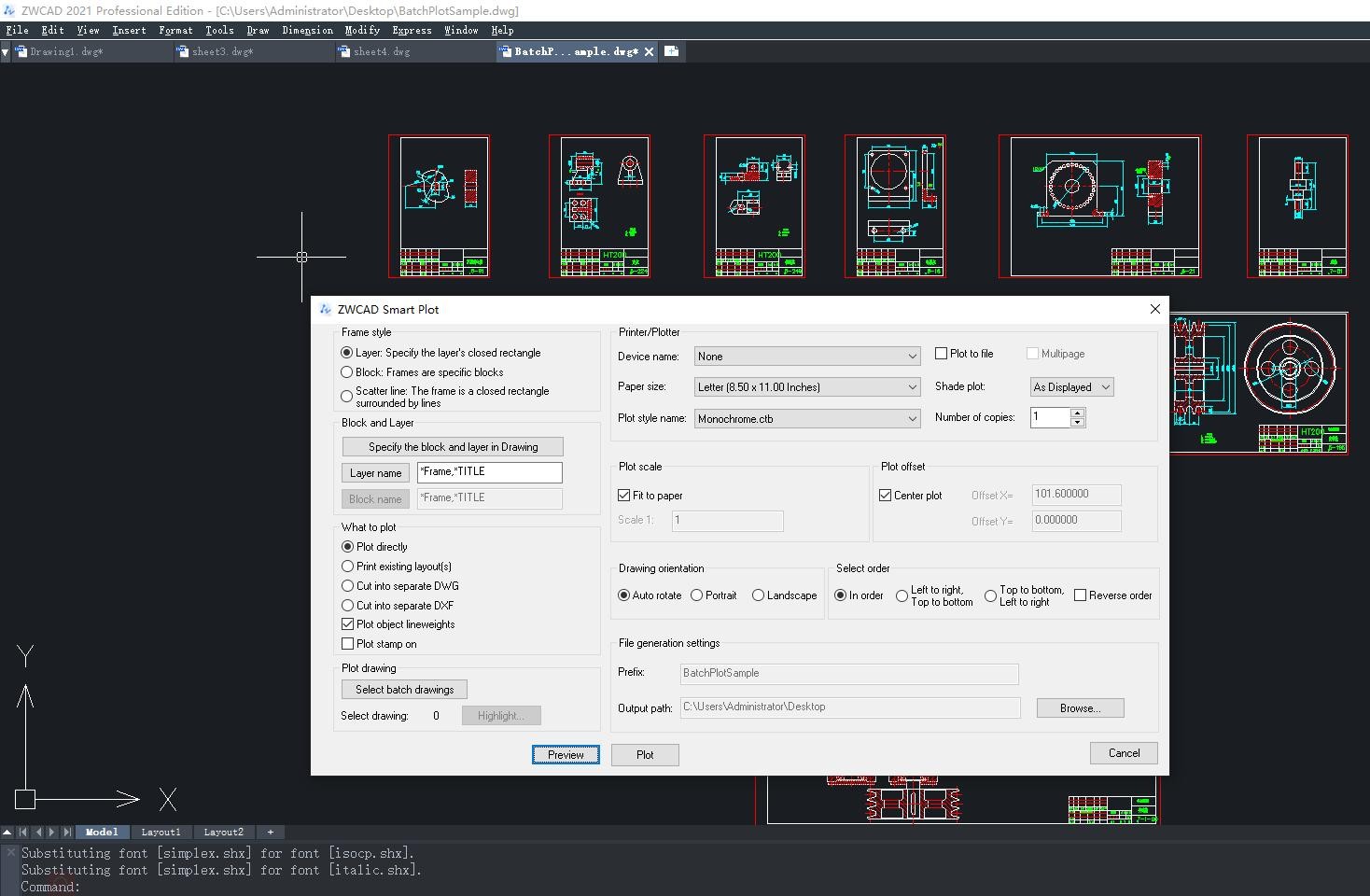
SmartPlot imprime en une seule fois plusieurs cadres dessinés dans l'espace objet, sans créer de présentations. ZWCAD reconnaît les cadres selon trois critères : leur calque, leur bloc, ou les lignes qui les forment.
Les styles de tracé
Un style de tracé modifie l'aspect du dessin à l'impression seulement : couleur, niveaux de gris, tramage, épaisseur de ligne, type de ligne, extrémités, remplissage… Les styles sont regroupés dans des tables de styles de tracé, des fichiers que vous pouvez partager avec vos collègues pour imprimer tous de la même façon.
Les deux types de tables
| Type | Extension | Principe |
|---|---|---|
| Dépendante de la couleur | .ctb | 255 styles, un par couleur d'index. L'aspect imprimé dépend de la couleur de l'objet : tous les objets rouges s'impriment de la même façon |
| Nommée | .stb | Styles que vous créez et nommez. Vous les attribuez aux objets et aux calques comme une propriété, indépendamment de leur couleur |
- Un dessin utilise un seul type de table à la fois : CTB ou STB. Ce type vient du gabarit du dessin. La variable PSTYLEMODE indique le type utilisé.
- Les couleurs vraies et les carnets de couleurs ne sont pas gérés par les tables CTB, qui se basent sur les 255 couleurs d'index.
- Avec une table STB, si un style attribué à un objet n'existe pas dans la table, l'objet s'imprime avec ses propres propriétés. Utilisez les mêmes noms de styles dans toutes vos tables.
En France, la plupart des utilisateurs travaillent en CTB : une couleur = une épaisseur de trait à l'impression.
Attribuer une table à une présentation
1️⃣ Ouvrez l'onglet Objet ou la présentation.
2️⃣ Lancez TRACEUR (ou MISENPAGE).
3️⃣ Dans Table des styles de tracé (affectation des plumes), choisissez :
- une table existante (par exemple monochrome.ctb : tout en noir) ;
- Aucune : chaque objet s'imprime avec ses propres propriétés ;
- Nouveau : crée une nouvelle table avec un assistant.
4️⃣ Cliquez sur Appliquer à la présentation.
Chaque présentation peut avoir sa propre table. Celle-ci s'applique aux objets de l'espace objet comme de l'espace papier.
Gérer et modifier les tables
Les tables sont stockées dans le dossier des styles de tracé, ouvert par GESTSTYLE. Vous pouvez y ajouter, copier, renommer ou supprimer des tables.
Pour modifier une table, double-cliquez dessus dans ce dossier, ou cliquez sur Modifier à côté de la liste des tables dans la boîte de dialogue Tracer. L'éditeur de table de styles de tracé s'ouvre :
- onglet Général : description de la table, facteur d'échelle des types de ligne non ISO ;
- onglet Vue formulaire : sélectionnez un style (une couleur pour une CTB), puis réglez ses propriétés.
Pour une table STB, les boutons Ajouter un style et Supprimer le style permettent de gérer les styles. Le style Normal (propriétés de l'objet) ne peut être ni modifié ni supprimé.
Les propriétés d'un style de tracé
| Propriété | Effet |
|---|---|
| Couleur | Couleur imprimée. Par défaut Utiliser la couleur de l'objet |
| Simulation (dithering) | Simule davantage de couleurs avec des motifs de points. Souvent désactivée pour éviter des traits fins « fantômes » |
| Niveaux de gris | Convertit les couleurs en gris (si l'imprimante le permet) : couleurs claires en gris clair, foncées en gris foncé |
| Plume / Plume virtuelle | Numéro de plume, pour les anciens traceurs à plumes |
| Tramage | Quantité d'encre, de 0 (blanc) à 100 (pleine intensité). Pratique pour griser un fond de plan |
| Type de ligne | Type de ligne imprimé. Par défaut celui de l'objet |
| Adaptatif | Ajuste l'échelle du type de ligne pour que la ligne se termine sur un motif complet |
| Épaisseur de ligne | Épaisseur imprimée. Par défaut celle de l'objet. Le bouton Modifier les épaisseurs de ligne ajoute des valeurs |
| Extrémité de ligne / Jonction de lignes | Forme des bouts et des angles des lignes épaisses |
| Style de remplissage | Remplissage des polylignes larges, anneaux et solides |
Changer le type de table d'un dessin
| Pour… | Commande |
|---|---|
| Passer un dessin de CTB à STB (ou l'inverse) | CONVERTPSTYLES |
| Convertir une table .ctb en table .stb | CONVERTCTB |
- Passer un dessin de STB à CTB supprime toutes les attributions de styles nommés des objets et des calques (les fichiers .stb restent sur le disque).
- Une table convertie par CONVERTCTB contient des styles nommés Style 1, Style 2… Renommez-les avant de les attribuer aux objets.
- On ne peut pas convertir une table .stb en .ctb.
Imprimer sans style de tracé
Dans TRACEUR, choisissez Aucune comme table de styles de tracé : les objets s'impriment avec leurs propres propriétés. Les attributions de styles sont conservées pour plus tard.
Tracer dans un fichier
En choisissant un pilote de ZWCAD comme imprimante, vous créez un fichier au lieu d'imprimer. Ses options se règlent dans l'éditeur de configuration du traceur (bouton Propriétés).
| Format | Pilote | Usage |
|---|---|---|
| DWG To PDF.pc5 | Partager un plan lisible partout | |
| DWF | DWF6 ePlot.pc5 | Plan vectoriel consultable sur le web, avec zoom et calques |
| DWFx | DWFx ePlot (XPS Compatible).pc5 | Comme DWF, compatible avec la visionneuse XPS de Windows |
| EPS | ZWCAD Virtual Eps Plotter | PostScript, pour la PAO |
| Images | Pilote raster (BMP, TIFF, PNG, TGA, JPEG…) | Insérer le plan dans un document |
| SVG | Pilote SVG (à ajouter avec l'assistant) | Graphique vectoriel pour le web |
Créer un PDF
1️⃣ Lancez TRACEUR.
2️⃣ Choisissez DWG To PDF.pc5 comme imprimante.
3️⃣ Réglez le format, la zone, l'échelle et le style de tracé, puis cliquez sur OK.
4️⃣ Choisissez le dossier et le nom du fichier, puis cliquez sur Enregistrer.
La commande EXPORTPDF (ruban Exporter › Exporter › PDF) crée aussi un PDF directement. Pour plusieurs feuilles dans un seul PDF, utilisez PUBLIER. Voir Publication des dessins.
La procédure est la même pour les autres formats : choisissez le pilote correspondant, puis indiquez le nom du fichier.
Ajouter un traceur
Pour créer une nouvelle configuration de traceur (PDF, SVG…) :
1️⃣ Ouvrez le gestionnaire de traceurs (menu Fichier › Gestionnaire de traceurs, ou Ajouter un traceur dans la liste des imprimantes de TRACEUR).
2️⃣ Lancez l'assistant Ajouter un traceur, puis cliquez sur Suivant.
3️⃣ Choisissez Poste de travail, puis Suivant.
4️⃣ Choisissez le fabricant et le modèle (par exemple Adobe › PDF), puis Suivant.
5️⃣ Cochez Tracer dans un fichier, puis Suivant.
6️⃣ Saisissez un nom de configuration, puis cliquez sur Suivant et Terminer.
Un nouveau fichier PC5 est créé et apparaît dans la liste des imprimantes.
Particularités du format EPS
À l'export EPS, certains objets sont convertis :
- les textes s'impriment avec une police PostScript si une correspondance est définie ; sinon ils sont dessinés en traits. Les textes avec une épaisseur ou des codes de contrôle (
%%O,%%D…) ne sont pas convertis en police PostScript ; - les cercles, arcs et ellipses deviennent des chemins PostScript ;
- les solides remplis et les polylignes de largeur constante sont exportés comme formes PostScript.
Imprimer des fichiers PLT et PRN
La commande PLTPLOT imprime en lot des fichiers de tracé PLT ou PRN sur une imprimante.
1️⃣ Lancez PLTPLOT.
2️⃣ Cliquez sur Ajouter des feuilles et sélectionnez les fichiers.
3️⃣ Cochez les fichiers à imprimer, choisissez l'imprimante, puis lancez l'impression.
Le bouton Enregistrer la liste enregistre la liste dans un fichier TXT, que vous pourrez recharger plus tard.