Modifier les objets composites
Certains objets sont composites : un bloc, une polyligne, une cote, une hachure ou une multiligne regroupent plusieurs éléments en un seul objet. Cette page explique comment les décomposer, et comment modifier les polylignes et les multilignes.
Décomposer un objet
Commande : DECOMPOS (alias X)
Ruban : Début › Modification › Décomposer

1️⃣ Lancez DECOMPOS.
2️⃣ Sélectionnez les objets, puis appuyez sur Entrée.
| Objet décomposé | Résultat |
|---|---|
| Polyligne, rectangle, polygone | Lignes et arcs indépendants, placés sur l'axe de la polyligne. La largeur est perdue. |
| Anneau | Deux arcs de largeur nulle formant un cercle |
| Cote, hachure | Lignes, textes, points, solides 2D… L'associativité est perdue. |
| Bloc | Les objets qui composaient le bloc. Un bloc imbriqué reste un bloc : décomposez-le à nouveau si besoin. |
| Bloc avec attributs | Les valeurs des attributs sont perdues : il ne reste que les définitions d'attributs (étiquettes). |
Pour décomposer un bloc en conservant les valeurs de ses attributs sous forme de texte, utilisez BURST (Ruban : Insérer › Définition de bloc › Décomposer les attributs en texte).
Après décomposition d'un bloc, les objets dont la couleur, le type de ligne, l'épaisseur ou le style de tracé étaient DuBloc prennent les valeurs par défaut, jusqu'à leur insertion dans un nouveau bloc.
Les références externes (Xrefs) et leurs blocs dépendants ne peuvent pas être décomposés.
Modifier une polyligne
Commande : PEDIT (alias PE)
Ruban : Début › Modification › Modifier polyligne
Menu : Modification › Objet › Polyligne
PEDIT modifie les polylignes 2D et 3D, y compris les rectangles, polygones et anneaux.
1️⃣ Lancez PEDIT.
2️⃣ Sélectionnez la polyligne (option Multiple pour en modifier plusieurs à la fois).
3️⃣ Choisissez une option, puis appuyez sur Entrée pour terminer.
| Option | Effet |
|---|---|
| Clore / Ouvrir | Ferme la polyligne en ajoutant un segment entre le dernier et le premier sommet, ou l'ouvre en retirant ce segment |
| Joindre | Ajoute à la polyligne des lignes, arcs ou polylignes qui la touchent par une extrémité |
| Largeur | Donne une largeur uniforme à toute la polyligne |
| Effiler | Largeur variable : de la largeur de départ à la largeur de fin |
| Modif sommet | Passe en mode d'édition des sommets |
| Ajuster | Transforme la polyligne en courbe lisse passant par tous ses sommets |
| Spline | Transforme la polyligne en courbe lisse qui utilise les sommets comme points de contrôle |
| Décalage de la courbe | Supprime le lissage et revient aux segments droits |
| Typeligne gén | Génère le motif du type de ligne en continu sur toute la longueur (sinon, il recommence à chaque sommet) |
| Inverser | Inverse le sens de la polyligne |
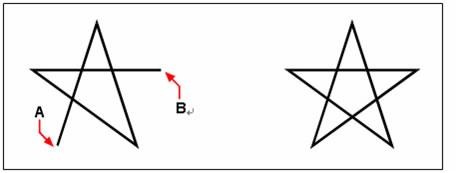
Convertir des lignes et des arcs en polyligne
1️⃣ Lancez PEDIT et sélectionnez une ligne ou un arc.
2️⃣ À la question « L'objet sélectionné n'est pas une polyligne. Voulez-vous le transformer ? », répondez Oui.
3️⃣ Choisissez Joindre et sélectionnez les autres lignes et arcs reliés bout à bout.
Les objets doivent se toucher exactement par leurs extrémités. La polyligne obtenue prend les propriétés (couleur, type de ligne…) du premier objet sélectionné.
Une polyligne fermée est indispensable pour mesurer une surface ou créer un volume par EXTRUSION. Si les objets se croisent au lieu de se toucher, utilisez plutôt CONTOUR.
La largeur du segment joint dépend de la polyligne d'origine :
- une ligne ou un arc prend la largeur du segment auquel il est relié ;
- une polyligne effilée conserve ses propres largeurs ;
- une polyligne de largeur constante prend la largeur de la polyligne à laquelle elle est jointe.
Modifier la largeur

- Largeur : tapez la nouvelle largeur, appliquée à tous les segments.
- Effiler : tapez la largeur de départ, puis la largeur de fin.
Modifier les sommets
L'option Modif sommet affiche un X sur le premier sommet : c'est le sommet en cours de modification. Les options Suivant et Précédent déplacent le X d'un sommet à l'autre.
Vous pouvez alors :
- déplacer le sommet courant ;
- insérer un nouveau sommet après le sommet courant ;
- couper la polyligne en deux ;
- redresser le segment entre deux sommets ;
- modifier la largeur du segment qui suit le sommet ;
- modifier la tangente du sommet pour le lissage.
Exemple : déplacer un sommet
1️⃣ Lancez PEDIT, sélectionnez la polyligne (A), choisissez Modif sommet.
2️⃣ Choisissez Suivant jusqu'à ce que le X soit sur le sommet à déplacer (B).
3️⃣ Choisissez Déplacer et cliquez la nouvelle position (C).
4️⃣ Choisissez Sortir, puis appuyez sur Entrée.

Le même principe permet de modifier la largeur d'un seul segment :

Il est souvent plus rapide de modifier les sommets avec les poignées : survolez une poignée de sommet ou de milieu de segment pour afficher le menu Ajouter un sommet, Supprimer le sommet, Convertir en arc…
Lisser une polyligne
| Polyligne d'origine | Ajuster | Spline |
|---|---|---|
| La courbe passe par tous les sommets | La courbe passe par le premier et le dernier sommet ; les autres servent de points de contrôle |
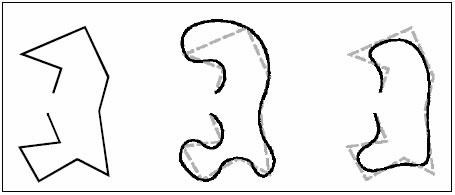
L'option Décalage de la courbe rend à la polyligne ses segments droits.
Modifier les multilignes
Commande : EDITML
Menu : Modification › Objet › Multiligne
Modifier les intersections de multilignes
EDITML règle la façon dont deux multilignes se croisent : intersections en croix ou en T, fermées, ouvertes ou fusionnées. C'est par exemple le moyen de nettoyer les jonctions entre des murs dessinés en multilignes.

Ajouter et supprimer des sommets
EDITML permet aussi d'ajouter ou de supprimer des sommets sur une multiligne.

Modifier un style de multiligne
Commande : MLSTYLE
Ruban : Outils › Paramètres de style › Style de Multiligne

Le style définit le nombre d'éléments, et pour chacun sa couleur, son type de ligne et son décalage, ainsi que les extrémités et le remplissage de fond.
- Le style STANDARD ne peut pas être modifié.
- Un style déjà utilisé dans le dessin ne peut pas être modifié : réglez le style avant de dessiner.
- Enregistrez vos styles dans un fichier .mln pour les réutiliser.
Voir aussi : Décomposer les multilignes en lignes.