Utiliser les poignées pour modifier les objets
Les poignées sont les petits carrés qui apparaissent sur un objet lorsque vous le sélectionnez sans commande en cours. Elles permettent de modifier l'objet directement, sans taper de commande : étirer, déplacer, faire pivoter, mettre à l'échelle, copier en miroir.
Leur position dépend du type d'objet : extrémités et milieu d'une ligne, centre et quadrants d'un cercle, extrémités, milieu et centre d'un arc…

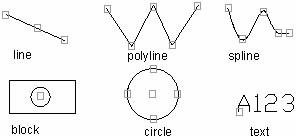
Le principe
1️⃣ Cliquez un objet (sans commande en cours) : ses poignées s'affichent.
2️⃣ Cliquez une poignée : elle devient active (couleur différente) et le mode Étirer démarre.
3️⃣ Déplacez la souris et cliquez la nouvelle position, ou tapez une valeur.
Exemples :
- pour étirer une ligne, faites glisser une poignée d'extrémité ;
- pour déplacer une ligne, utilisez sa poignée de milieu ;
- pour déplacer un cercle, utilisez sa poignée de centre ; pour changer son rayon, utilisez une poignée de quadrant.
Appuyez sur Échap (deux fois si nécessaire) pour faire disparaître les poignées.
Les modes d'édition par poignées
Une fois une poignée active, appuyez sur Entrée ou Espace pour passer d'un mode à l'autre, ou faites un clic droit pour choisir le mode dans le menu :
| Mode | Effet |
|---|---|
| Étirer (par défaut) | Déplace la poignée active. Sur certaines poignées (milieu d'une ligne, centre d'un cercle, point d'insertion d'un bloc ou d'un texte, point), l'objet entier est déplacé. |
| Déplacer | Déplace les objets sélectionnés |
| Rotation | Fait pivoter les objets autour de la poignée active |
| Échelle | Agrandit ou réduit les objets à partir de la poignée active |
| Miroir | Crée une symétrie par rapport à une ligne passant par la poignée active |
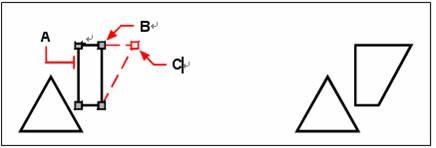
Les options communes
| Option | Effet |
|---|---|
| B (Point de base) | Choisit un autre point de base que la poignée active |
| C (Copie) | Garde l'objet d'origine et crée une copie modifiée. Vous pouvez créer plusieurs copies successives. |
| A (Annuler) | Annule la dernière opération |
| R (Référence) | Rotation ou échelle par rapport à une valeur de référence (voir ci-dessous) |
| X (Quitter) | Termine l'édition par poignées |
En mode Miroir, utilisez l'option C pour obtenir une copie symétrique tout en conservant l'original.
L'option Référence
- Rotation : l'angle de rotation appliqué = nouvel angle − angle de référence. Par exemple, avec un angle de référence de 20° et un nouvel angle de 80°, l'objet tourne de 60°.
- Échelle : le facteur appliqué = nouvelle longueur ÷ longueur de référence. Par exemple, avec une longueur de référence de 5 et une nouvelle longueur de 3, le facteur est de 3/5.

Lorsque vous étirez un cercle par une poignée de quadrant et tapez une valeur, celle-ci est le nouveau rayon, mesuré depuis le centre, et non depuis la poignée.
Modifier avec plusieurs poignées
Maintenez Maj enfoncée et cliquez plusieurs poignées : elles deviennent toutes actives. Relâchez Maj, puis cliquez l'une d'elles pour en faire la poignée de base.
- En mode Étirer, chaque poignée active est déplacée de la même distance, ce qui permet d'étirer plusieurs objets ou plusieurs sommets en même temps (lignes, polylignes, cotes…). Les parties situées entre les poignées ne sont pas modifiées.
- En modes Déplacer, Rotation, Échelle et Miroir, la dernière poignée sélectionnée (ou le point de base choisi) sert de point de base.
Régler les poignées
OPTIONS › onglet Sélection :
| Réglage | Effet |
|---|---|
| Activer les poignées | Active ou désactive les poignées |
| Taille des poignées | Taille des carrés à l'écran |
| Couleurs | Couleur des poignées non sélectionnées, sélectionnées, survolées… |
| Activer les poignées dans les blocs | Affiche une seule poignée (point d'insertion) ou toutes les poignées des objets d'un bloc (variable GRIPBLOCK) |
| Limites de sélection des objets pour l'affichage des poignées | Au-delà de ce nombre d'objets sélectionnés, les poignées ne s'affichent plus (variable GRIPOBJLIMIT) |
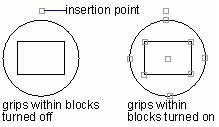
Lorsqu'un grand nombre de poignées est affiché, il devient difficile de cliquer précisément. Pour les opérations précises sur beaucoup d'objets, préférez les commandes (DEPLACER, COPIER…).