Créer un texte
ZWCAD propose deux types de texte et deux types de lignes de repère :
| Objet | Commande | Usage |
|---|---|---|
| Texte sur une ligne | TEXTE (alias DT) | Annotations courtes : chaque ligne est un objet indépendant |
| Texte multiligne | TEXTMULT (alias T) | Paragraphes mis en forme : tout le bloc est un seul objet |
| Ligne de repère | LREPERERAP (alias LE) | Repère simple dont l'aspect suit le style de cote |
| Ligne de repère multiple | LIGNEDEREPMULT (alias MLD) | Repère moderne, piloté par son propre style |
Avant d'écrire, choisissez le style de texte courant : il définit la police, la hauteur et les effets. Voir Utilisation des styles de texte.
Texte sur une ligne
Commande : TEXTE (alias DT)
Ruban : Début › Annotation › Ligne de texte unique ou Annoter › Texte › Ligne de texte unique
Menu : Dessin › Texte › Texte sur une ligne

Chaque ligne saisie devient un objet indépendant, que vous pouvez déplacer ou modifier séparément.
Créer un texte sur une ligne
1️⃣ Lancez TEXTE.
2️⃣ Cliquez le point de départ du texte.
3️⃣ Indiquez la hauteur du texte.
4️⃣ Indiquez l'angle de rotation (Entrée pour 0).
5️⃣ Tapez le texte, puis appuyez sur Entrée pour passer à la ligne suivante.
6️⃣ Appuyez une seconde fois sur Entrée pour terminer.
Pour écrire directement sous le dernier texte créé, relancez TEXTE et appuyez sur Entrée au lieu de cliquer un point de départ. Le nouveau texte reprend la hauteur et l'angle du précédent.
Justifier un texte sur une ligne
Par défaut, le texte est justifié à gauche : le point d'insertion est le coin inférieur gauche. L'option Justifier (J) permet de choisir un autre point d'alignement.
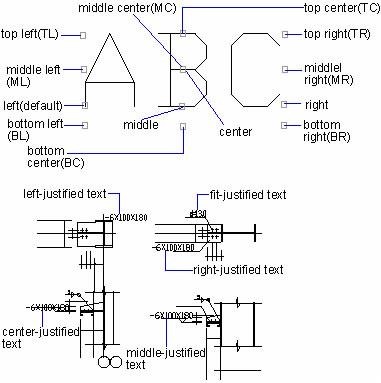
1️⃣ Lancez TEXTE.
2️⃣ Tapez J (Justifier) puis Entrée.
3️⃣ Choisissez l'option d'alignement, par exemple BD pour aligner le texte sur son coin bas droit.
4️⃣ Cliquez le point d'insertion, puis tapez le texte.
5️⃣ Appuyez deux fois sur Entrée pour terminer.
Deux options placent le texte entre deux points :
| Option | Effet |
|---|---|
| Aligner | Le texte remplit l'espace entre les deux points ; sa hauteur s'adapte pour conserver ses proportions |
| Ajuster | Le texte remplit l'espace entre les deux points en gardant la hauteur indiquée : il est étiré ou comprimé |

Texte multiligne
Commande : TEXTMULT (alias T)
Ruban : Début › Annotation › Texte multiligne ou Annoter › Texte › Texte multiligne
Menu : Dessin › Texte › Texte multiligne
Un texte multiligne regroupe un ou plusieurs paragraphes dans un seul objet. Le texte se répartit automatiquement dans la largeur du cadre que vous dessinez.
Créer un texte multiligne
1️⃣ Lancez TEXTMULT.
2️⃣ Cliquez le premier coin du cadre de texte.
3️⃣ Cliquez le coin opposé : l'éditeur de texte s'ouvre avec la barre d'outils Formatage de texte.
4️⃣ Tapez le texte. Appuyez sur Entrée pour créer un nouveau paragraphe.
5️⃣ Mettez en forme le texte sélectionné avec la barre d'outils :
- Police : choisissez-la dans la liste ;
- Hauteur : saisissez une valeur dans la zone Hauteur ;
- Gras, Italique, Souligné : cliquez sur le bouton correspondant ;
- Couleur : choisissez-la dans la liste (ou Sélectionner une couleur…).
6️⃣ Cliquez sur OK ou appuyez sur Ctrl+Entrée pour valider.
Les polices SHX ne gèrent ni le gras ni l'italique. Ces options fonctionnent avec les polices TrueType.
Vous pouvez coller dans l'éditeur un texte copié depuis une autre application (Ctrl+V).
La mise en forme appliquée dans l'éditeur ne concerne que les caractères sélectionnés : le style de texte courant n'est pas modifié. La hauteur se mesure en unités de dessin. Une fois le texte créé, ses propriétés (justification, direction, hauteur…) restent modifiables dans la palette Propriétés (Ctrl+1).
Justifier un texte multiligne
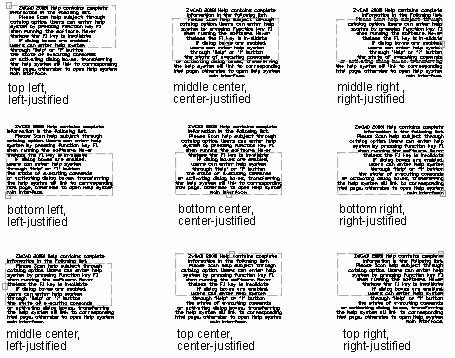
La justification définit la position du point d'insertion par rapport au cadre et le sens dans lequel le texte s'écoule. Vous la choisissez à l'invite qui suit le premier coin du cadre (option Justifier) ou depuis l'éditeur de texte.
Neuf positions sont disponibles : haut, milieu ou bas, combinées avec gauche, centre ou droite.
Retraits et tabulations
La règle en haut de l'éditeur permet de créer des listes et d'aligner du texte :
- le triangle supérieur règle le retrait de la première ligne ;
- le triangle inférieur règle le retrait du paragraphe ;
- un clic sur la règle ajoute un taquet de tabulation (repère L) ; faites-le glisser hors de la règle pour le supprimer.
Les réglages faits avant la saisie s'appliquent à tout le texte. Pour un paragraphe précis, sélectionnez-le d'abord.
Interligne
L'interligne est la distance entre la ligne de base d'une ligne et celle de la ligne suivante. Pour le régler, faites un clic droit dans l'éditeur › Paragraphe.
| Option | Effet |
|---|---|
| Au moins | Interligne minimal, augmenté automatiquement si des caractères sont plus grands |
| Multiple | Interligne proportionnel à la hauteur du texte (le plus grand caractère de la ligne sert de référence) |
| Exactement | Interligne fixe pour toutes les lignes |
L'interligne simple vaut 1,66 fois la hauteur des caractères.
Avec Exactement, les grands caractères peuvent chevaucher les lignes voisines.
Texte empilé (fractions et tolérances)
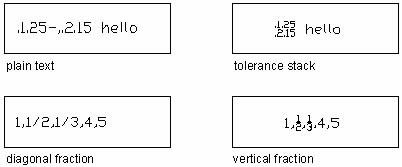
Pour empiler un texte, tapez les deux parties séparées par un caractère spécial, sélectionnez l'ensemble, puis cliquez sur le bouton Empiler de la barre d'outils.
| Caractère | Résultat | Exemple |
|---|---|---|
/ | Empilement vertical avec trait horizontal | 1/2 |
# | Empilement en diagonale | 1#2 |
^ | Empilement vertical sans trait (tolérances) | +0.1^-0.2 |
Importer un texte depuis un fichier
Vous pouvez insérer le contenu d'un fichier texte (TXT…) dans un texte multiligne. C'est pratique pour réutiliser des annotations standard (notes générales, cartouches…).
1️⃣ Lancez TEXTMULT et dessinez le cadre de texte.
2️⃣ Faites un clic droit dans l'éditeur › Importer le texte.
3️⃣ Sélectionnez le fichier, puis cliquez sur Ouvrir : le contenu s'insère à la position du curseur.
4️⃣ Modifiez le texte si besoin, puis cliquez sur OK.
Le texte importé utilise le style de texte courant.
Un fichier glissé directement dans le dessin, ou un texte collé depuis une autre application hors de l'éditeur, est inséré comme objet OLE et non comme texte ZWCAD.
Ligne de repère
Commande : LREPERERAP (alias LE) ou LREPERE
Une ligne de repère est une ligne (ou une spline) avec une flèche à une extrémité et une annotation à l'autre : texte multiligne, bloc ou tolérance. La flèche se place au premier point, l'annotation à côté du dernier.

Son aspect dépend du style de cote courant :
- la flèche suit le réglage de la première flèche du style ;
- la taille suit l'échelle globale de cotation ;
- la couleur suit celle du calque courant ;
- l'écart entre le texte et la fin du repère suit le réglage Décalage par rapport à la ligne de cote (onglet Texte du style de cote).
Créer une ligne de repère
1️⃣ Lancez LREPERERAP.
2️⃣ Cliquez le point de départ (côté flèche) (A).
3️⃣ Cliquez le point suivant (B), puis d'autres points si besoin.
4️⃣ Appuyez sur Entrée après le dernier point.
5️⃣ Tapez l'annotation. Appuyez sur Entrée pour passer à la ligne suivante.
6️⃣ Appuyez sur Entrée sur une ligne vide pour terminer.
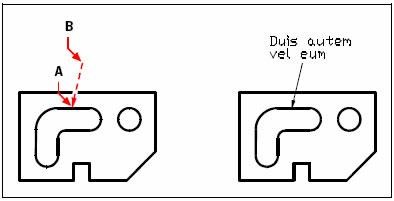
La position du texte par rapport à la ligne (par exemple au-dessus) se règle dans l'onglet Texte du style de cote.

Si la variable DIMGAP est négative, le texte de la ligne de repère est encadré. La valeur de DIMGAP fixe alors l'écart entre le texte et le cadre.
Ligne de repère multiple
Commande : LIGNEDEREPMULT (alias MLD)
Ruban : Début › Annotation › Ligne de repère multiple ou Annoter › Lignes de repère › Ligne de repère multiple
Une ligne de repère multiple se compose de quatre éléments : la flèche, la ligne de repère, le point d'ancrage (palier) et le contenu (texte multiligne ou bloc). Un même objet peut avoir plusieurs lignes de repère : une seule note peut ainsi désigner plusieurs éléments du dessin.
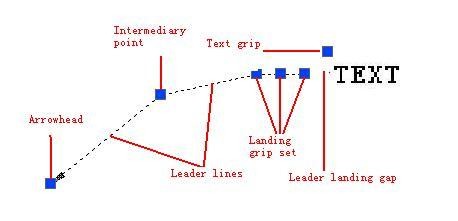
Vous pouvez la créer en plaçant d'abord la flèche ou d'abord le contenu. Son aspect dépend du style de ligne de repère multiple courant.
Créer une ligne de repère multiple avec du texte
1️⃣ Lancez LIGNEDEREPMULT.
2️⃣ Cliquez l'emplacement de la flèche.
3️⃣ Cliquez l'emplacement du palier (point d'ancrage du texte).
4️⃣ Tapez le texte dans l'éditeur, puis cliquez sur OK.
Créer une ligne de repère multiple avec un bloc
1️⃣ Lancez LIGNEDEREPMULT.
2️⃣ Tapez O (Options), choisissez le type de contenu Bloc, puis indiquez le bloc à utiliser.
3️⃣ Cliquez l'emplacement de la flèche.
4️⃣ Cliquez l'emplacement du contenu pour terminer.
Outils des lignes de repère multiples
Ruban : Annoter › Lignes de repère

| Icône | Outil | Commande | Rôle |
|---|---|---|---|
 | Ajout ou retrait d'un repère | MODIFLIGNEDEREPMULT (alias MLE) | Ajoute une ligne de repère à une ligne de repère multiple sélectionnée, ou en retire une |
 | Aligner le repère | ALIGNLIGNEDEREPMULT | Aligne et espace régulièrement plusieurs lignes de repère multiples |
 | Rassembler | COLLECTLIGNEDEREPMULT (alias MLC) | Regroupe le contenu (blocs) de plusieurs lignes de repère multiples sur une seule ligne de repère |
 | Style de ligne de repère multiple | STYLELIGNEDEREPMULT (alias MLS) | Ouvre le gestionnaire pour créer, modifier ou supprimer des styles |
Style de ligne de repère multiple
Commande : STYLELIGNEDEREPMULT (alias MLS)
Ruban : Début › Annotation › Style de ligne de repère multiple
Le style définit notamment :
- le type de ligne de repère : droite ou spline ;

- le type de contenu : texte multiligne ou bloc.
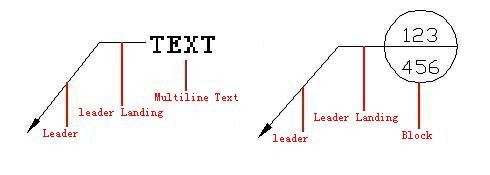
Pour régler tous les paramètres (flèche, palier, texte…), sélectionnez un style dans le gestionnaire puis cliquez sur Modifier.