Spécifier des intervalles réguliers sur les objets
Deux commandes permettent de placer des repères à intervalles réguliers le long d'une ligne, d'un arc, d'un cercle, d'une ellipse, d'une spline ou d'une polyligne :
| Commande | Alias | Principe | Exemple |
|---|---|---|---|
| DIVISER | DIV | Divise l'objet en un nombre de parties égales | Diviser une fenêtre en 3 vitrages de même largeur |
| MESURER | ME | Place un repère tous les X mètres | Placer un repère tous les 15 m le long de l'axe d'une route |
Ruban : Début › Dessin › Diviser
Menu : Dessin › Point › Diviser ou Mesurer

L'objet n'est pas coupé : ZWCAD place seulement des points ou des blocs aux emplacements calculés, qui servent ensuite de repères (accrochage Nodal sur les points).
Rendre les points visibles
Par défaut, un point s'affiche comme un simple pixel, difficile à voir. Avant d'utiliser DIVISER ou MESURER, choisissez un style de point plus visible :
Commande : DDPTYPE (alias PTYPE)
Ruban : Outils › Paramètres de style › Style des points

Les variables PDMODE (forme du point) et PDSIZE (taille) correspondent à ces réglages.
Diviser un objet en parties égales
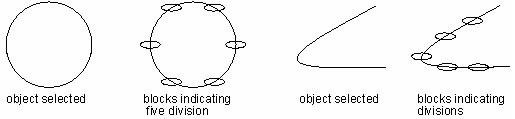
Avec des points
1️⃣ Lancez DIVISER.
2️⃣ Sélectionnez l'objet.
3️⃣ Tapez le nombre de segments, puis validez.
Avec des blocs
1️⃣ Lancez DIVISER et sélectionnez l'objet.
2️⃣ Tapez B (Bloc), puis le nom du bloc à insérer.
3️⃣ Indiquez si les blocs doivent être alignés sur l'objet (O pour oui, N pour un angle de 0°).
4️⃣ Tapez le nombre de segments, puis validez.
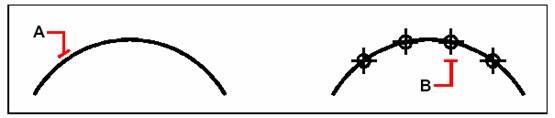
Placer des repères à intervalle fixe
Avec des points
1️⃣ Lancez MESURER.
2️⃣ Sélectionnez l'objet près de l'extrémité à partir de laquelle mesurer.
3️⃣ Tapez la longueur de l'intervalle, puis validez.

Avec des blocs
1️⃣ Lancez MESURER et sélectionnez l'objet.
2️⃣ Tapez B (Bloc), puis le nom du bloc.
3️⃣ Indiquez si les blocs doivent être alignés sur l'objet (O / N).
4️⃣ Tapez la longueur de l'intervalle, puis validez.

Avec MESURER, le dernier segment peut être plus court que l'intervalle demandé.
Utiliser un bloc comme repère
- Le bloc doit déjà exister dans le dessin courant.
- Vous pouvez l'aligner sur l'objet (le bloc pivote pour suivre la direction de l'objet) ou le garder à 0°.

Où commence le calcul ?
| Objet | Point de départ |
|---|---|
| Ligne ou polyligne ouverte | L'extrémité la plus proche du point où vous avez cliqué l'objet |
| Polyligne fermée | Le premier sommet de la polyligne |
| Cercle | Le point situé à l'angle d'accrochage courant (à 0°, la position « 3 heures »), puis dans le sens inverse des aiguilles d'une montre |