Spécifier les unités, les angles et l’échelle
Avant de commencer à dessiner, il faut définir ce que représente une unité de dessin (un millimètre, un centimètre, un mètre…), le format d'affichage des distances et des angles, et réfléchir à l'échelle d'impression.
Définir les unités
Commande : UNITES (alias UI)
Menu de l'application : Utilitaires de dessin › Unités
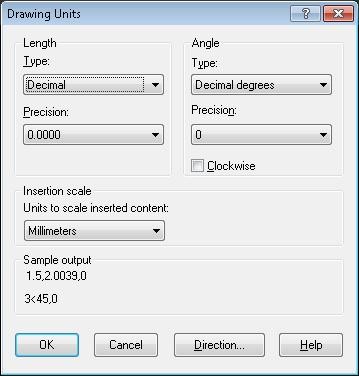
| Réglage | Choix possibles |
|---|---|
| Longueur – Type | Décimales, Scientifiques, Ingénierie, Architecturales, Fractionnaires |
| Longueur – Précision | Nombre de décimales affichées |
| Angle – Type | Degrés décimaux, Degrés/minutes/secondes, Grades, Radians, Unités topographiques |
| Angle – Précision | Nombre de décimales affichées |
| Sens horaire | Sens positif de mesure des angles (par défaut : antihoraire) |
| Direction | Position de l'angle 0 : Est (par défaut), Nord, Ouest, Sud ou autre |
| Unités d'insertion | Unité utilisée pour mettre à l'échelle les blocs et images insérés |
La précision ne change que l'affichage des distances, angles et coordonnées. ZWCAD enregistre toujours les valeurs avec une très grande précision.
Ces unités servent à la saisie et à l'affichage des coordonnées et des distances. Les cotes ont leur propre format d'unités, défini dans le style de cote.
En France, on travaille généralement en décimales, avec une unité de dessin = 1 mm (mécanique, menuiserie) ou 1 cm / 1 m (bâtiment, topographie). Choisissez une convention et gardez-la dans votre gabarit.
Convertir un dessin d'une unité à une autre
Si un dessin a été réalisé dans une unité et doit passer dans une autre, mettez toute la géométrie à l'échelle avec ECHELLE, en utilisant le facteur de conversion :
| Conversion | Facteur d'échelle |
|---|---|
| Mètres → millimètres | 1000 |
| Millimètres → mètres | 0,001 |
| Pouces → centimètres | 2,54 |
| Centimètres → pouces | 1/2,54 (environ 0,3937) |
Pensez ensuite à modifier les unités du dessin (UNITES) pour qu'elles correspondent.
Saisir un angle en unités topographiques
Exemple de saisie relative en unités impériales et topographiques : une limite de 54 pieds 7 pouces avec un azimut Nord 60°12'6" Est :
@54'7"<N60d12'6"E
Dessiner en grandeur réelle et choisir l'échelle
Dans ZWCAD, on dessine toujours en grandeur réelle (échelle 1:1) dans l'espace objet. L'échelle n'intervient qu'à l'impression, généralement dans les présentations.
L'échelle a toutefois un effet sur certains éléments, qui doivent avoir une taille donnée sur le papier : textes, flèches de cotes, motifs de types de ligne et de hachures.
Calculer le facteur d'échelle
Le facteur d'échelle est l'inverse de l'échelle d'impression.
Exemple pour un dessin en millimètres, avec un texte qui doit mesurer 2,5 mm une fois imprimé :
| Échelle d'impression | Facteur d'échelle | Hauteur du texte dans l'espace objet |
|---|---|---|
| 1:1 | 1 | 2,5 |
| 1:20 | 20 | 50 |
| 1:50 | 50 | 125 |
| 1:100 | 100 | 250 |
| 1:200 | 200 | 500 |
| 1:500 | 500 | 1 250 |
| 1:1000 | 1000 | 2 500 |
Le même facteur permet de vérifier que le dessin tiendra sur la feuille : multipliez les dimensions du papier par le facteur d'échelle. Par exemple, une feuille A3 (420 x 297 mm) imprimée au 1:100 couvre 42 000 x 29 700 mm, soit 42 x 29,7 m.
Plutôt que de calculer les hauteurs à la main, utilisez les objets annotatifs : textes, cotes et hachures s'adaptent automatiquement à l'échelle de chaque fenêtre de présentation. Voir Annotatif.
Les réglages qui dépendent de l'échelle
| Élément | Réglage |
|---|---|
| Texte | Hauteur du style de texte (STYLE) ou hauteur saisie à la création. Dans l'espace objet, multipliez la hauteur voulue par le facteur d'échelle ; dans une présentation, utilisez la hauteur réelle. |
| Cotes | Échelle globale du style de cote (COTSTYLE) ou variable DIMSCALE. |
| Types de ligne | Variables LTSCALE et CELTSCALE pour l'espace objet, PSLTSCALE pour les présentations. Voir Les échelles de types de lignes. |
| Hachures | Échelle dans la boîte de dialogue des hachures ou variable HPSCALE. |
| Vue dans une présentation | Échelle de la fenêtre de présentation, ou ZOOM avec un facteur XP (par exemple 1/100XP). |
Définir la hauteur de texte d'un style
1️⃣ Lancez STYLE (Ruban : Outils › Paramètres de style › Style de texte).
2️⃣ Saisissez la hauteur du texte.
3️⃣ Cliquez sur OK.
Si la hauteur du style vaut 0, ZWCAD demande la hauteur à chaque création de texte. Sinon, c'est la hauteur du style qui est utilisée.
Voir aussi : Echelle et Limites des dessins.