FICHE MÉMO — Gestion des Mises en Page dans ZWCAD

Comprendre, créer, organiser et exploiter efficacement les Présentations (mises en pages) dans ZWCAD pour la production de plans imprimables ou exportés en PDF.
Comprendre l’environnement Papier dans ZWCAD
Espace Objet vs Espace Papier
- Espace Objet → Dessin technique à l’échelle 1:1
- Espace Papier (Présentations) → Feuille de présentation au format réel (A4, A3, A1…), utilisée pour créer la mise en plan

Comprendre le rôle des fenêtres de présentation
Dans ZWCAD, l’échelle d’un plan se règle exclusivement dans les fenêtres de présentation.
✔ L’espace papier contient :
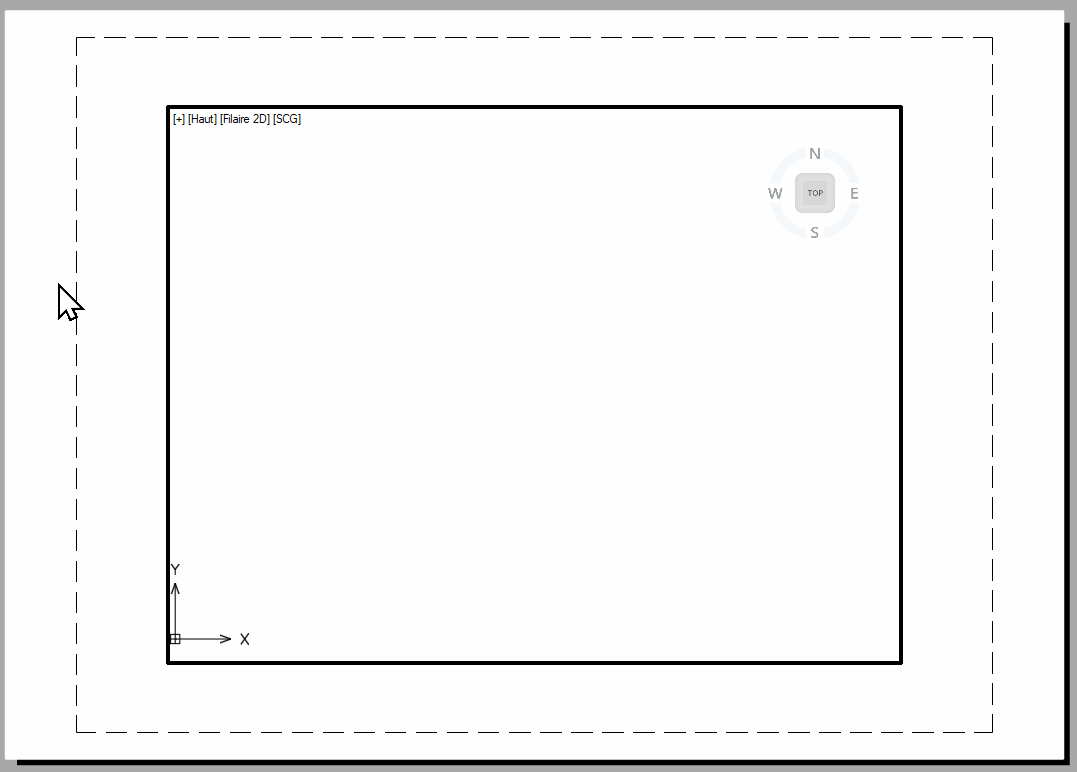
- La feuille (avec ses marges représentées en pointillés)
- Les fenêtres de présentation (Viewport)
- Un cartouche (facultatif)
✔ Ce qui s'affiche dans les fenêtres de présentation** provient de l’espace Objet**
| ⚡POINT DE VIGILANCE : | |
|---|---|
| Seule la fenêtre contrôle l'échelle, pas le dessin. |
Créer et organiser les mises en page
Créer une nouvelle mise en page
Onglet** Présentation** (Ruban contextuel) → Groupe de commande** Présentation → « Nouveau »**

| 💡ASTUCE : | |
|---|---|
| Vous pouvez également créer une nouvelle mise en page par un clic droit sur l’onglet de la présentation |
| 💡ASTUCE : | |
|---|---|
| Pour renommer un onglet de présentation : double-clic sur l’onglet. |
Paramétrer la page
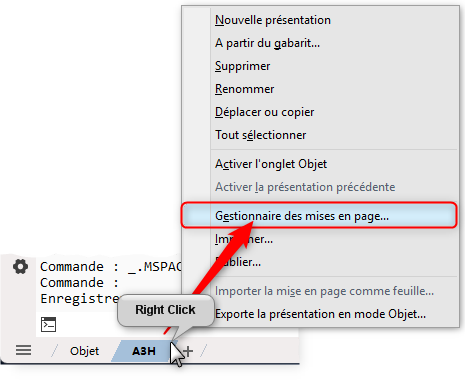
Onglet Présentation (Ruban contextuel) → Groupe de commande** Présentation → « Mises en Pages »**

| 💡ASTUCE : | |
|---|---|
| Vous pouvez également ouvrir le gestionnaire de Mises en pages par un clic droit sur l’onglet de la présentation |
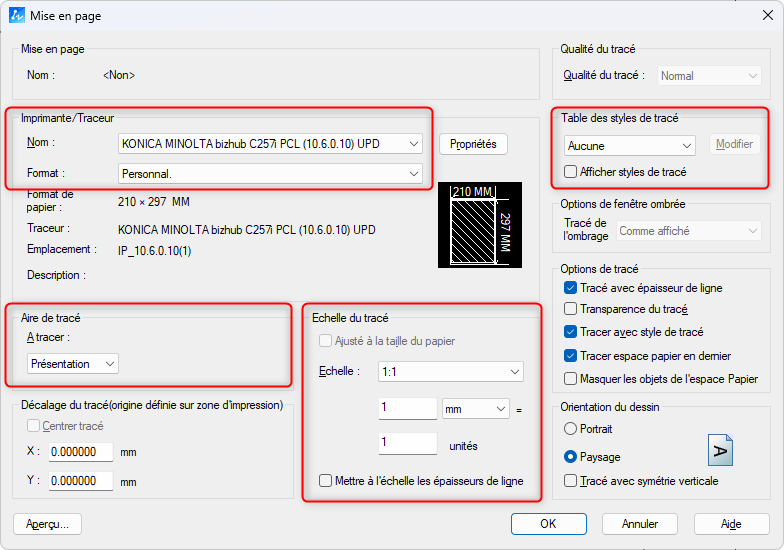
| Paramètres clés : Imprimante/Traceur : imprimante ou PDF intégré | 💡ASTUCE : |
|---|---|
| Recommandé : DWG to PDF.PC5 |
- Format : format (A4 / A3 / A1…)
- Aire de tracé : Présentation
- Echelle du tracé : doit rester 1 = 1
Table des styles de tracé (CTB/STB) : gestion des épaisseurs de lignes
Utiliser les Fenêtres (Viewports)
Ajouter une fenêtre
- Onglet de Présentation (Ruban contextuel) → Groupe de commande** Fenêtres de présentation** →** Rectangulaire**


- Touche Entrée
→ Rectangle englobant dans toute la zone d’affichage disponible (coïncide avec les marges)
Mise à l’échelle
Utiliser l’échelle prédéfinie depuis les Propriétés
ZWCAD propose une liste déroulante d’échelles standard.
| 👍 AVANTAGE : | |
|---|---|
| Rapide et sans saisie XP |
Étapes :
- Sélectionner la fenêtre (sans entrer dedans)
- Propriétés → Echelles Standard
- Choisir :
- 1:50
- 1:100
- 1:20
- etc.
| 💡ASTUCE : | |
|---|---|
| Toujours verrouiller pour éviter les pertes d’échelle. Indispensable pour sécuriser l’échelle. Méthode : 1. Sélectionner la présentation 2. Ouvrir les Propriétés 3. Mettre Affichage verrouillé = Oui | |
| ⚠️ LIMITE : | |
| Uniquement des échelles standard en millimètres. Dans les autres cas de figure il faudra créer une échelle personnalisée : |
Régler l’échelle dans une fenêtre (méthode XP)
Étapes :
- Doublecliquer dans la fenêtre → La fenêtre devient active
- Taper : ZOOM
- Nombre de millimètres/échelle réelle souhaitée exemple pour un plan en millimètres : 1/100XP pour du 1:100
- Verrouiller la fenêtre :
- Sélectionner la fenêtre
- Propriétés → Affichage verrouillé → Oui
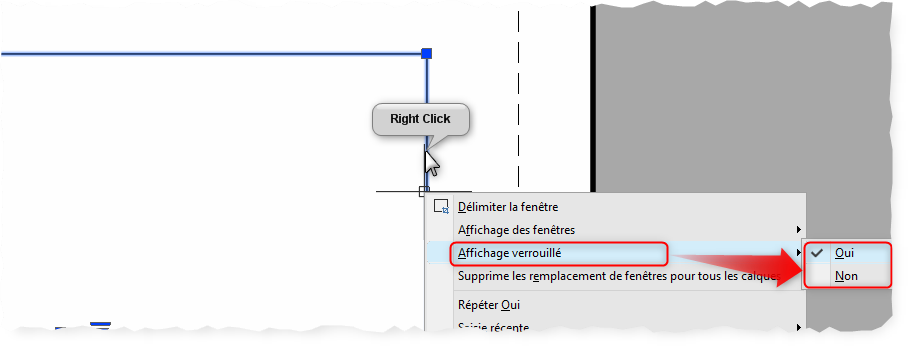
Tableau des échelles les plus utilisées
Échelle voulue
Commande exacte dans ZWCAD
1:20
1/20XP
1:25
1/25XP
1:50
1/50XP
1:100
1/100XP
1:200
1/200XP
1:500
1/500XP

Gestion des Fenêtres
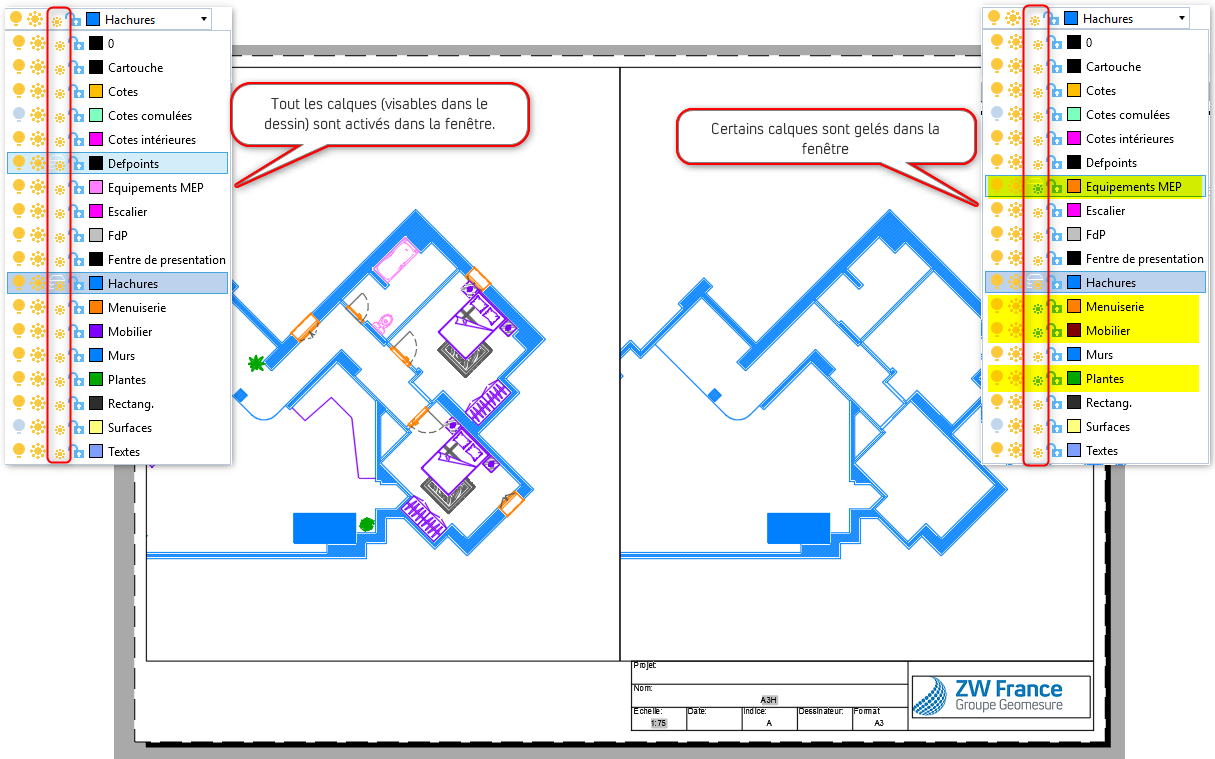
Geler des calques par fenêtre sans modifier l’échelle
Cette fonction améliore la lisibilité de chaque fenêtre sans toucher à l’échelle.
Méthode :
Utiliser LAYFRZ
→ Cliquer dans la fenêtre active
→ Cliquer sur l’élément à masquer dans cette fenêtre uniquement.
| 👍 Idéal pour cacher : : | |
|---|---|
| Cotes locales Axes Hachures lourdes |
Gérer plusieurs fenêtres
- Présentation « multivues »
- Changer l’échelle indépendamment pour chaque fenêtre de présentation.
- Gérer les calques visibles par fenêtre avec : LAYFRZ (gel local)

Ajuster la fenêtre sans casser l'échelle

✔ Pour bouger la fenêtre (déplacer le cadre)
→ Sélectionner la fenêtre de présentation → Commande Déplacer
L’échelle n’est pas affectée.
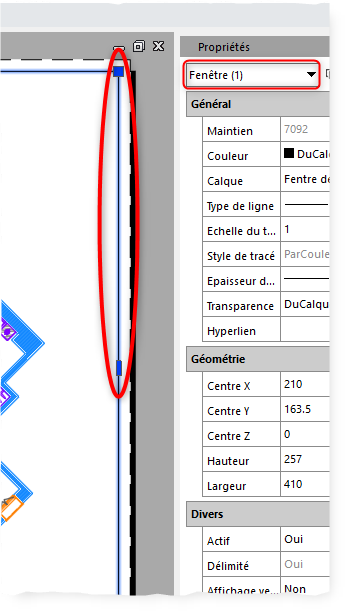
✔ Pour redimensionner le cadre de la fenêtre
→ Poignées de mise à l’échelle du rectangle de la fenêtre
→ L’échelle interne reste inchangée.
| ⚠️ATTENTION : | |
|---|---|
| Ne jamais utiliser ZOOM dans une fenêtre verrouillée. |
Bonnes pratiques
✔ Une fenêtre de présentation = une échelle
✔ Toujours verrouiller immédiatement après réglage
✔ Avoir un cartouche calibré pour repérer rapidement les fenêtres
✔ Prévoir dans les gabarits (DWT) :
- Des fenêtres préparamétrées
- Des échelles standard prêtes à l’emploi ✔ Préférer les échelles via XP, plus fiables que le zoom manuel
| 👍 CREER DES GABARITS (DWT) : | |
|---|---|
| Inclure : Cartouche Styles de texte Styles de cote Présentations normalisées Fenêtres standards Il vaut mieux dupliquer une présentation déjà paramétré plutôt que repartir de zéro. |
Permet de ne pas dupliquer le dessin dans l’espace Objet.
Impression & export PDF
Aperçu et réglages
Onglet EXPORTER → TRACEUR (ou commande TRACEUR ou _PLOT.)

| 💡ASTUCE : | |
|---|---|
| Si la présentation a été correctement configurée dans le gestionnaire des mises en pages on peut se contenter de valider à cette étape |
Export PDF multipages
Sélectionner plusieurs Présentations dans le gestionnaire d’impression → Publier les présentations sélectionnées
Tableau des commandes utiles
| Fonction | Commande | Description |
|---|---|---|
| Ouvrir le gestionnaire de mises en pages | MISENPAGE (_PAGESETUP) | Gestion complète de la mise en page |
| Imprimer | TRACEUR (_PLOT) | Export PDF / impression |
| Fenêtre de présentation | FU (_MVIEW) | Création de fenêtres de présentation (Viewport) |
| Verrouiller la fenêtre de présentation | — | Propriété : Verrouiller/déverrouiller la fenêtre |
| Geler calque par fenêtre | GELCALQUE (_LAYFRZ) | Gestion des calques spécifiques à une fenêtre |
| Ajuster l’échelle | ZOOM | 1/50XP etc. |